Excel如何使用粘贴只对数据数值部分进行计算?

 时间:2026-02-15 07:09:45

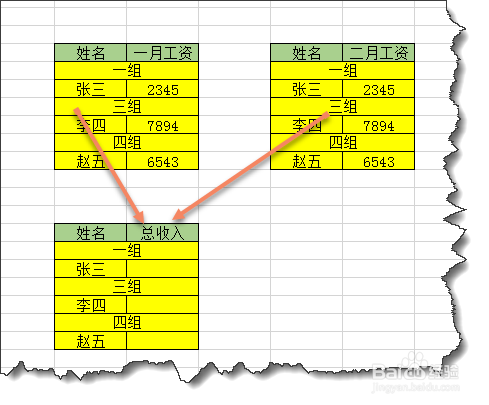
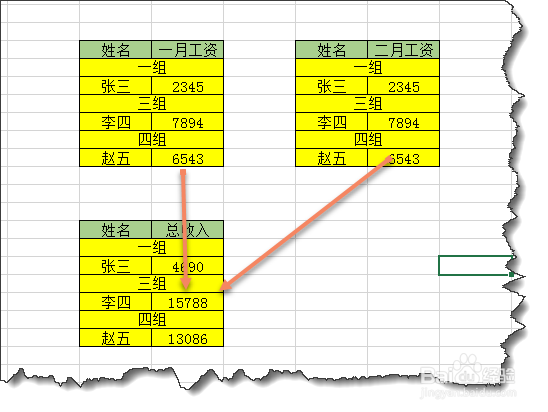
1、首先我们实例说明一下。如图所示,我们有一月份的工资表和二月份的工资表。怎么可以快速又不使用公式求出两个月的总和呢?
Excel如何使用粘贴只对数据数值部分进行计算?

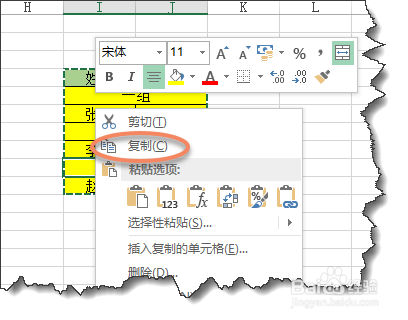
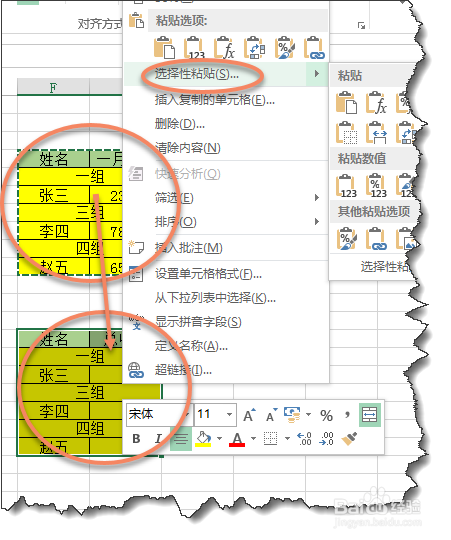
2、复制第一个月份的数据,再选择目标位置,右击在弹出的菜单中选择”选择性粘贴“
Excel如何使用粘贴只对数据数值部分进行计算?

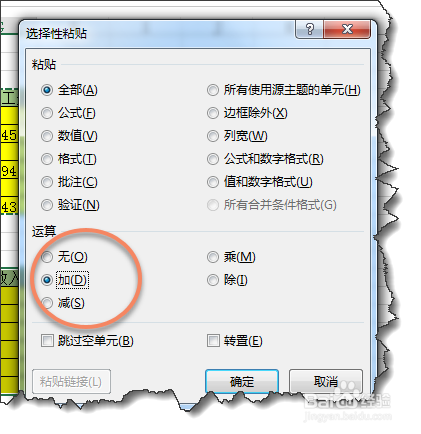
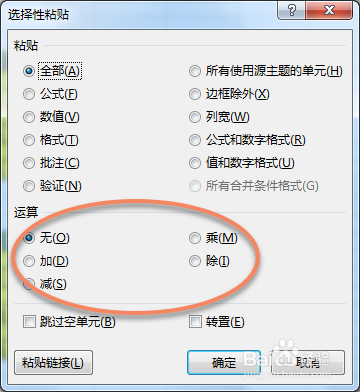
3、在”选择性粘贴“对话框中选择”加“,如图所示。

Excel如何使用粘贴只对数据数值部分进行计算?

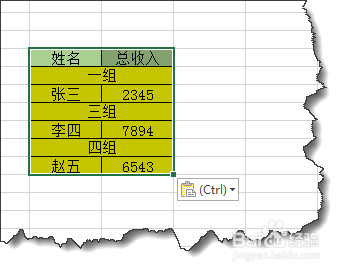
4、这个时候你会发现一月份的工资已经粘贴好了。

Excel如何使用粘贴只对数据数值部分进行计算?

5、同样的方法,复制第二月分的数据区域。

Excel如何使用粘贴只对数据数值部分进行计算?

6、使用同样的方法粘贴到求和区域。这个时候你会发现我们已经快速求和了。这个方法不需要公式,特别在表格复杂,但整体格式又一致的情况中。
Excel如何使用粘贴只对数据数值部分进行计算?

7、我这里使用的加法,其他减法、乘法和除法都可以使用,大家要举一反三,如果不明白话,可以观看我录制的视频。
Excel如何使用粘贴只对数据数值部分进行计算?

  • EXCEL中如何计算一列数值的最大值
  • 「Notepad2」单行文本内容快速复制多行
  • EXCEL如何隐藏特定数据
  • Excel2013中利用数据有效性圈释无效数据
  • excel表格中怎样设置某一行或者某一列总是显示
  • 热门搜索
    湖北旅游政务网 宁夏旅游政务网 太原市旅游局 法国巴黎旅游攻略 香港旅游线路 湖南凤凰旅游 旅游经验 关于旅游的ppt 旅游景点规划 嘉峪关旅游景点大全