联想笔记本麦克风怎么开启

 时间:2026-02-14 09:03:23

1、进入设置页

点击联想笔记本左下角开始图标,进入“Windows设置”界面。

联想笔记本麦克风怎么开启

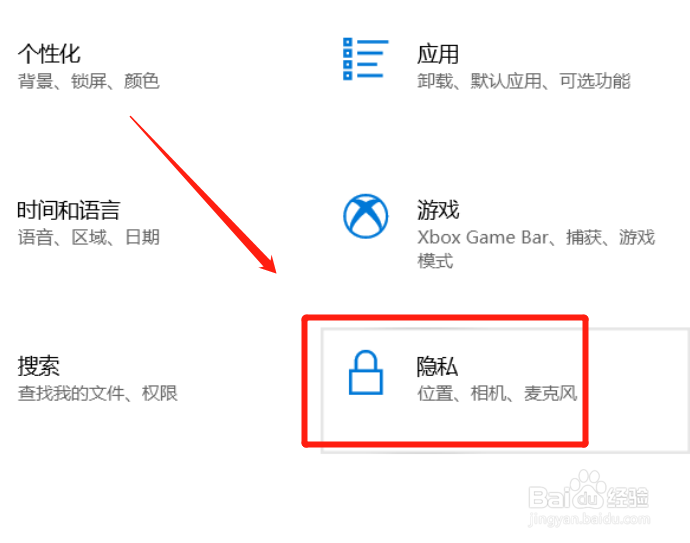
2、打开隐私页

在Windows设置界面,点开“隐私”设置页。

联想笔记本麦克风怎么开启

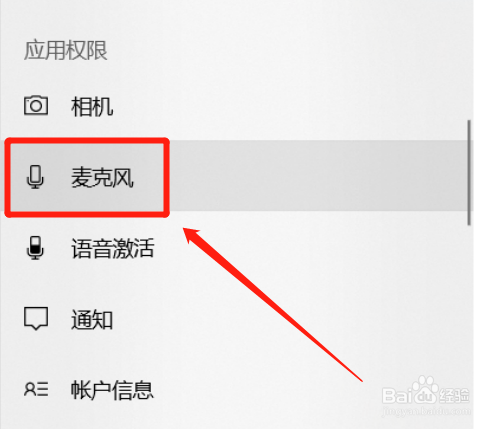
3、点开麦克风页

在隐私应用权限栏,进入“麦克风”权限界面。

联想笔记本麦克风怎么开启

4、开启麦克风权限

在麦克风界面,开启“允许应用访问你的麦克风”功能。

联想笔记本麦克风怎么开启

5、赋予麦克风访问权限

再将“允许桌面应用访问你的麦克风”功能点开。

联想笔记本麦克风怎么开启

6、打开声音页

之后回到系统设置页,点开“声音”界面。

联想笔记本麦克风怎么开启

7、打开声音控制面板

在声音设置界面,进入“声音控制面板”页。

联想笔记本麦克风怎么开启

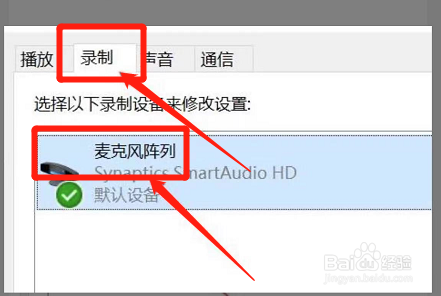
8、点麦克风阵列

切换到“录制”界面,点击“麦克风阵列”。

联想笔记本麦克风怎么开启

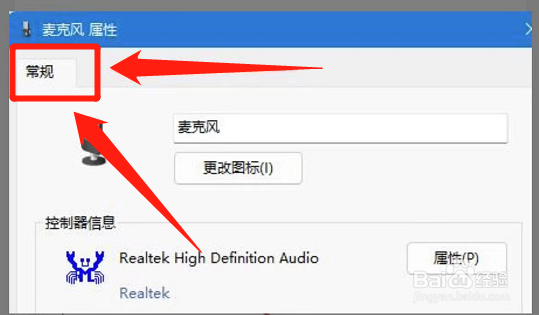
9、点开常规页

跳转到麦克风属性界面,打开“常规”栏。

联想笔记本麦克风怎么开启

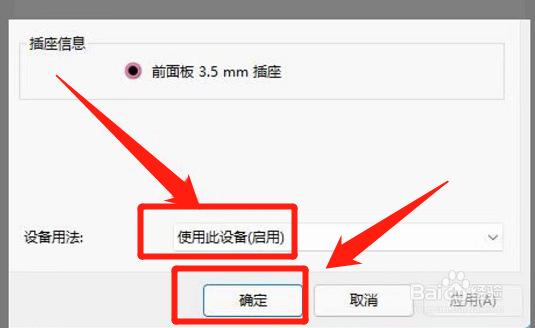
10、选使用此设备

在设备用法栏,设置“使用此设备”,点击“确定”即可。

联想笔记本麦克风怎么开启

  • 联想笔记本麦克风没声音怎么设置
  • 联想电脑的麦克风在哪打开
  • 笔记本电脑自带麦克风怎么开启
  • 笔记本电脑自带麦克风怎么开启
  • 联想电脑麦克风没声音怎么办
  • 热门搜索
    云南 旅游 青岛旅游政务网 厦门旅游年卡 合肥旅游景点大全 绵山旅游攻略 成都旅游攻略三日游 澳门旅游学院 冬天旅游 宁夏旅游地图 西沙旅游