如何将人P到另一张图片上

 时间:2026-02-15 21:12:27

1、打开Adobe Photoshop CS3软件。

如何将人P到另一张图片上

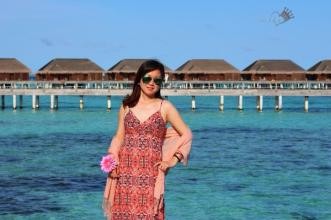
2、选中要编辑的图片素材,用鼠标左键拉入Adobe Photoshop CS3软件场景中。(学习的伙伴可以在下方下载,进行简单的学习。)

如何将人P到另一张图片上

如何将人P到另一张图片上

如何将人P到另一张图片上

3、左侧工具栏中的第四个图标,有鼠标右键点击,选中“魔棒工具”,点击左键。
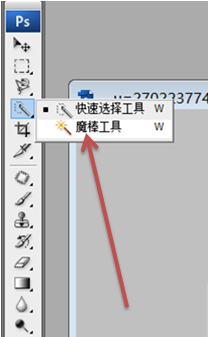
如何将人P到另一张图片上

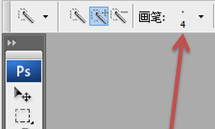
4、在菜单栏下方调到适中的画笔大小。

如何将人P到另一张图片上

5、接着到图片上点击要选中的任务。如图所示:被选的任务周边出现蚁线,代表被选中了。

如何将人P到另一张图片上

6、鼠季销标左键点击下图的选择工具。

如何将人P到另一张图片上

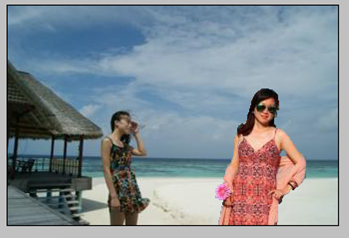
7、用选择工具吧人物拖到另一张图片上。如下政裁财图:

如何将人P到另一张图片上

8、确定在图层1状态下操作,接着娃趣可以按Ctrl+T快捷键来调整图片的大小或旋转图片的角度。

如何将人P到另一张图片上

如何将人P到另一张图片上

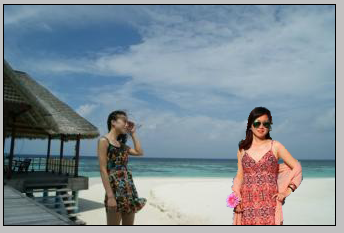
9、调好后,按Enter键,效果如下图:

如何将人P到另一张图片上

10、简单的P图就完成了,P进去的女孩就成了主角了。

  • 电动车换新电瓶第一次怎么充电?
  • 如何在家制作好吃又好看的软饼干?
  • 咸菜:[6]腌咸鸭蛋-----水腌和干腌
  • 如何判断丝绸连衣裙质量好坏?
  • 教你各种治疗灼伤的方法
  • 热门搜索
    景德镇旅游景点 香港旅游景点图片 浙江横店旅游攻略 旅游对经济的影响 西部大峡谷旅游攻略 旅游作文300字 蒙特利尔旅游 朱家峪民俗旅游区 重庆旅游百事通官网 春节旅游线路推荐