如何用ppt绘制【毛笔】?

 时间:2026-04-22 14:00:17

1、首先,我们选择“形状”栏中的“矩形”工具,绘制一个矩形,并调整其角度,如图所示。

如何用ppt绘制【毛笔】?

2、接着,点击鼠标右键,选择“设置形状格式”按钮,调节矩形的填充颜色线条颜色三维格式等属性信息,如图所示。

如何用ppt绘制【毛笔】?

如何用ppt绘制【毛笔】?

3、然后,选择“曲线工具”,在页面内绘制一个毛笔笔头的形状,如图所示。

如何用ppt绘制【毛笔】?

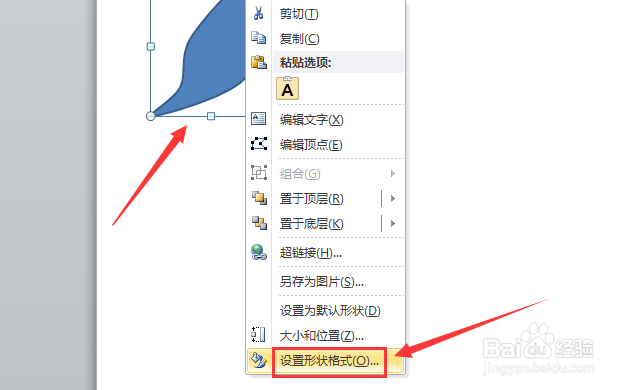
4、绘制完成后,单击鼠标右键,选择“设置形状格式”选项,如图所示。

如何用ppt绘制【毛笔】?

5、接着,就要设置毛笔笔头的形状属性,包括填充颜色线条颜色三维格式等信息,如图所示。

如何用ppt绘制【毛笔】?

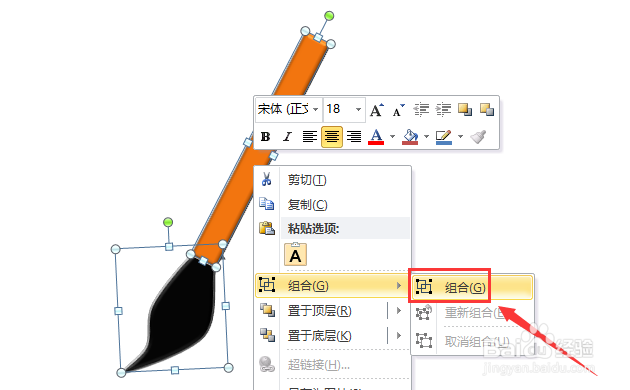
6、设置好以后,调整笔头和笔杆的位置,全选后单击“组合”选项,将它们组合为一个整体,如图所示。
如何用ppt绘制【毛笔】?

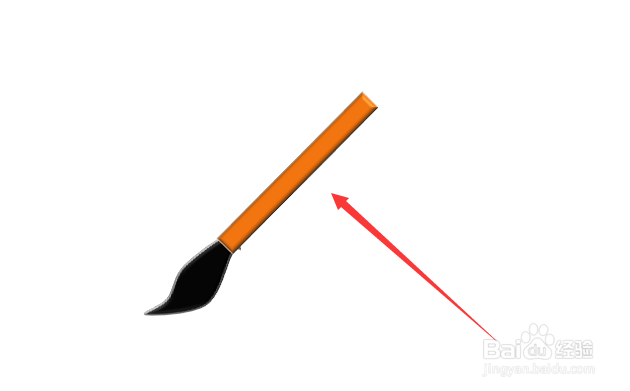
7、调整好以后,即可看到如图所示的【毛笔】了。

如何用ppt绘制【毛笔】?

  • PowerPoint怎么插入一个毛笔图标?
  • PowerPoint 2016中如何插入各类符号
  • 如何在ppt中给太阳形添加红色渐变和预设效果
  • PPT中如何实现对文字的快速排版
  • WPS技巧应用之如何利用PPT实现电脑逼真动态图
  • 热门搜索
    临汾旅游 荷兰旅游 携程旅游网 毕棚沟旅游攻略 山西旅游职业学院 八达岭长城旅游攻略 南通旅游 郑州旅游攻略 防城港旅游 兰州旅游景点