笔记本在没有外接鼠标时候使用触摸板操作给我们带来方便,但是在有外接鼠标的时候,特别是打游戏和打字的时候经常给我们带来误操作,下面介绍如何关闭笔记本自带的触摸板功能。
工具/原料
联想小新air14
win1122000.493
方法/步骤
鼠标右键,弹出菜单中选择个性化

在弹出总胳的对话框中点击左上侧的“三道杠”,如图所示

在弹出的对话框中点击“辅助功能”如图所示

再点击选择辅助功能下牢茄吩面的“鼠标指针和触控”选项,如图

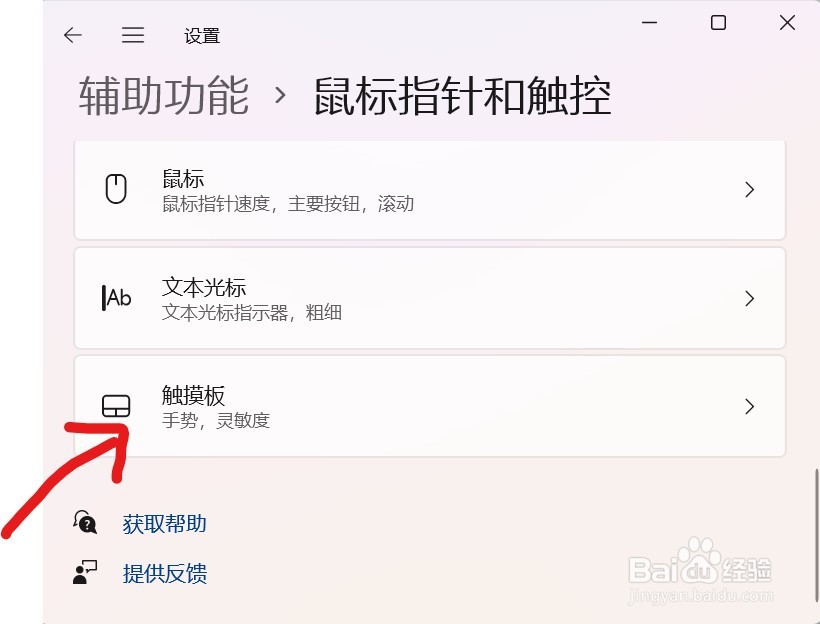
在“鼠标指针和触控”选项中向下拉到最下面,点击选择“触摸板”项
在弹出蹲冷的对话框中把触摸板由“开”点到“关”,这时候你会发现你的触摸板被禁用了,对手试试吧


注意事项
作者声明:本篇经验系本人依照真实经历原创,未经许可,谢绝转载。
