ps怎么把图片增加一块空白

 时间:2026-02-14 22:55:41

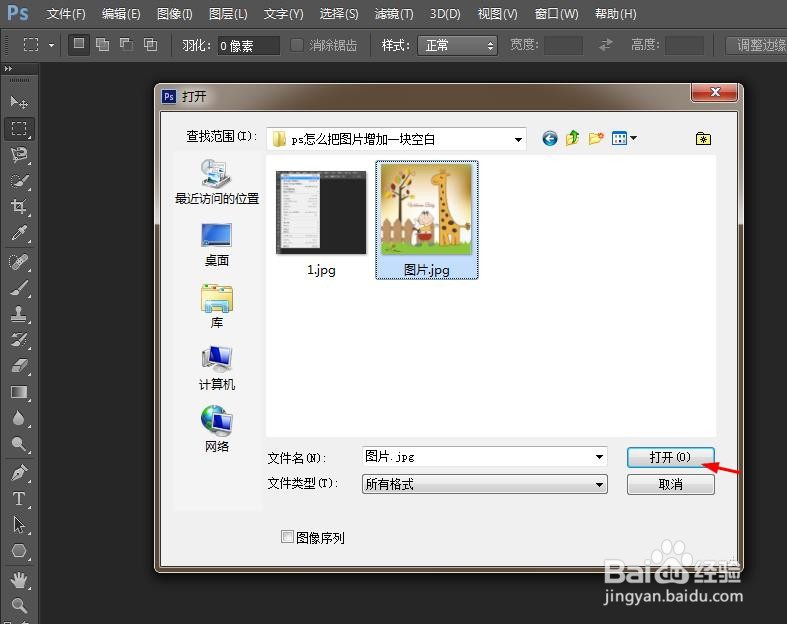
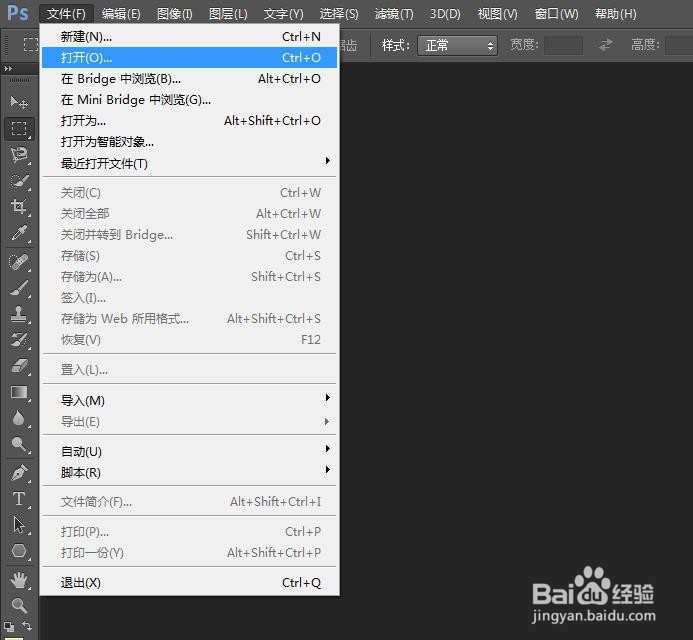
1、第一步:在PS软件中,选择菜单栏“文件”中的“打开”。
ps怎么把图片增加一块空白

2、第二步:在弹出的对话框中,选择并打开一张需要加空白的图片。

ps怎么把图片增加一块空白

ps怎么把图片增加一块空白

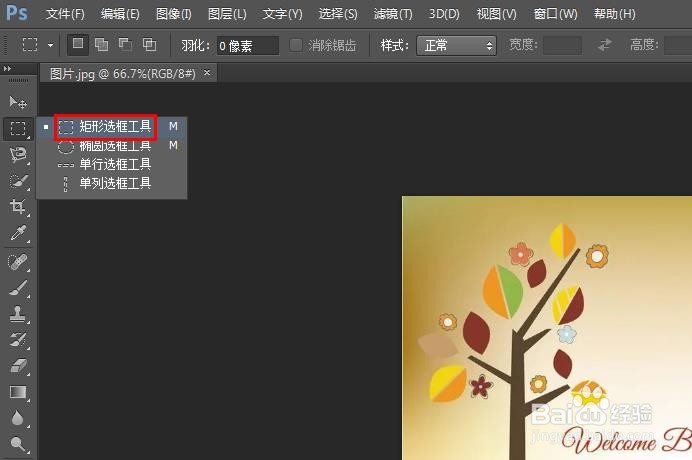
3、第三步:在左边的工具栏中,选择“矩形选框工具”。

ps怎么把图片增加一块空白

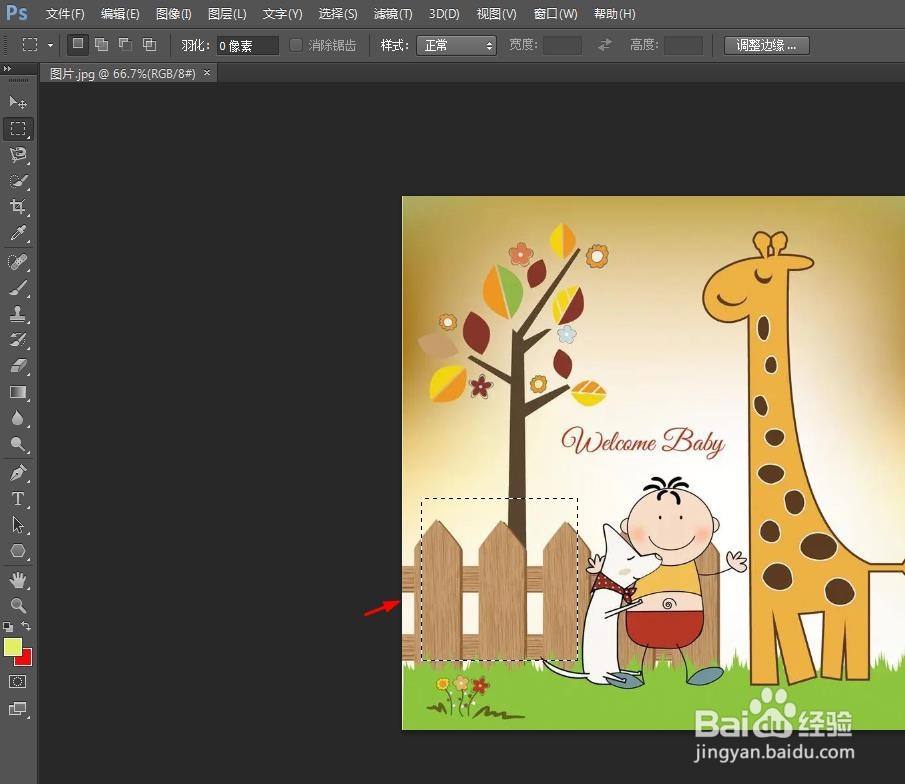
4、第四步:按住鼠标左键,在图片中需要加空白的位置,新建矩形选区。

ps怎么把图片增加一块空白

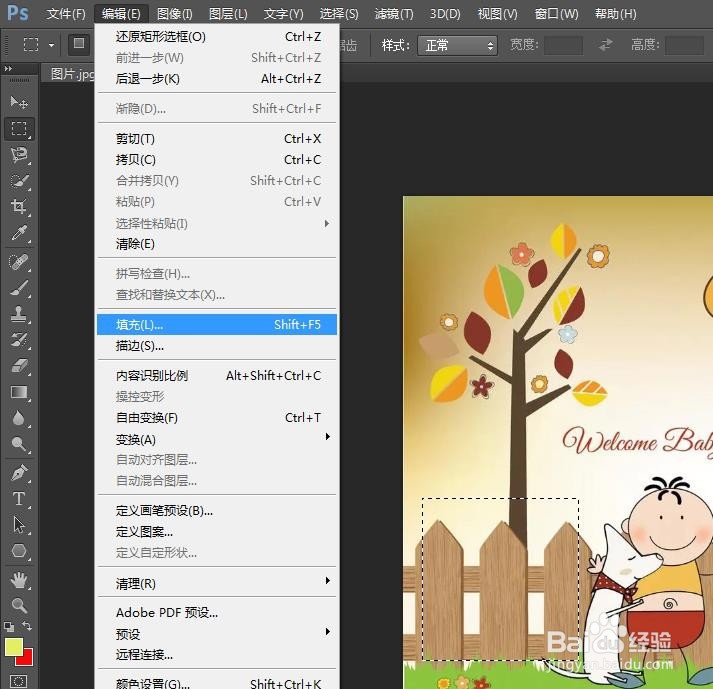
5、第五步:选择菜单栏“编辑”中的“填充”选项。

ps怎么把图片增加一块空白

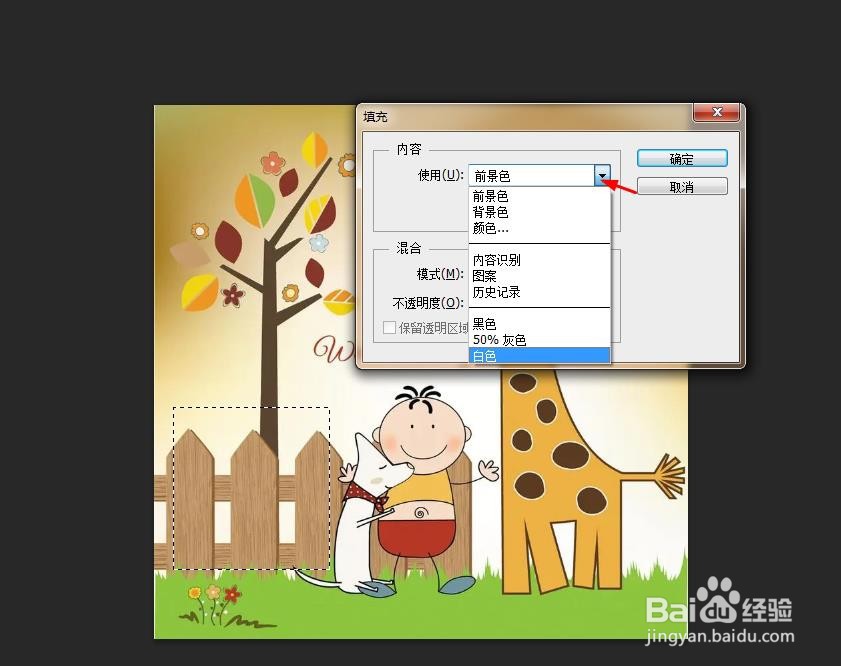
6、第六步:在弹出的填充对话框中,填充内容选择“白色”。

ps怎么把图片增加一块空白

7、第七步:在填充对话框中,单击“确定”按钮。

ps怎么把图片增加一块空白

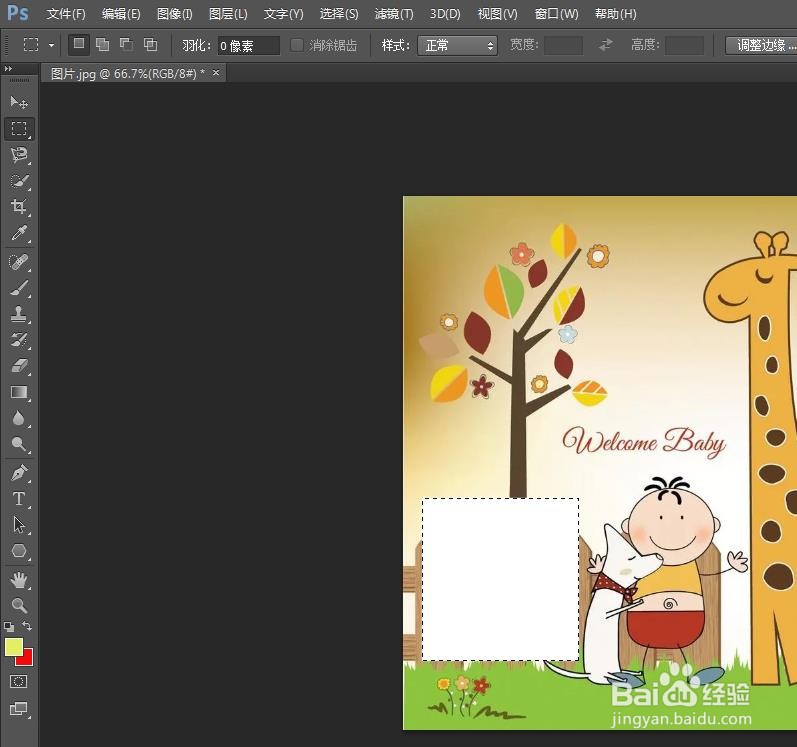
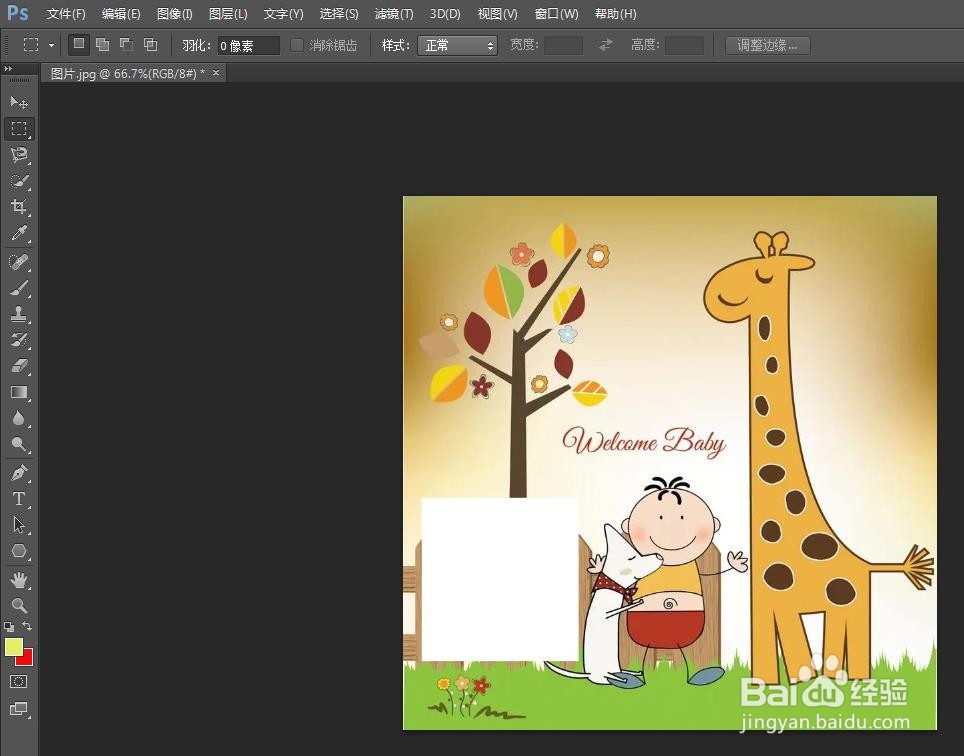
8、第八步:如下图所示,图片中增加了一块白色区域。

ps怎么把图片增加一块空白

9、第九步:使用快捷键Ctrl+D键,取消选区,完成操作。

ps怎么把图片增加一块空白

  • ps怎么移动图片部分区域
  • 怎么用ps 补全空白的地方
  • PS中的图片怎么添加边框?
  • ps如何将一张图片放到另一张图片中
  • ps如何在一张图片中嵌入一张图片
  • 热门搜索
    山西省河东旅游学校 国际旅游小姐 陕西华山旅游 泸州旅游景点大全 龙脊梯田旅游 浙江有哪些旅游景点 汕头旅游攻略 大连 旅游 天津古文化街旅游区 河南安阳旅游景点