1、如图所示,首先我们打开烟雾图片,在此,我们需要对业务进行背景的更换操作。
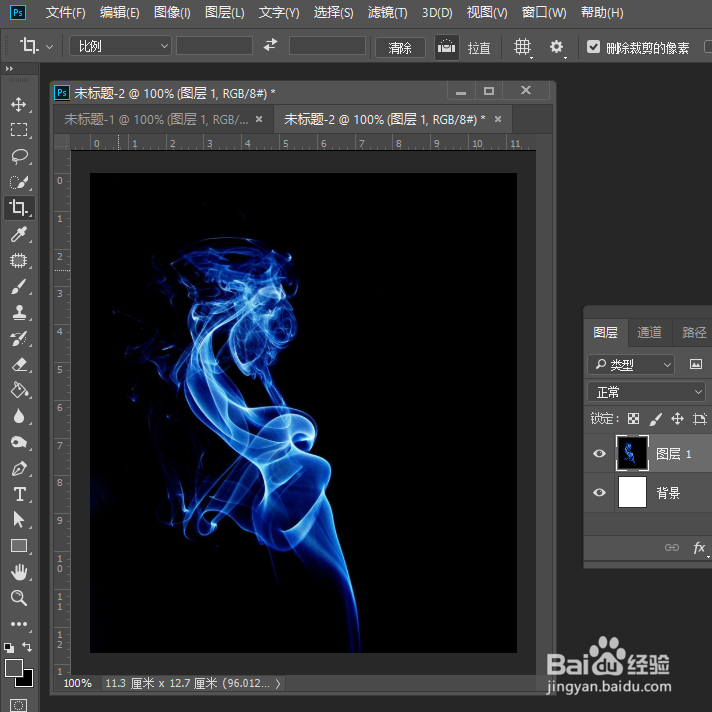
2、在此,我们点击图层下拉列表,间列表中,我们选择复制遮罩图层选项进行创建。

3、此事在创建的图层中,我们创建一个遮罩图层。

4、接下来,我们需要对图层进行填充效果,菜单中选选择遮罩效果。
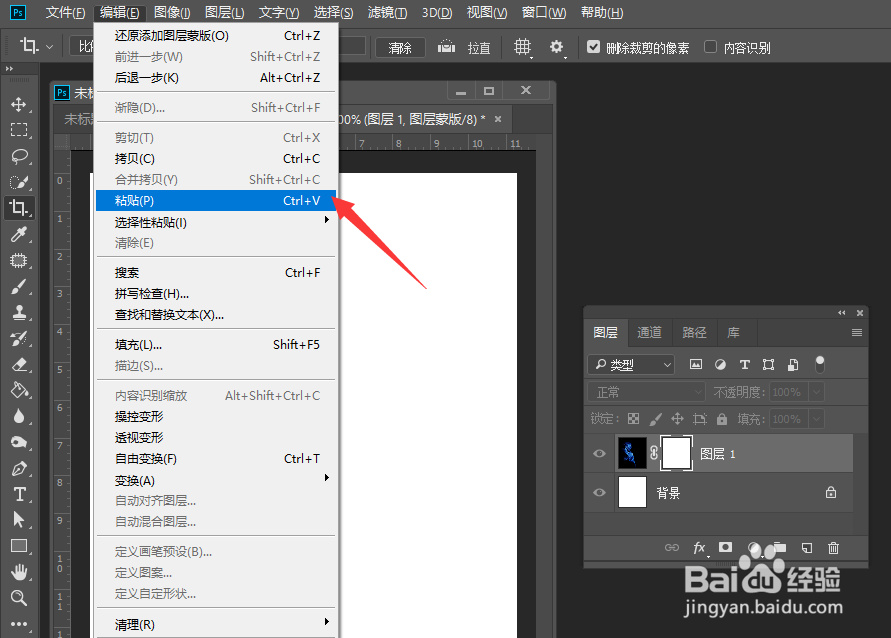
5、再次,当我完成了遮罩图层的填充操作之后呢,就发现对应的烟雾被成功扣取了。

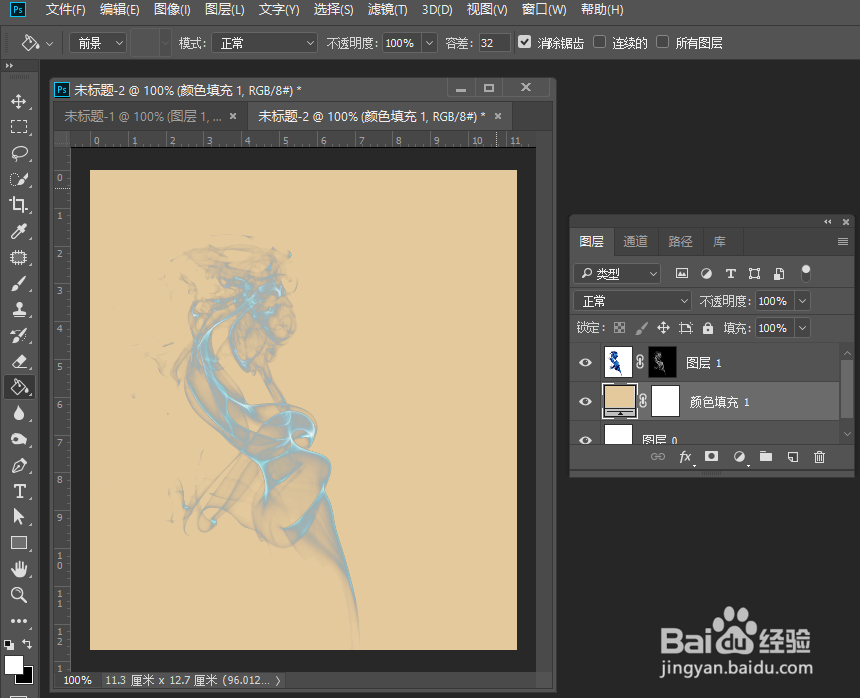
6、最后,我们只需要创建一个背景图层,并且更改备件的颜色,就可以实现背景替换操作了。

时间:2026-04-22 03:00:11
1、如图所示,首先我们打开烟雾图片,在此,我们需要对业务进行背景的更换操作。
2、在此,我们点击图层下拉列表,间列表中,我们选择复制遮罩图层选项进行创建。
3、此事在创建的图层中,我们创建一个遮罩图层。
4、接下来,我们需要对图层进行填充效果,菜单中选选择遮罩效果。
5、再次,当我完成了遮罩图层的填充操作之后呢,就发现对应的烟雾被成功扣取了。
6、最后,我们只需要创建一个背景图层,并且更改备件的颜色,就可以实现背景替换操作了。
