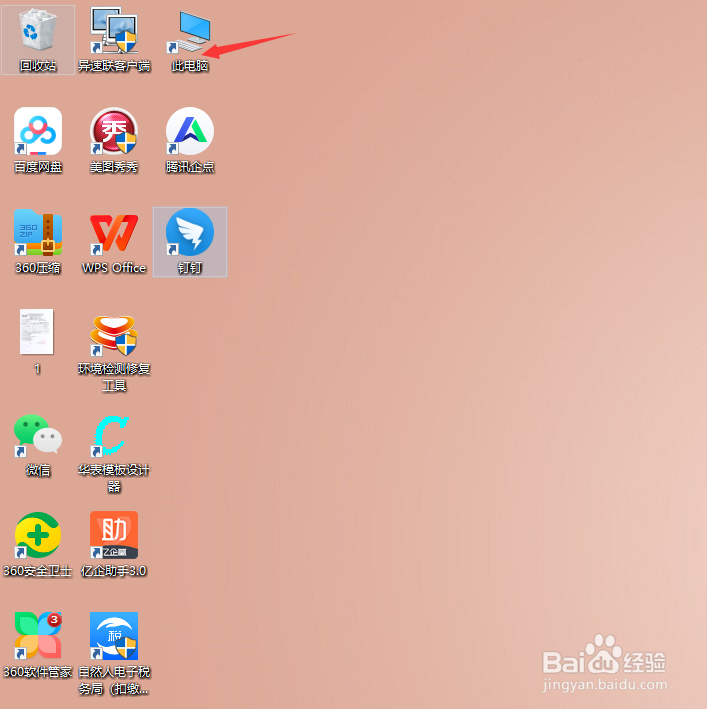
1、选择此电脑
从电脑桌面找到此电脑,双击进入。
2、选择属性
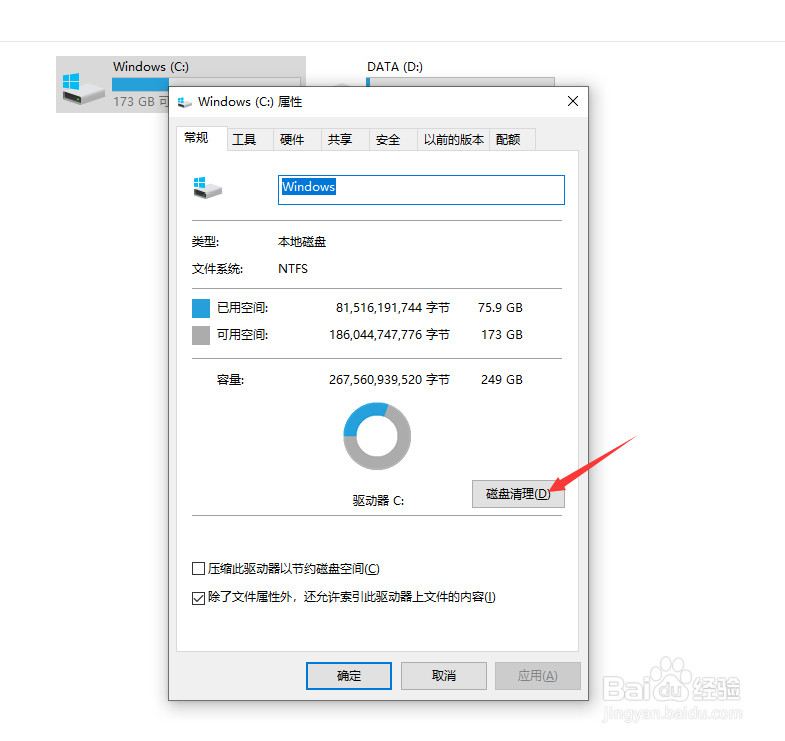
进入此电脑后,找到C盘,右键点击Windows(C:),找到属性点击进入。

3、选择磁盘清理
进入Windows(C:)属性界面后,找到磁盘清理,点击磁盘清理进入。
4、选择确定
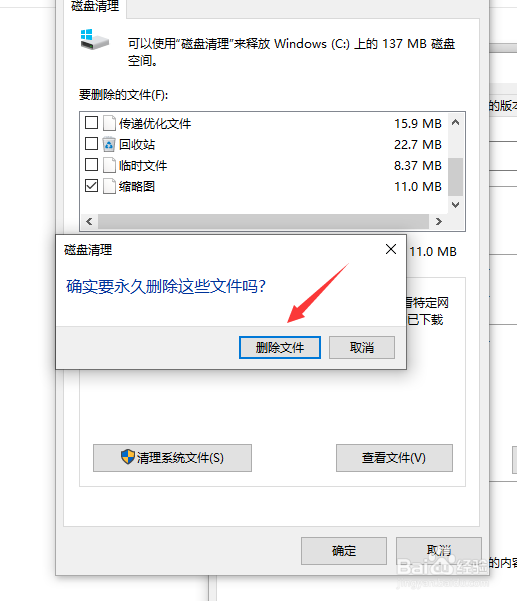
进入磁盘清理界面,左侧勾选想要清理的文件,点击下边的确定。

5、选择删除文件
在确定删除勾选的文件后,会弹出确认是否永久删除文件的对话框,点击删除文件即可。
时间:2026-04-23 08:09:53
1、选择此电脑
从电脑桌面找到此电脑,双击进入。
2、选择属性
进入此电脑后,找到C盘,右键点击Windows(C:),找到属性点击进入。
3、选择磁盘清理
进入Windows(C:)属性界面后,找到磁盘清理,点击磁盘清理进入。
4、选择确定
进入磁盘清理界面,左侧勾选想要清理的文件,点击下边的确定。
5、选择删除文件
在确定删除勾选的文件后,会弹出确认是否永久删除文件的对话框,点击删除文件即可。
