1、将文字旋转。
打开PS输入文字后,将图层栅格化,将文字逆时针旋转90度。

2、应用滤镜。
在滤镜内选择风的效果,并通过Ctrl+alt+F多次应用该效果。

3、旋转画布。
将画布顺时针旋转90度。

4、扭曲文字。
点击滤镜内的波纹扭曲,扭曲文字。

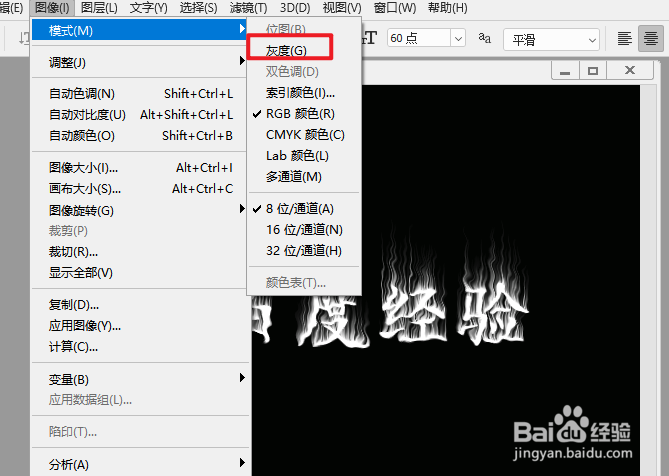
5、选择灰度。
选择图像--模式内的灰度。
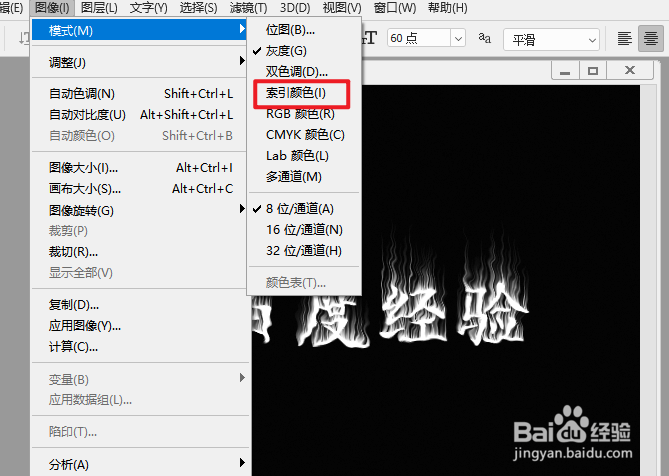
6、选择索引颜色。
选择图像--模式内的索引颜色。
7、选择颜色表。
点击图像--模式,选择颜色表。

8、将颜色表选为黑体即可。
将颜色表选定为黑体,点击确定即可制作出火焰字效果。

时间:2026-04-25 02:11:54
1、将文字旋转。
打开PS输入文字后,将图层栅格化,将文字逆时针旋转90度。
2、应用滤镜。
在滤镜内选择风的效果,并通过Ctrl+alt+F多次应用该效果。
3、旋转画布。
将画布顺时针旋转90度。
4、扭曲文字。
点击滤镜内的波纹扭曲,扭曲文字。
5、选择灰度。
选择图像--模式内的灰度。
6、选择索引颜色。
选择图像--模式内的索引颜色。
7、选择颜色表。
点击图像--模式,选择颜色表。
8、将颜色表选为黑体即可。
将颜色表选定为黑体,点击确定即可制作出火焰字效果。
