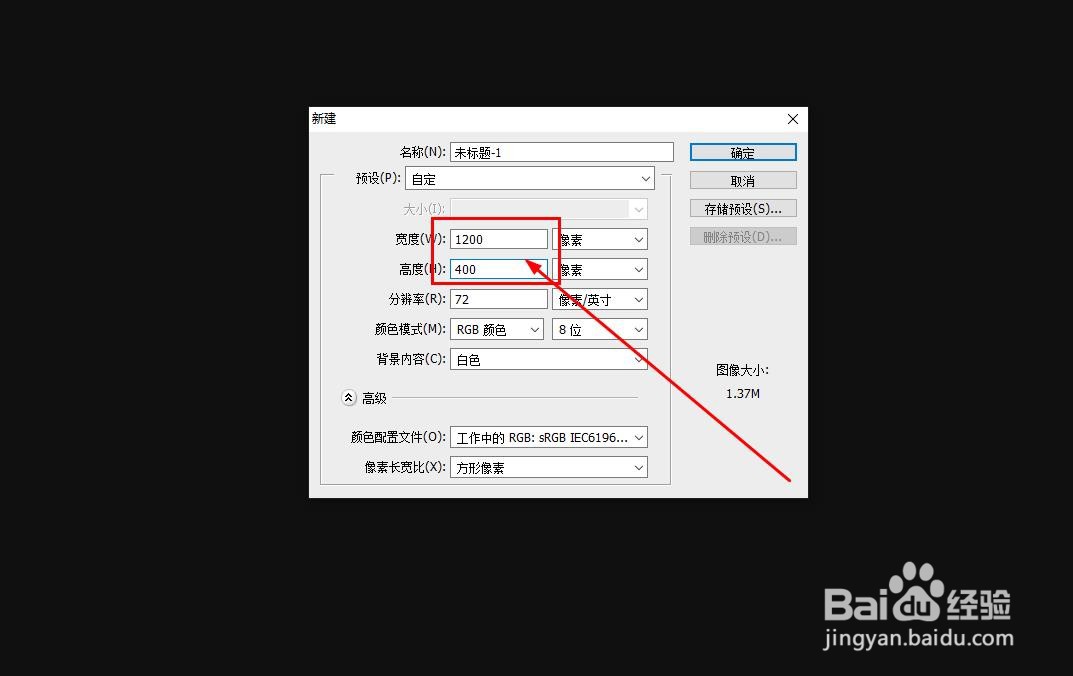
1、打开Photoshop CS6,新建一个画布,尺寸为1200*400
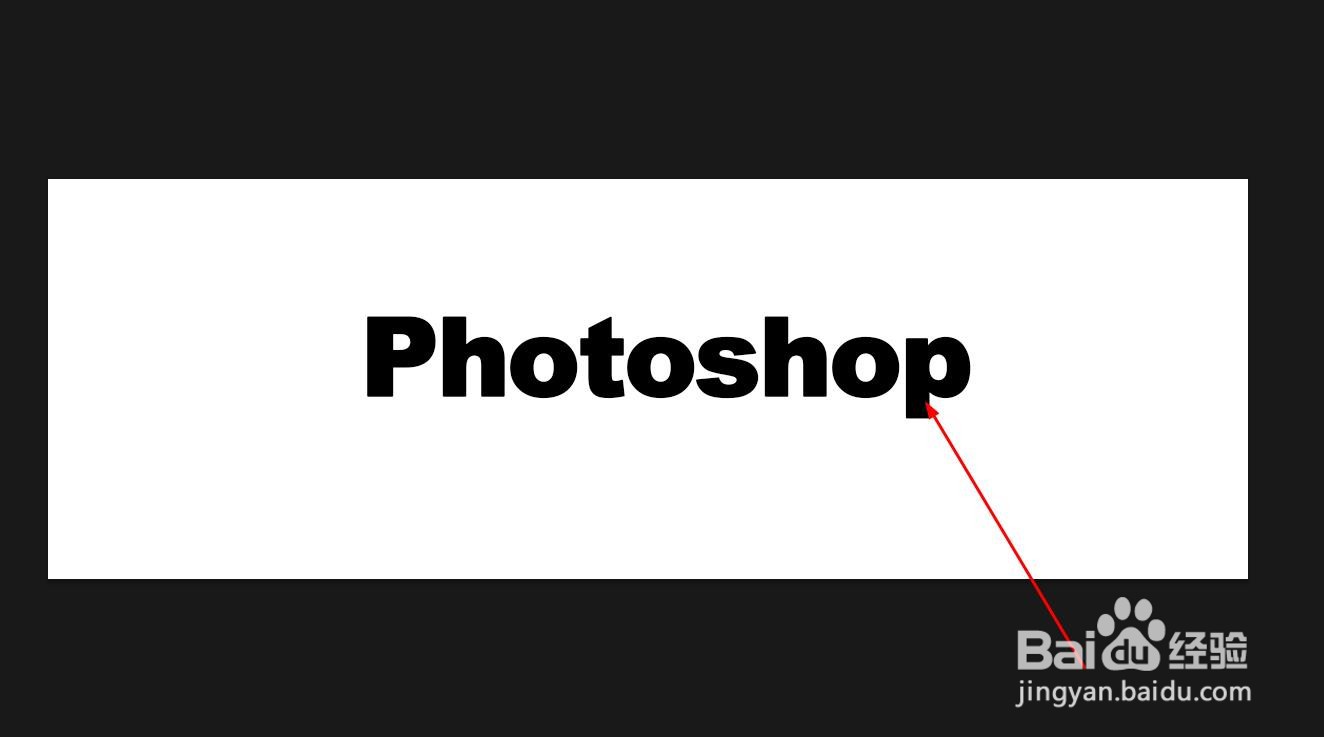
2、在工具栏找到文本工具,并在画布中放置一个文本框
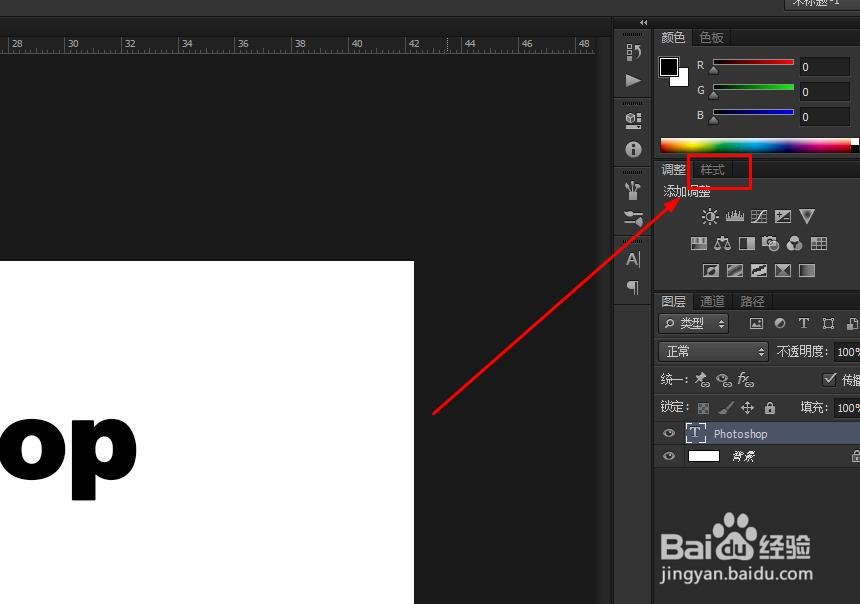
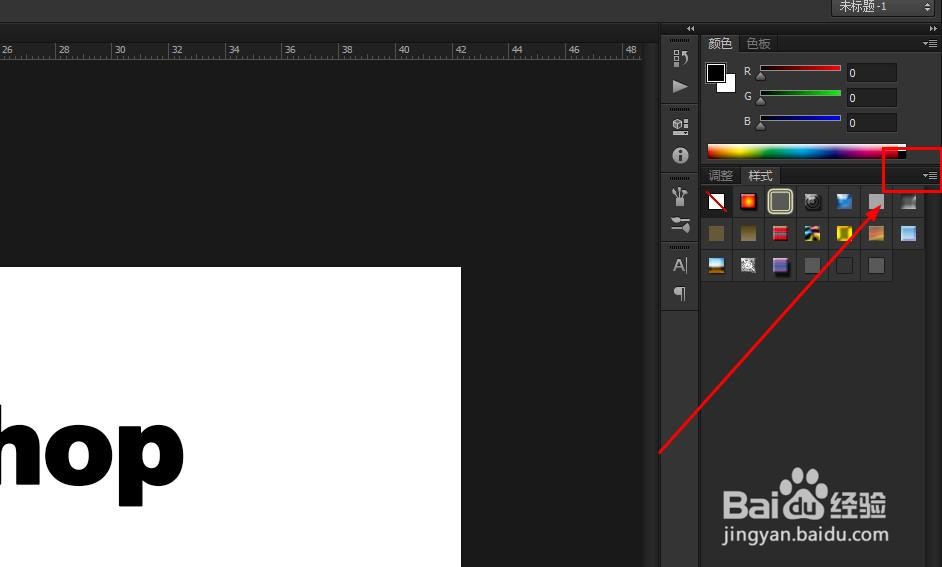
3、在软件右侧面板中找到样式按钮
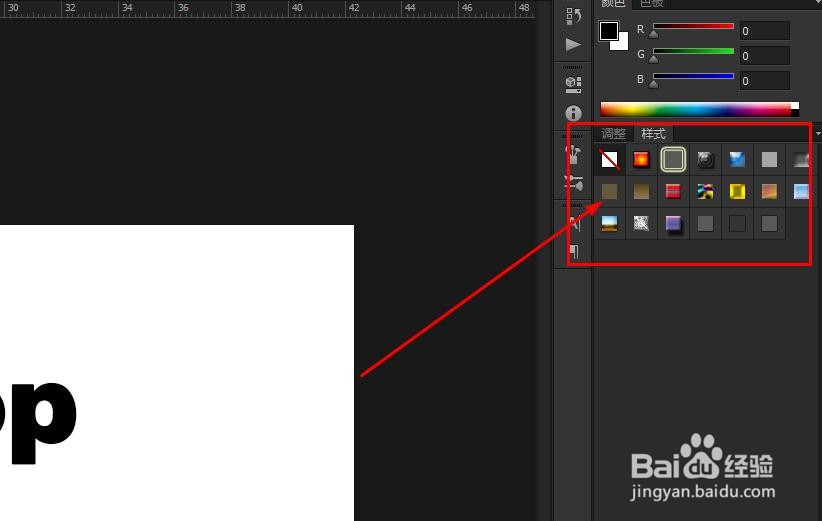
4、这时可以看到默认的图层样式
5、单击右上角的设置菜单
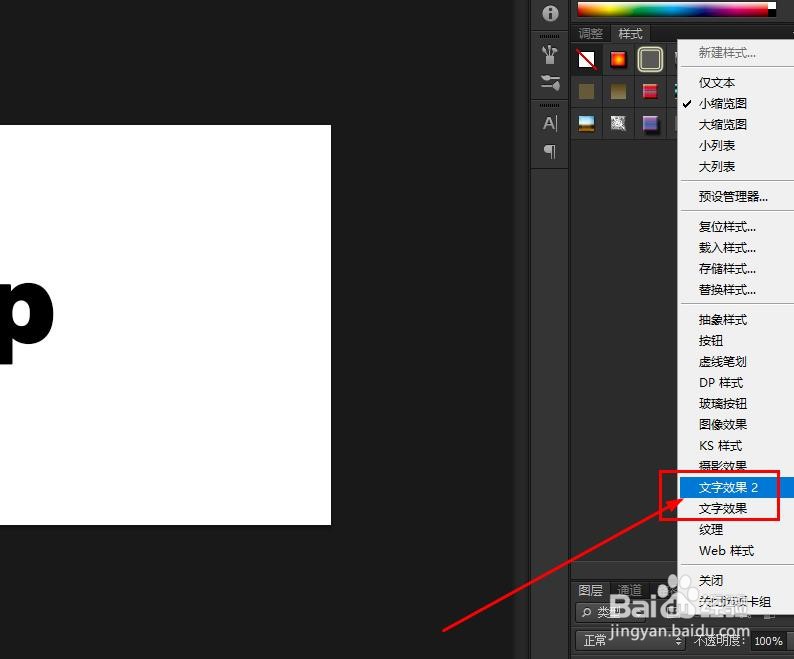
6、单击后可以看到有两个文字效果
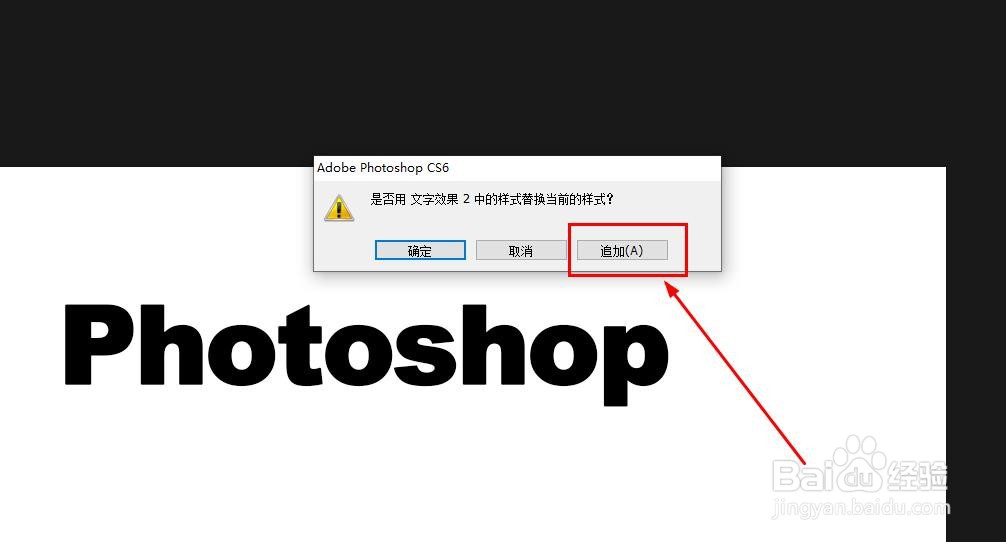
7、选择后,在弹出窗口中选择追加
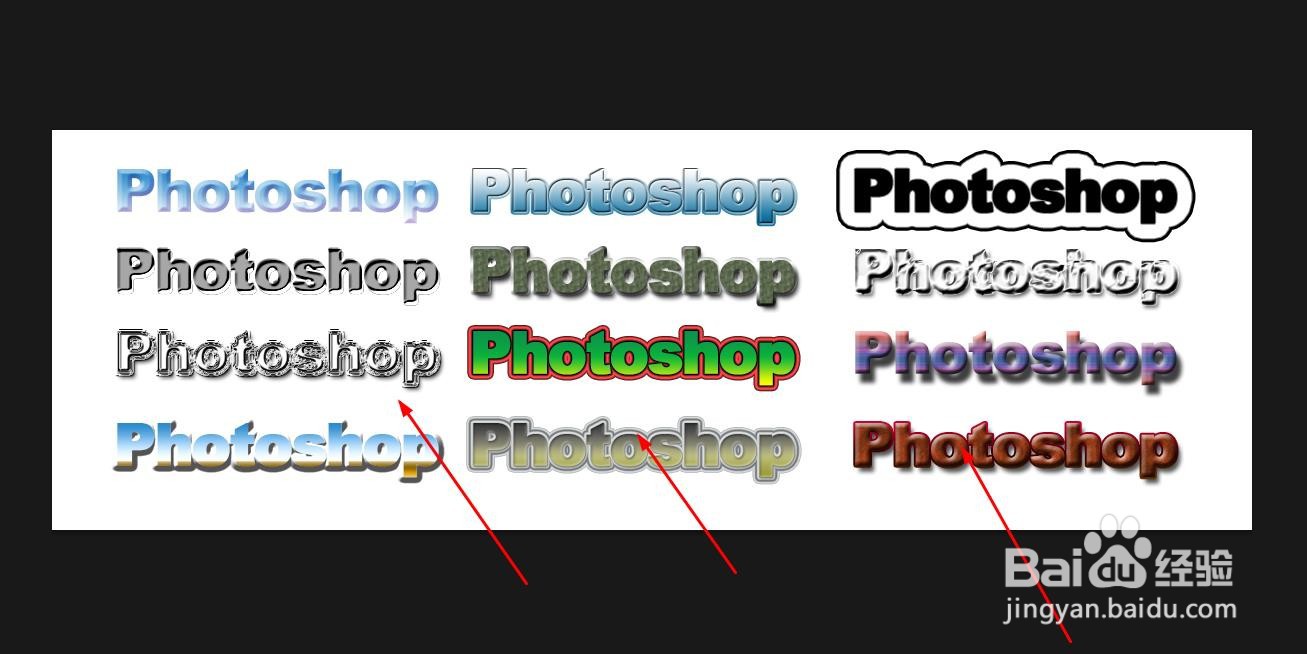
8、这样就可以看到新增加的样式了
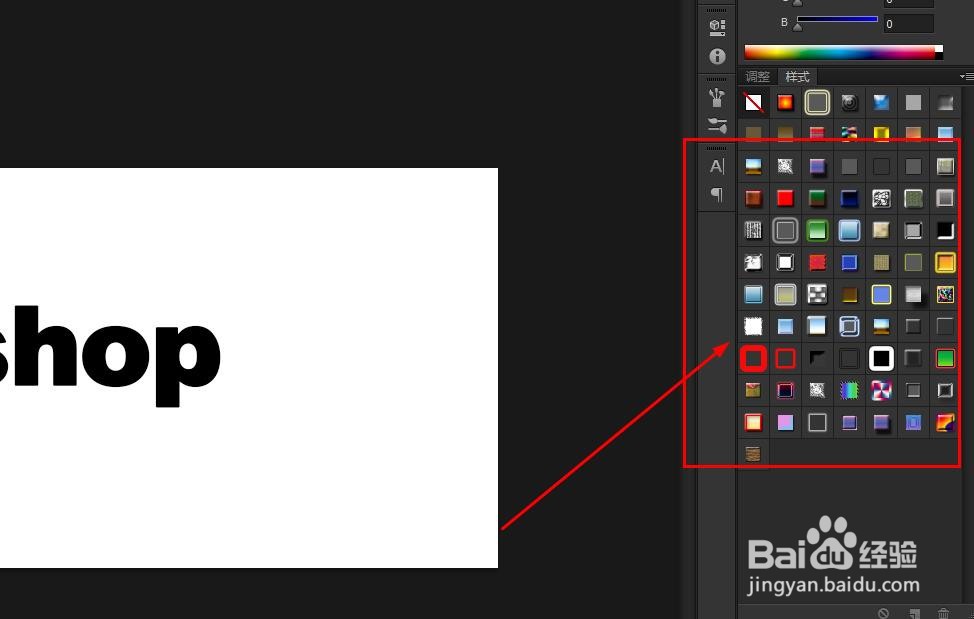
9、选择样式后就可以看到文字效果马上发生了变化
时间:2026-04-30 14:58:02
1、打开Photoshop CS6,新建一个画布,尺寸为1200*400
2、在工具栏找到文本工具,并在画布中放置一个文本框
3、在软件右侧面板中找到样式按钮
4、这时可以看到默认的图层样式
5、单击右上角的设置菜单
6、单击后可以看到有两个文字效果
7、选择后,在弹出窗口中选择追加
8、这样就可以看到新增加的样式了
9、选择样式后就可以看到文字效果马上发生了变化
