1、复制背景,图层改为正片叠底,创建可选颜色图层,新建空白图层,填充颜色。

2、图层改为正片叠底,创建曲线图层、可选颜色图层设为红色,调出高光选区,填充颜色。

3、新建并盖印图层,执行“高斯模糊”,图层改为柔光,复制背景并置顶,将人物抠出来复制到新图层。

4、调整曲线,依次执行“图像—调整—亮度对比度”,设置数值不透明度为70即可。
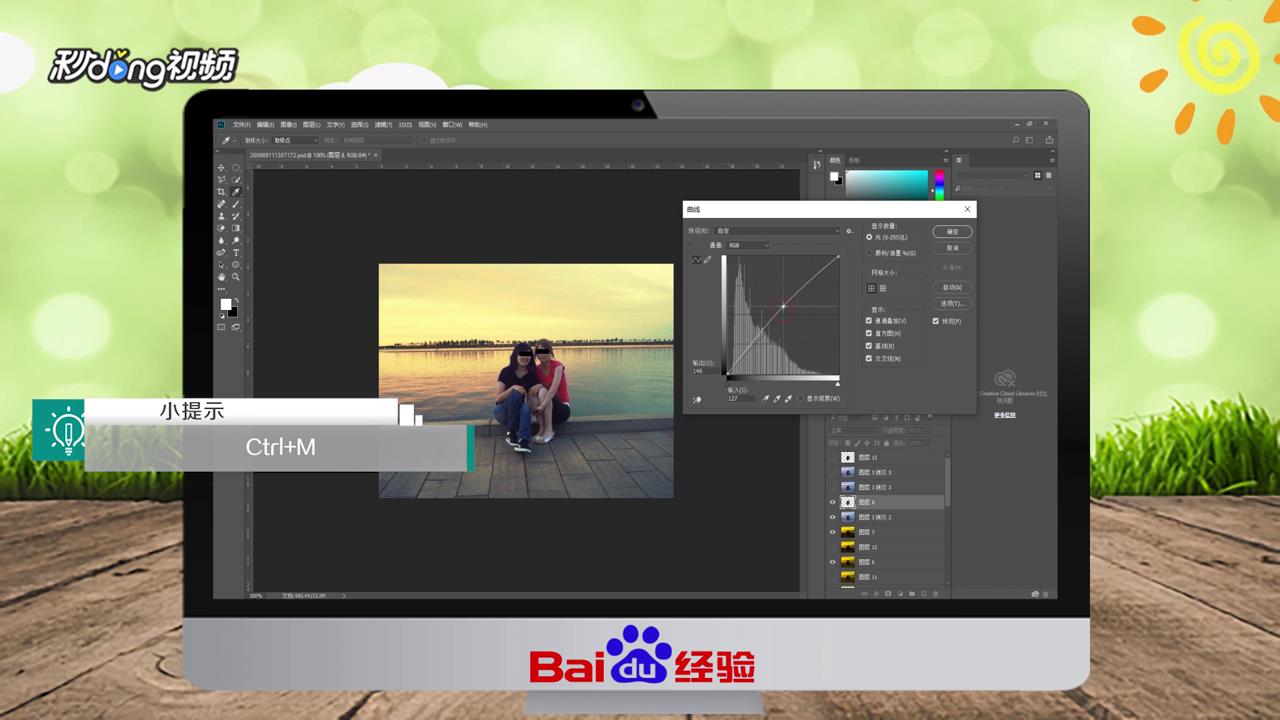
5、总结如下。

时间:2026-04-23 11:29:23
1、复制背景,图层改为正片叠底,创建可选颜色图层,新建空白图层,填充颜色。
2、图层改为正片叠底,创建曲线图层、可选颜色图层设为红色,调出高光选区,填充颜色。
3、新建并盖印图层,执行“高斯模糊”,图层改为柔光,复制背景并置顶,将人物抠出来复制到新图层。
4、调整曲线,依次执行“图像—调整—亮度对比度”,设置数值不透明度为70即可。
5、总结如下。
