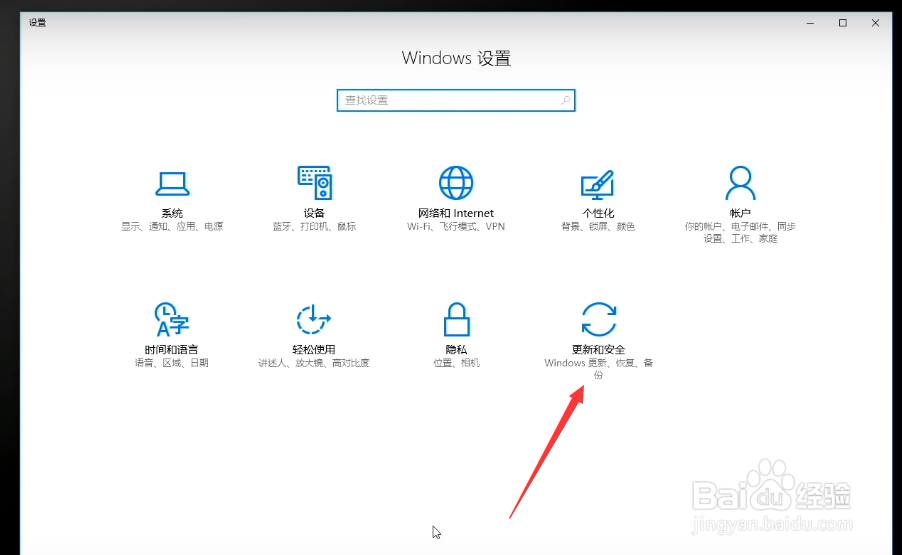
1、首先打开设置界面,点击最后一个选项,如下图所示
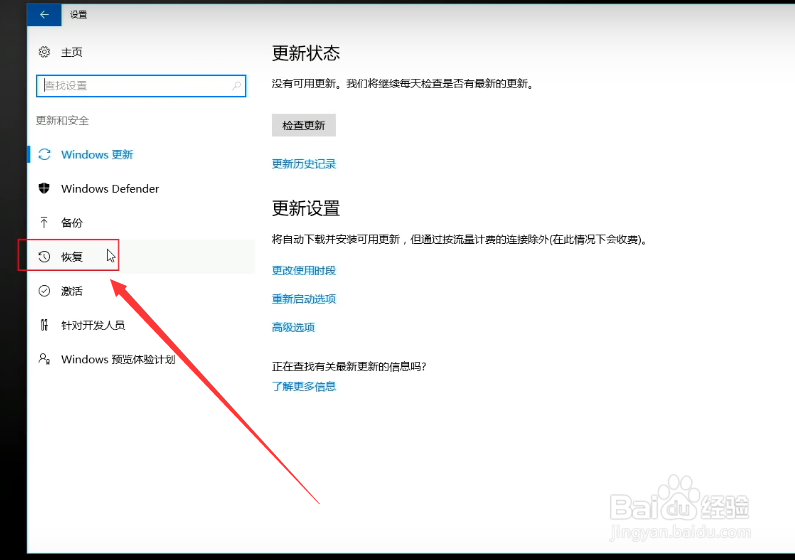
2、接着点击左侧的恢复选项,如下图所示
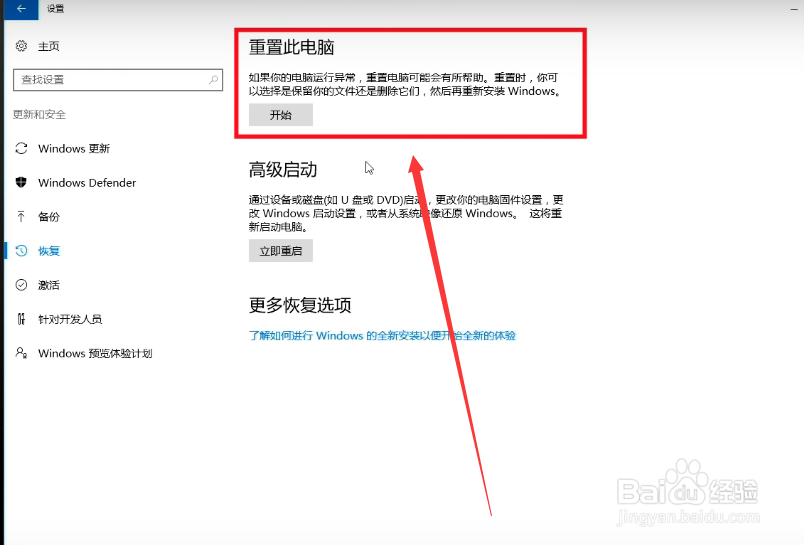
3、然后点击顶部的开始按钮,如下图所示
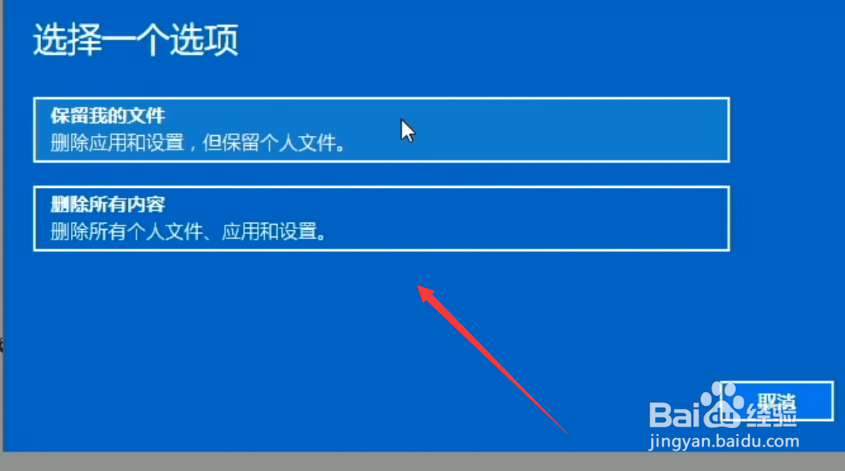
4、接下来选择保留我的文件或者删除所有内容,二选一,保留我的文件只会删除你安装的软件,而删除所有就会把所有内容都删掉了
5、接着会进入删除磁盘的选择,这里大家根据自己需要选择即可

6、然后进入下图所示的界面,如果安装全新的系统就选第二个,否则选第一个

7、最后在确认一下点击重置按钮即可,如下图所示

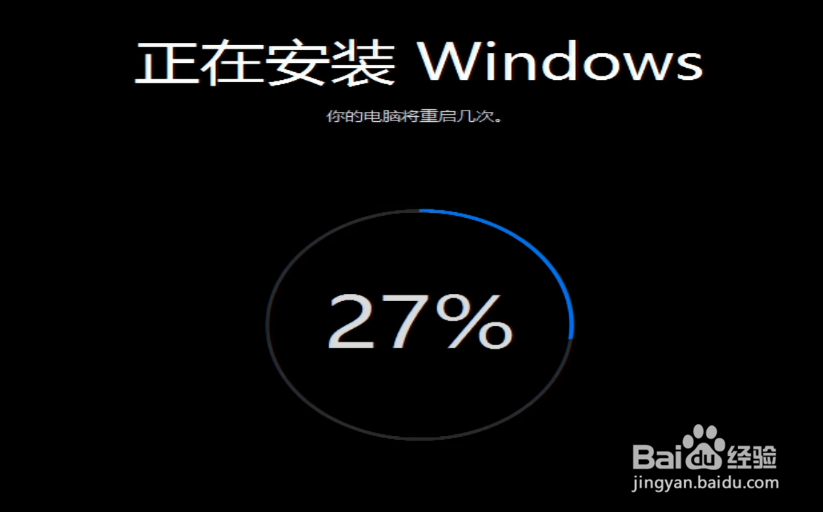
8、接着电脑就进入了自动安装的阶段,你只需要耐心的等待即可
时间:2026-05-12 10:51:12
1、首先打开设置界面,点击最后一个选项,如下图所示
2、接着点击左侧的恢复选项,如下图所示
3、然后点击顶部的开始按钮,如下图所示
4、接下来选择保留我的文件或者删除所有内容,二选一,保留我的文件只会删除你安装的软件,而删除所有就会把所有内容都删掉了
5、接着会进入删除磁盘的选择,这里大家根据自己需要选择即可
6、然后进入下图所示的界面,如果安装全新的系统就选第二个,否则选第一个
7、最后在确认一下点击重置按钮即可,如下图所示
8、接着电脑就进入了自动安装的阶段,你只需要耐心的等待即可
