1、首先在电脑上打开美图秀秀软件,找到右上方的【拼图】选项。
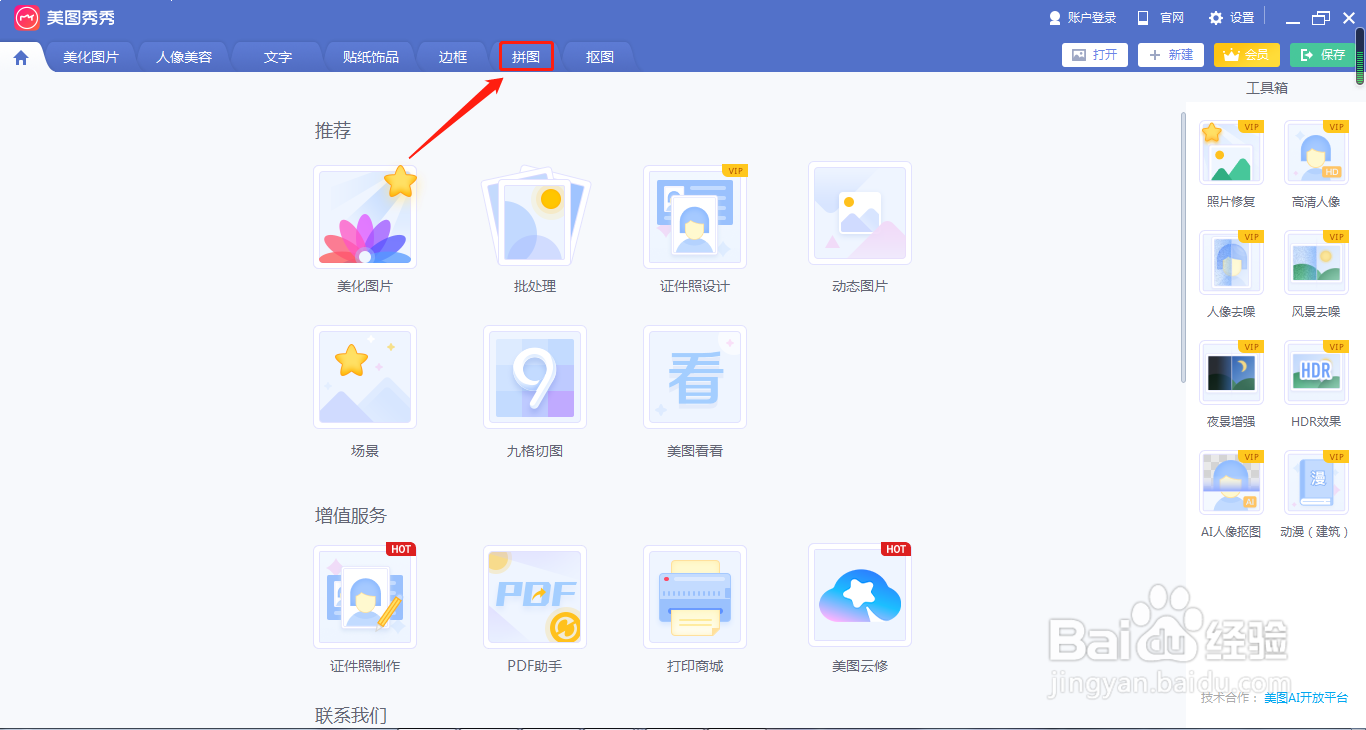
2、点击【拼图】进入拼图功能界面,找到【打开图片】。

3、首先打开一张要进行对比的图片,在左侧功能栏里找到【图片拼接】。
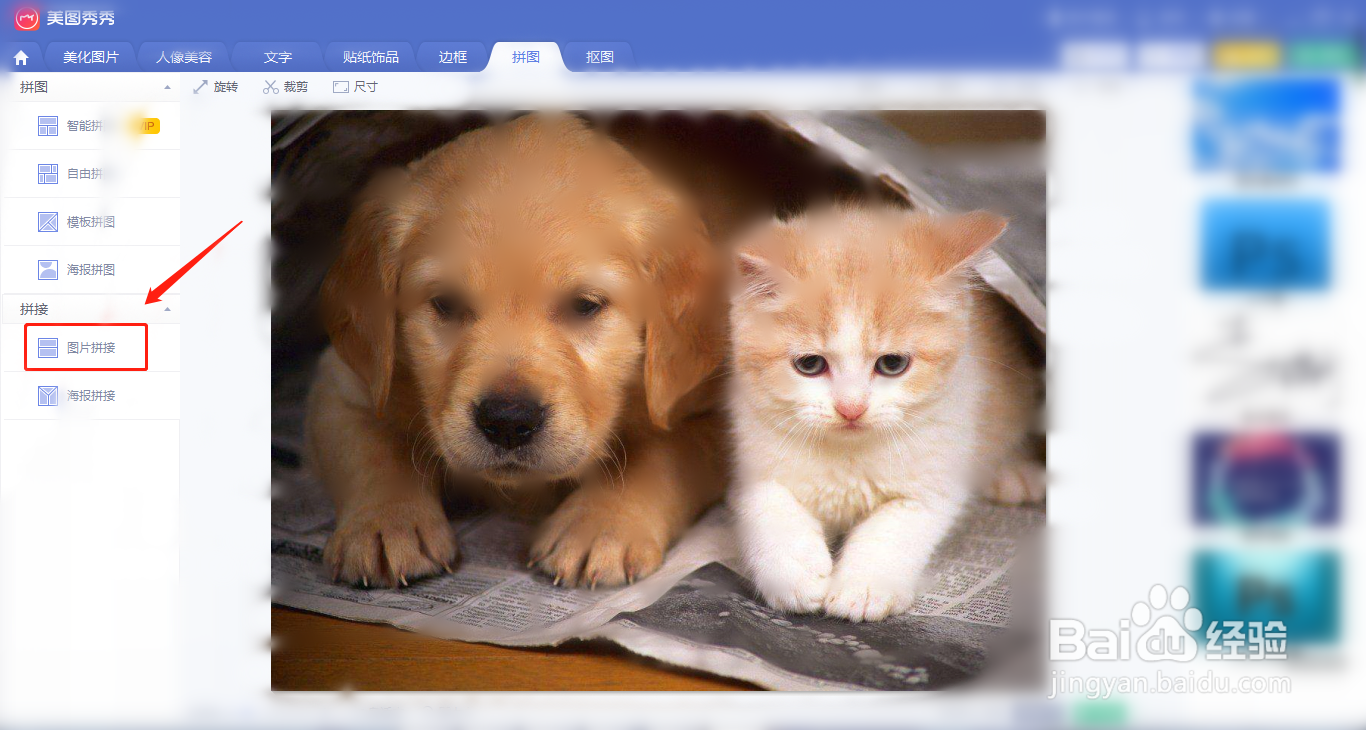
4、点击【图片拼接】,进入图片拼接界面,在该界面左侧找到【添加图片】。
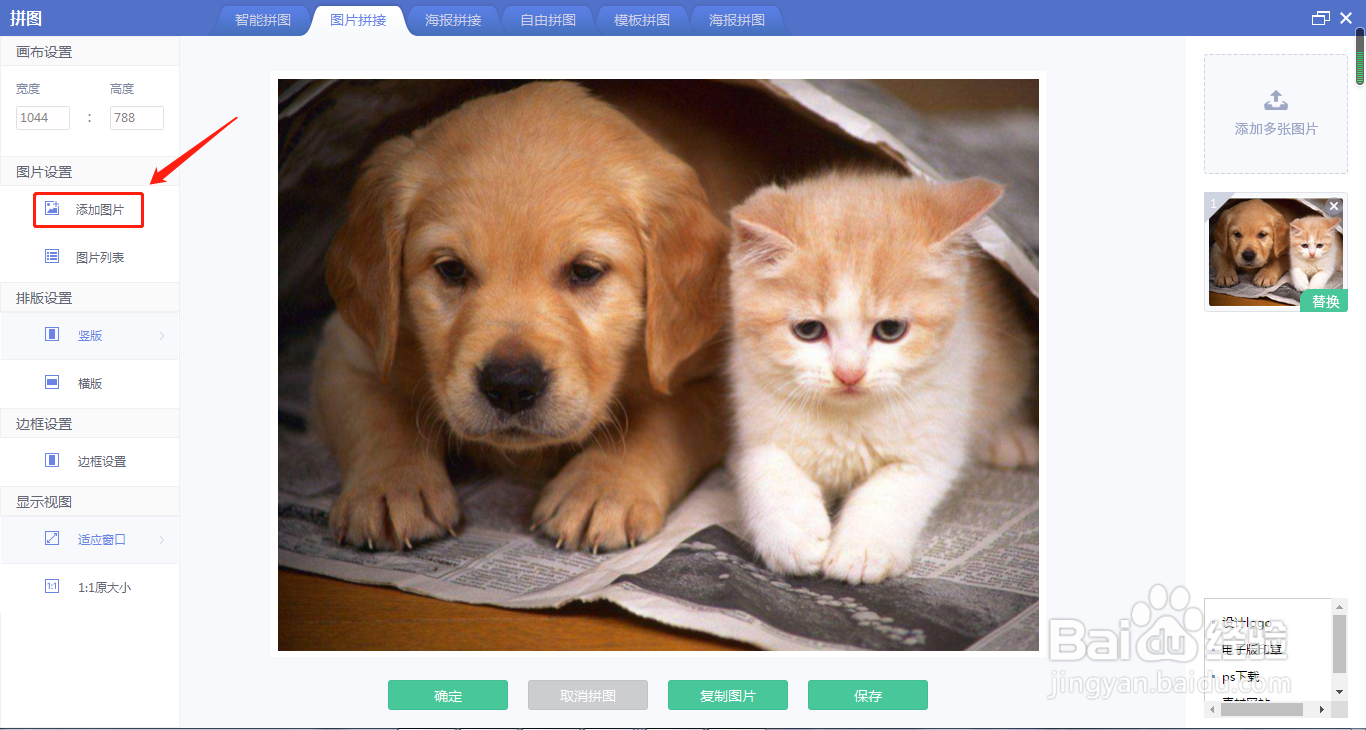
5、点击左侧功能栏里的【添加图片】,添加要对比的图片。通过左侧排版设置也可将对比图片设置成竖版或横版。
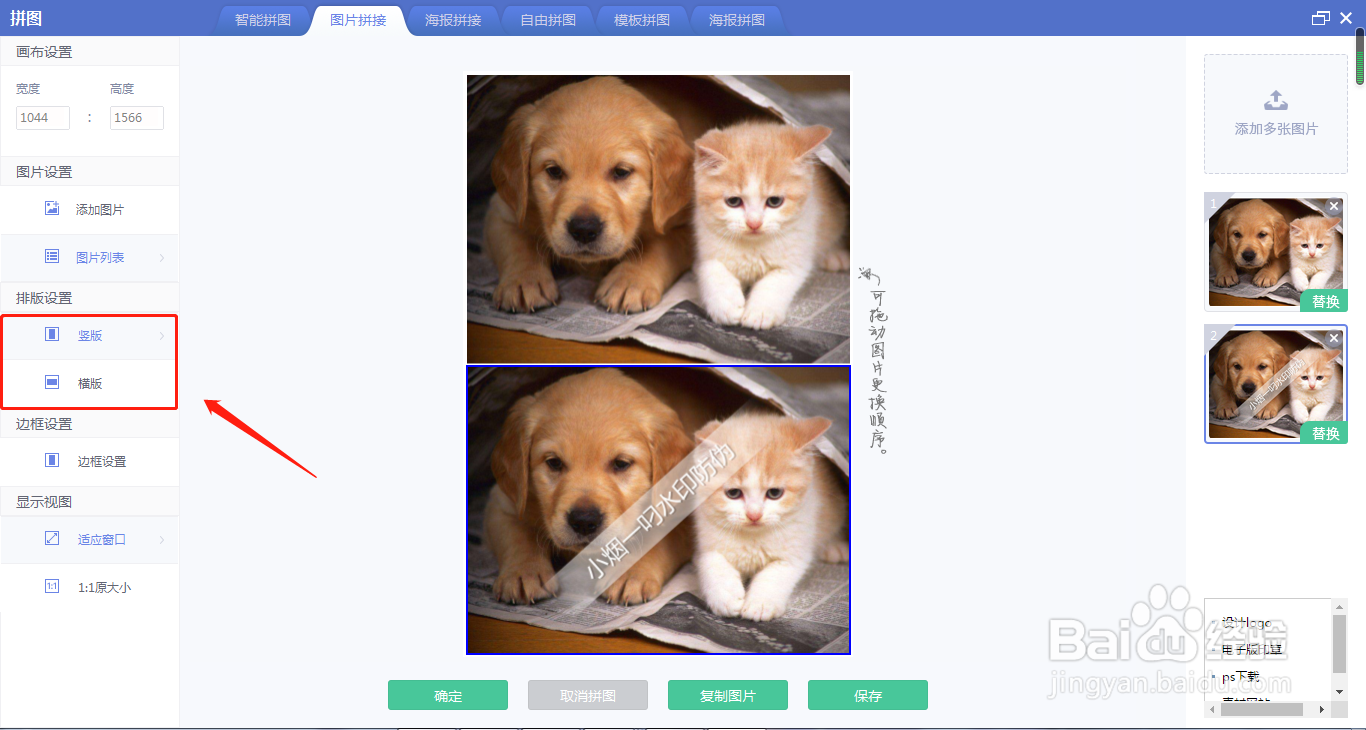
6、选择横版模式,效果如下。
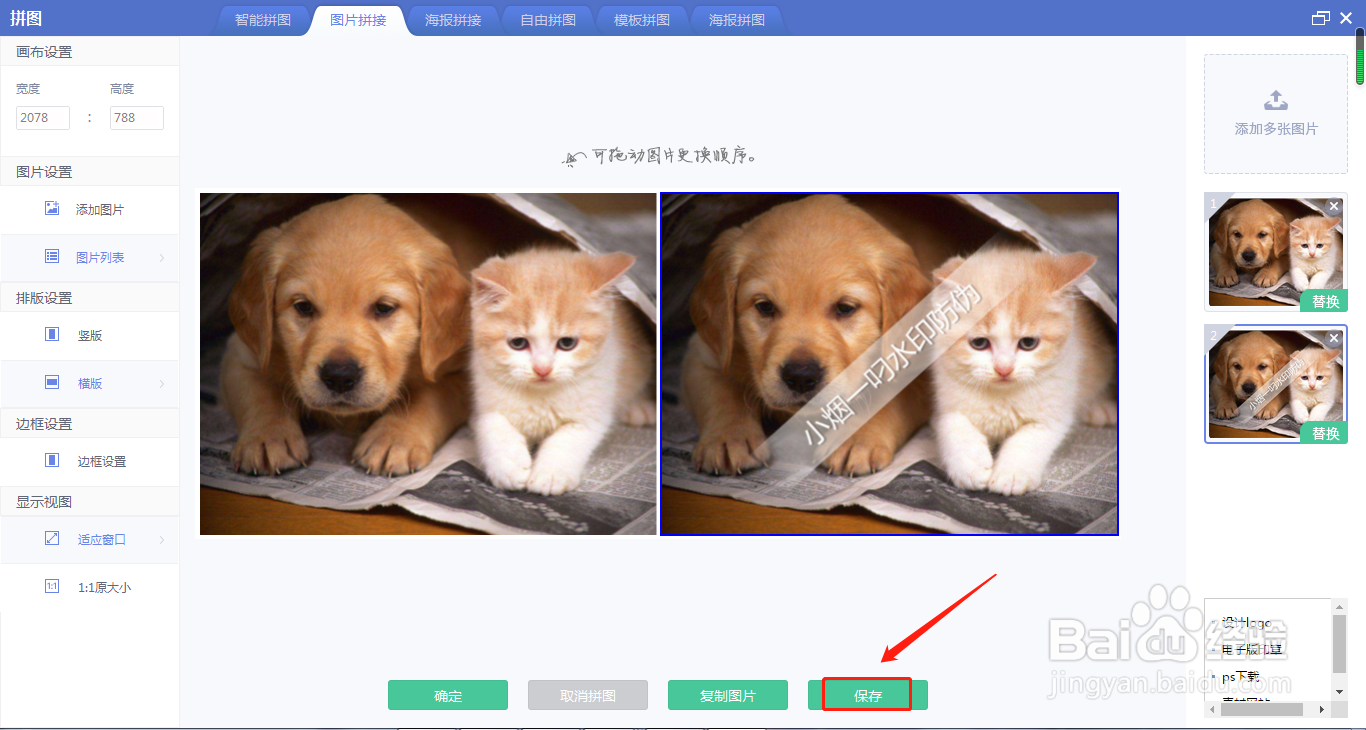
7、设置完成后点击【保存】,将制作好的对比图片另存为图片即可。

时间:2026-04-22 01:02:49
1、首先在电脑上打开美图秀秀软件,找到右上方的【拼图】选项。
2、点击【拼图】进入拼图功能界面,找到【打开图片】。
3、首先打开一张要进行对比的图片,在左侧功能栏里找到【图片拼接】。
4、点击【图片拼接】,进入图片拼接界面,在该界面左侧找到【添加图片】。
5、点击左侧功能栏里的【添加图片】,添加要对比的图片。通过左侧排版设置也可将对比图片设置成竖版或横版。
6、选择横版模式,效果如下。
7、设置完成后点击【保存】,将制作好的对比图片另存为图片即可。
