1、在电脑桌面上找到百度网盘的图标。

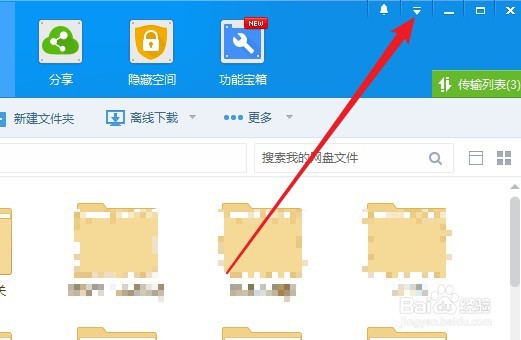
2、然后打开百度网盘,点击右上角的主菜单按钮。
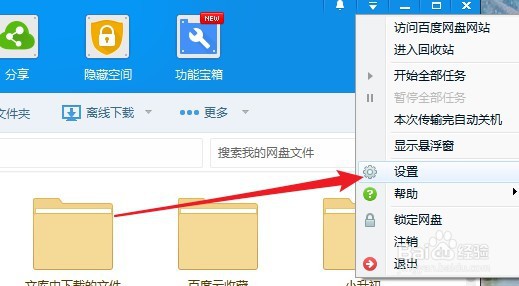
3、接下来弹出的菜单点击设置菜单项。
4、这时会打开百度网盘设置页面,点击左侧的基本菜单,在右侧窗口找到在我的电脑中显示百度网盘设置项。

5、点击该设置项前面的复选框,取消其勾选。

6、打开我的电脑窗口,看到百度网盘的图标已经没有了。

时间:2026-04-22 07:00:07
1、在电脑桌面上找到百度网盘的图标。
2、然后打开百度网盘,点击右上角的主菜单按钮。
3、接下来弹出的菜单点击设置菜单项。
4、这时会打开百度网盘设置页面,点击左侧的基本菜单,在右侧窗口找到在我的电脑中显示百度网盘设置项。
5、点击该设置项前面的复选框,取消其勾选。
6、打开我的电脑窗口,看到百度网盘的图标已经没有了。
