pr2019中如何快速修改新版字幕的填充颜色

 时间:2026-02-15 18:58:59

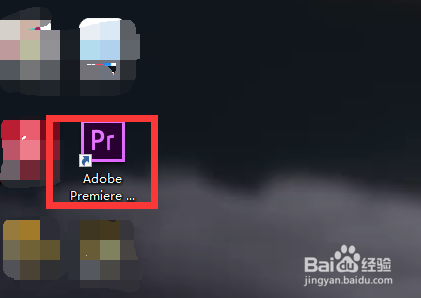
1、首先我们打开电脑上面的pr2019软件
pr2019中如何快速修改新版字幕的填充颜色

2、进入pr2019主页面后我们点击上方的”新建项目“按钮

pr2019中如何快速修改新版字幕的填充颜色

3、然后我们进入新建页面后我们在这个窗口中命名我们的项目名字和存放路径创建一个项目

pr2019中如何快速修改新版字幕的填充颜色

pr2019中如何快速修改新版字幕的填充颜色

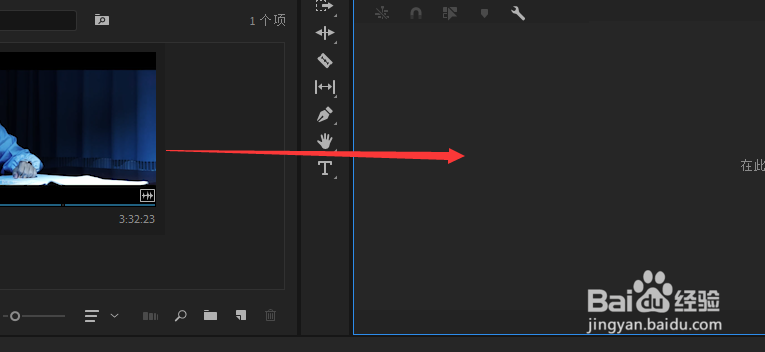
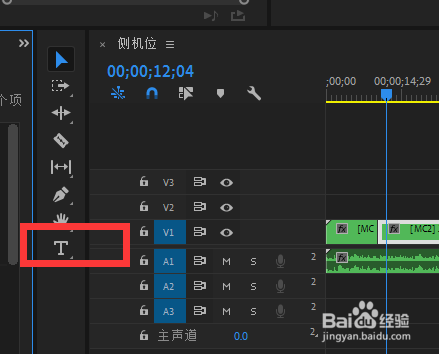
4、接着我们将电脑上面的素材放入pr拖入右边创建序列,然后我们点击左边的T按钮

pr2019中如何快速修改新版字幕的填充颜色

pr2019中如何快速修改新版字幕的填充颜色

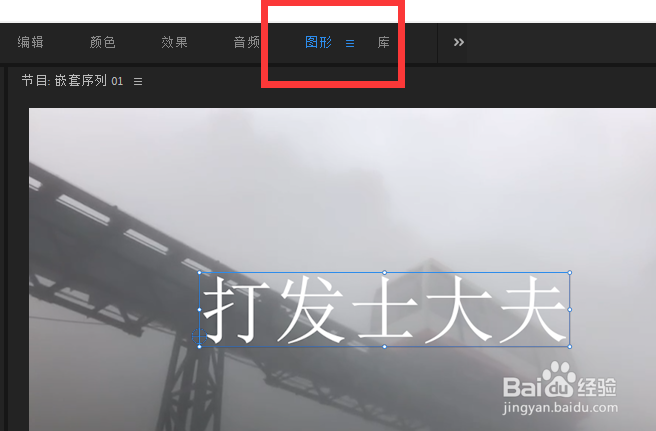
5、最后我们点击上方的图形工具栏就会更改页面我们点击右边的填充就会弹出窗口我们在里面设置即可

pr2019中如何快速修改新版字幕的填充颜色

pr2019中如何快速修改新版字幕的填充颜色

1、1.首先我们打开电脑上面的pr2019软件

2.进入pr2019主页面后我们点击上方的”新建项目“按钮

3.然后我们进入新建页面后我们在这个窗口中命名我们的项目名字和存放路径创建一个项目

4.接着我们将电脑上面的素材放入pr拖入右边创建序列,然后我们点击左边的T按钮

5.最后我们点击上方的图形工具栏就会更改页面我们点击右边的填充就会弹出窗口我们在里面设置即可
  • pr2020如何改变面板中各个标签顺序?
  • premiere的螺旋框转场效果怎么制作
  • Pr如何给视频做马赛克处理,如何用Pr打马赛克?
  • Pr怎么设置10分钟自动保存一次?
  • PR中怎么给视频添加背景图片?
  • 热门搜索
    台山旅游景点大全 000978桂林旅游 宁夏 旅游 土耳其旅游签证 内蒙旅游网 赤峰旅游攻略 广元旅游景点大全 中国旅游人才网 品质旅游 西安市旅游景点