1、右键计算机,然后选择“属性”,如下图所示

2、在系统界面,选择左侧的“高级系统设置”,如下图所示

3、在系统属性界面,选择“系统保护”页签,然后在保护设置中选择一个盘符,然后点击“配置”,如下图所示

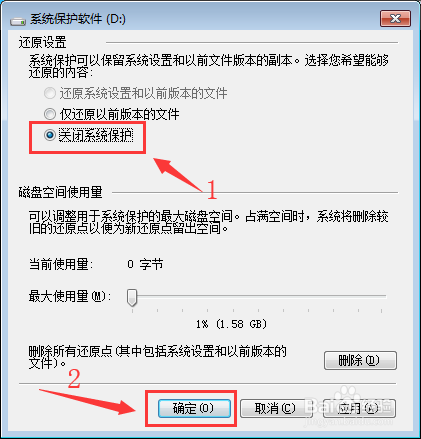
4、在弹出系统保护软件界面,点击选择“关闭系统保护”,然后点击“确定”,如下图所示
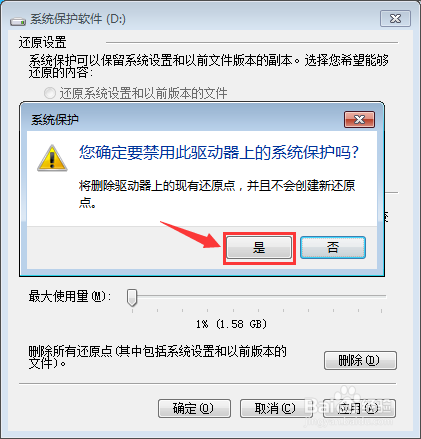
5、在弹出的系统保护对话框,点击选择“是”,即可把该盘符的系统还原关闭成功,如下图所示
6、使用同样的方式进行第3-5步的操作,把其他盘符的系统还原也关闭掉,最后在系统属性界面,点击“确定”完成关闭所有盘符的系统还原功能,如下图所示

1、1.右键计算机,然后选择“属性”。
2.在系统界面,选择左侧的“高级系统设置”。
3.在系统属性界面,选择“系统保护”页签,然后在保护设置中选择一个盘符,然后点击“配置”。
4.在弹出系统保护软件界面,点击选择“关闭系统保护”,然后点击“确定”。
5.在弹出的系统保护对话框,点击选择“是”,即可把该盘符的系统还原关闭成功。
6.使用同样的方式进行第3-5步的操作,把其他盘符的系统还原也关闭掉,最后在系统属性界面,点击“确定”完成关闭所有盘符的系统还原功能。
