Excel/WPS表格中怎么使用定位选中文本与数字?

 时间:2026-02-16 06:38:44

1、启动软件,新建

首先启动WPS软件,点击新建,然后选择表格可以新建一个表格文件,我直接打开一个表格

Excel/WPS表格中怎么使用定位选中文本与数字?

2、定位功能

点击开始菜单栏,在右侧找到查找,点击选择定位,可以打开定位面板

Excel/WPS表格中怎么使用定位选中文本与数字?

3、查看选项

打开之后会出现很多的选项,我们可以根据自己的要求勾选想要选中的部分,比如数据

Excel/WPS表格中怎么使用定位选中文本与数字?

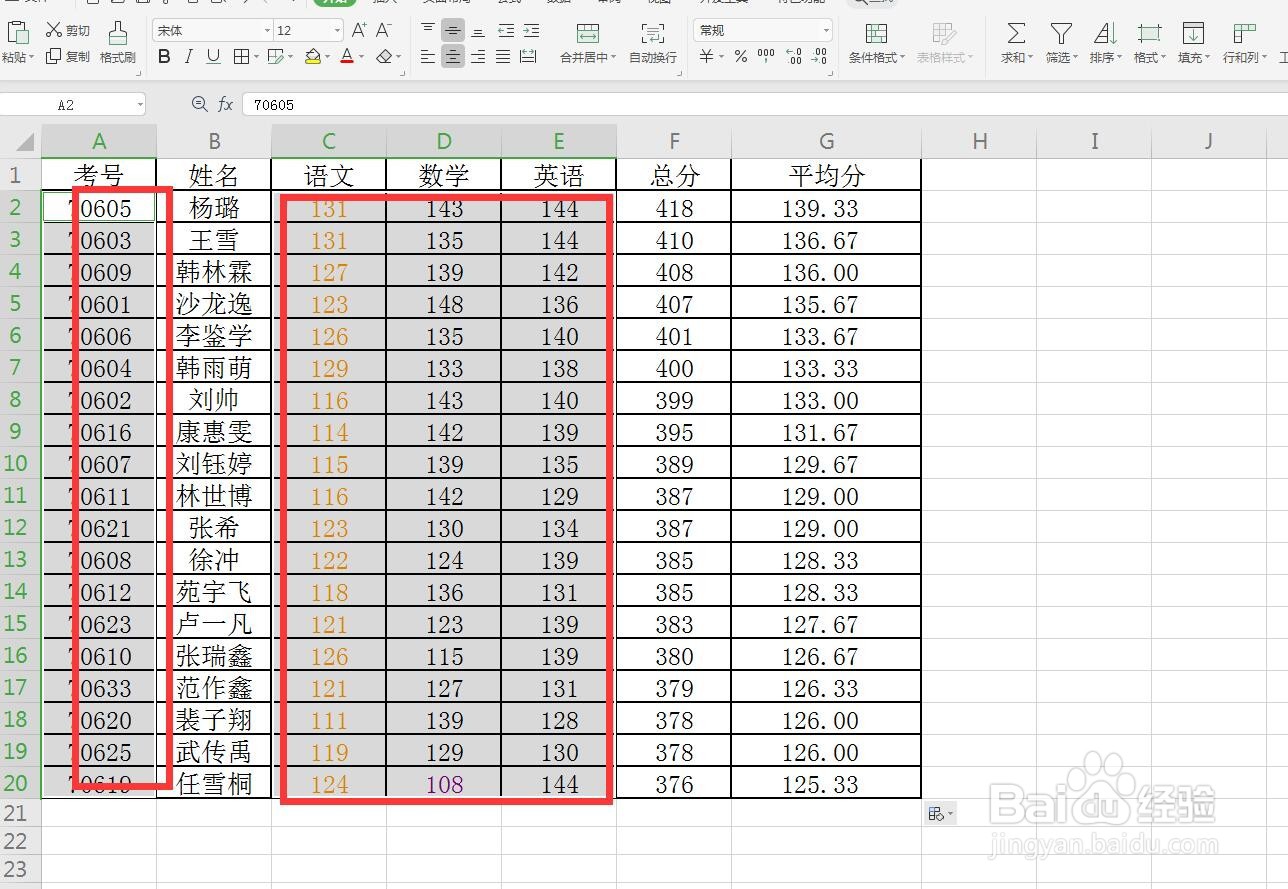
4、常量——数字

我勾选常量这个选项,将公式取消选择,然后选择数字,点击确定,可以看到数字被选中,总分平均分没有选中
Excel/WPS表格中怎么使用定位选中文本与数字?

5、常量——文本

我勾选常量这个选项,将公式取消选择,然后选择文本,点击确定,可以看到文字的部分被选中

Excel/WPS表格中怎么使用定位选中文本与数字?

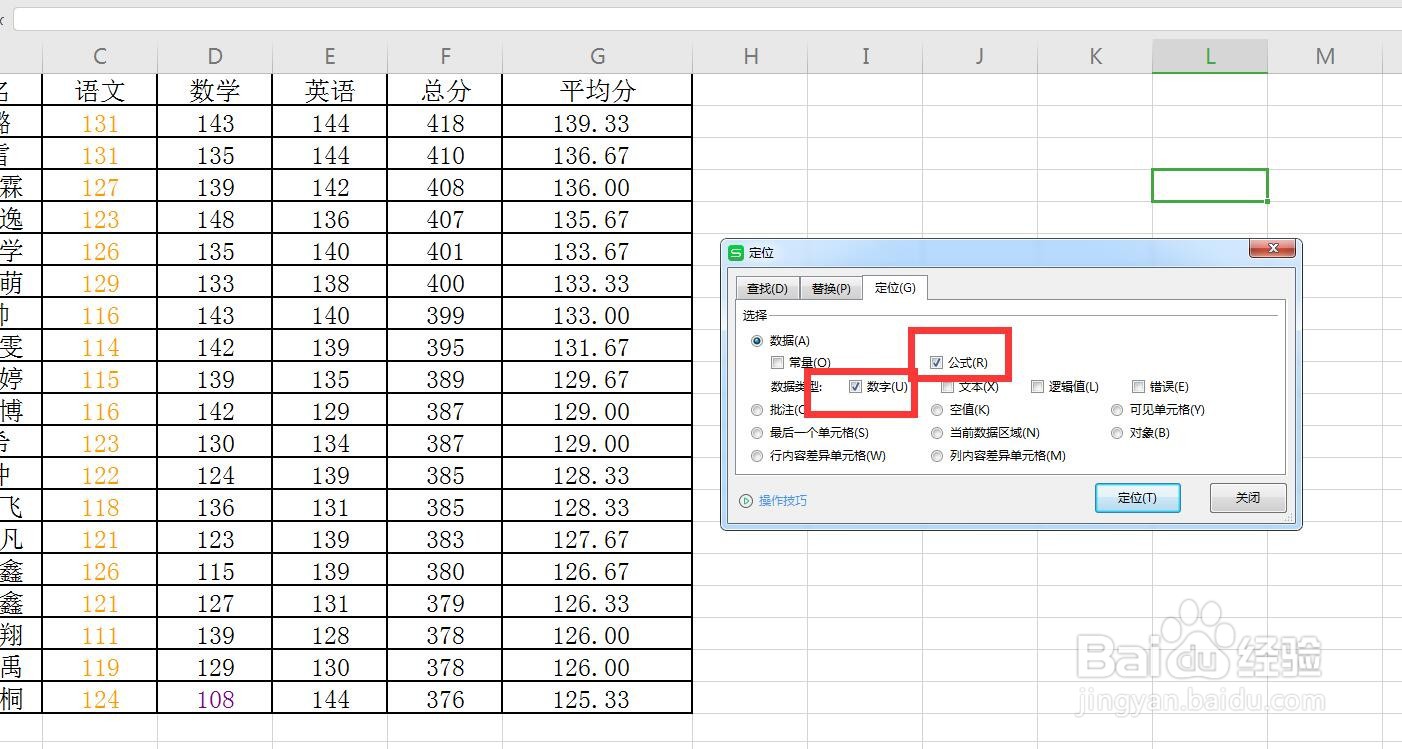
6、公式——数值

将常量这个选项取消,勾选公式,然后在下方勾选数值,点击定位
Excel/WPS表格中怎么使用定位选中文本与数字?

7、公式中的数值

点击确定之后,总分和平均分的数值全部被选中了,因为这里是使用的公式得出的结果

Excel/WPS表格中怎么使用定位选中文本与数字?

  • Excel如何对多个数据进行连接
  • 表格中怎么让TextJoin函数结果自动换行?
  • Excel应用vlookup函数快速批量匹配或查找信息
  • Excel怎么提取最后一行数据
  • excel如何实现快速连接文本
  • 热门搜索
    白俄罗斯旅游 丹东旅游景点大全 旅游经济学 湖南省旅游局 旅游圈 岘港旅游 崂山旅游攻略 镇江旅游景点 杭州旅游集散中心 呀诺达雨林文化旅游区