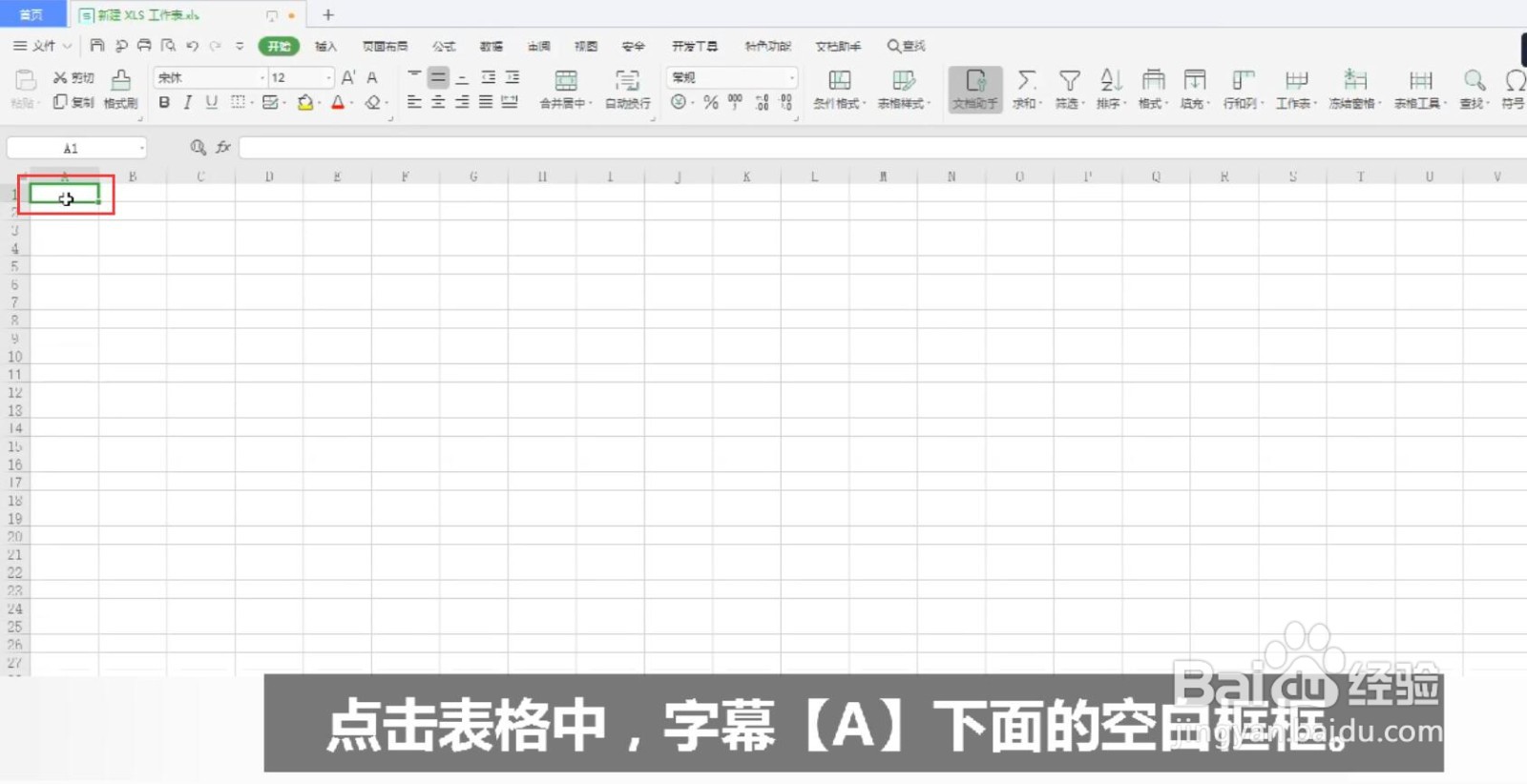
1、点击表格中,字幕【A】下面的空白框框。
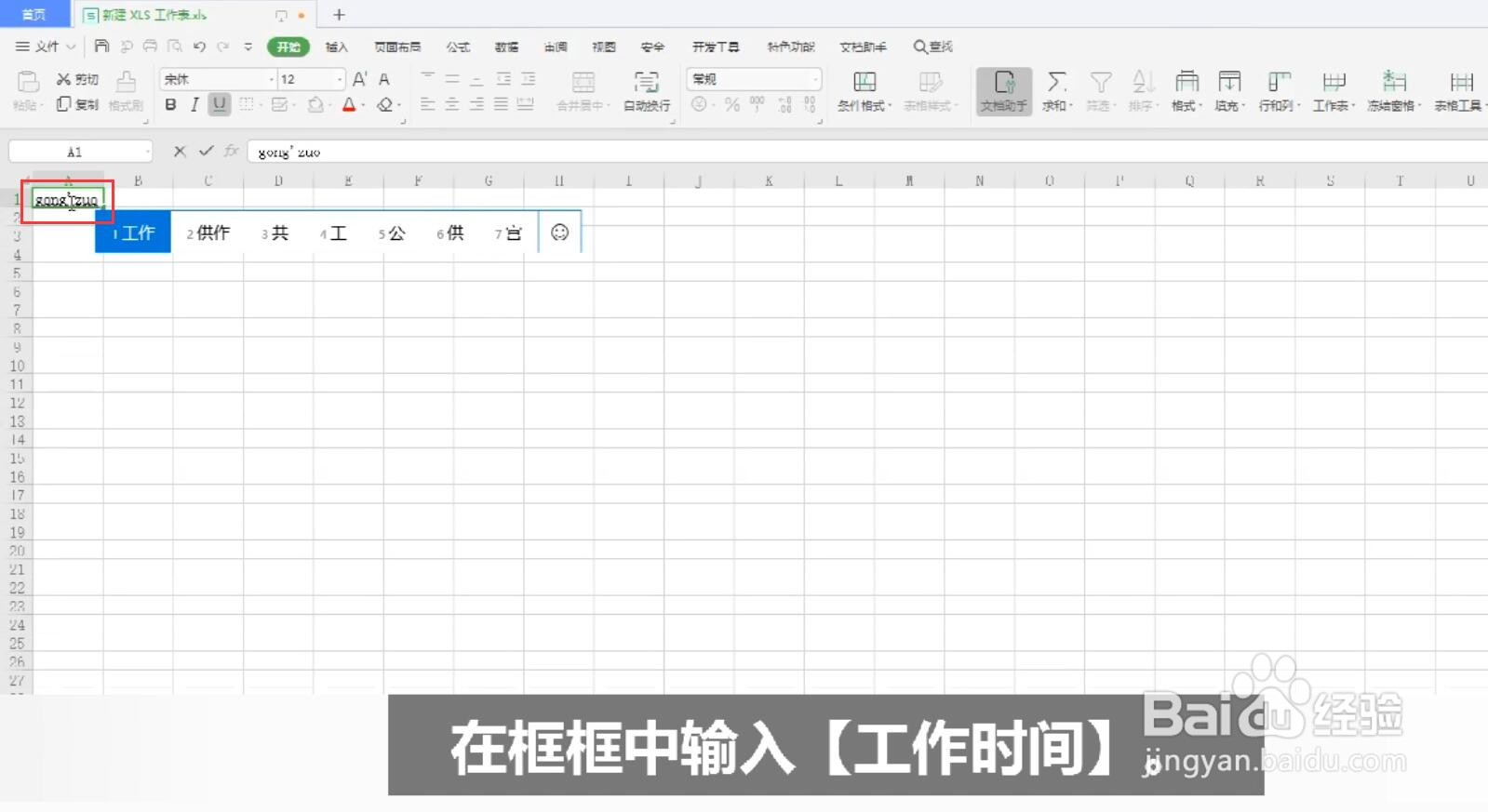
2、在框框中输入【工作时间】。
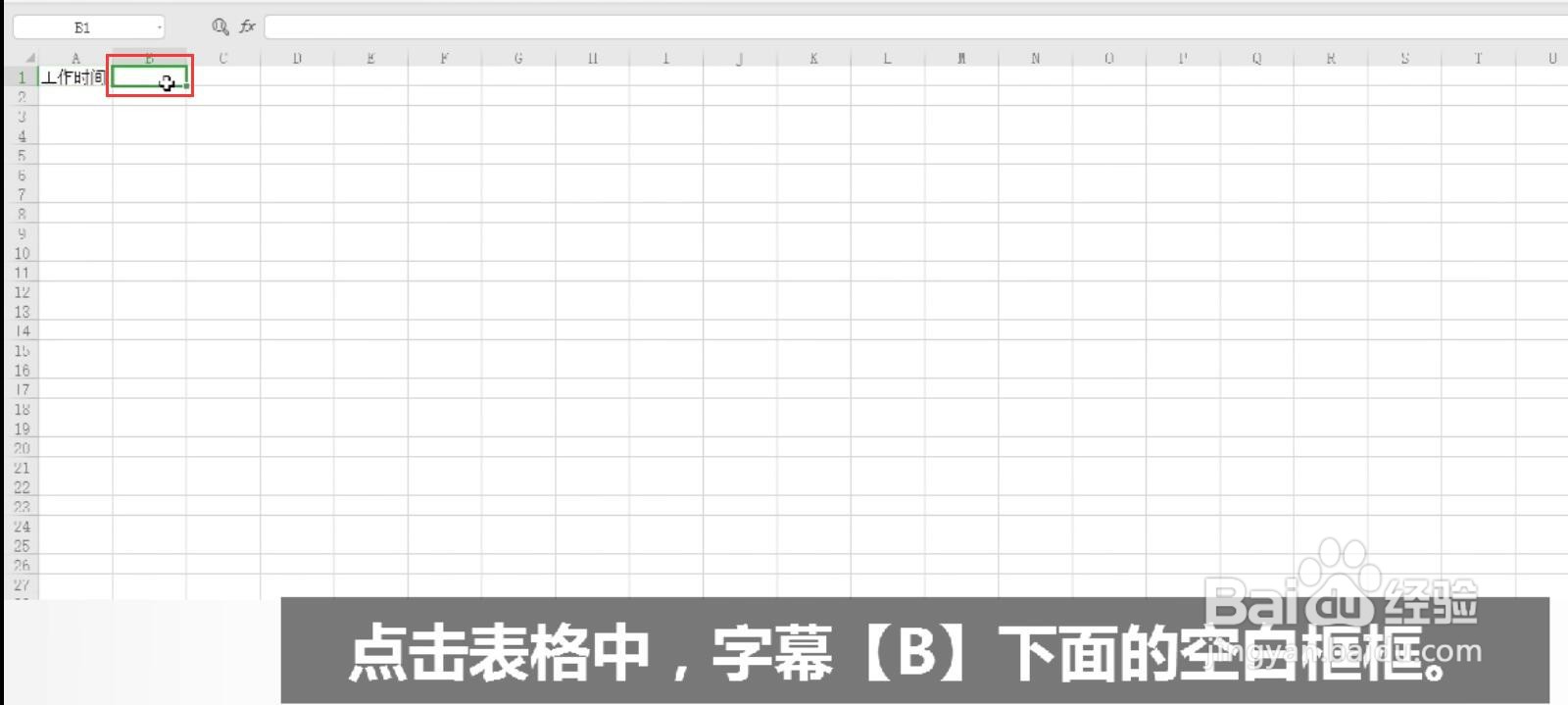
3、点击表格中,字幕【B】下面的空白框框。
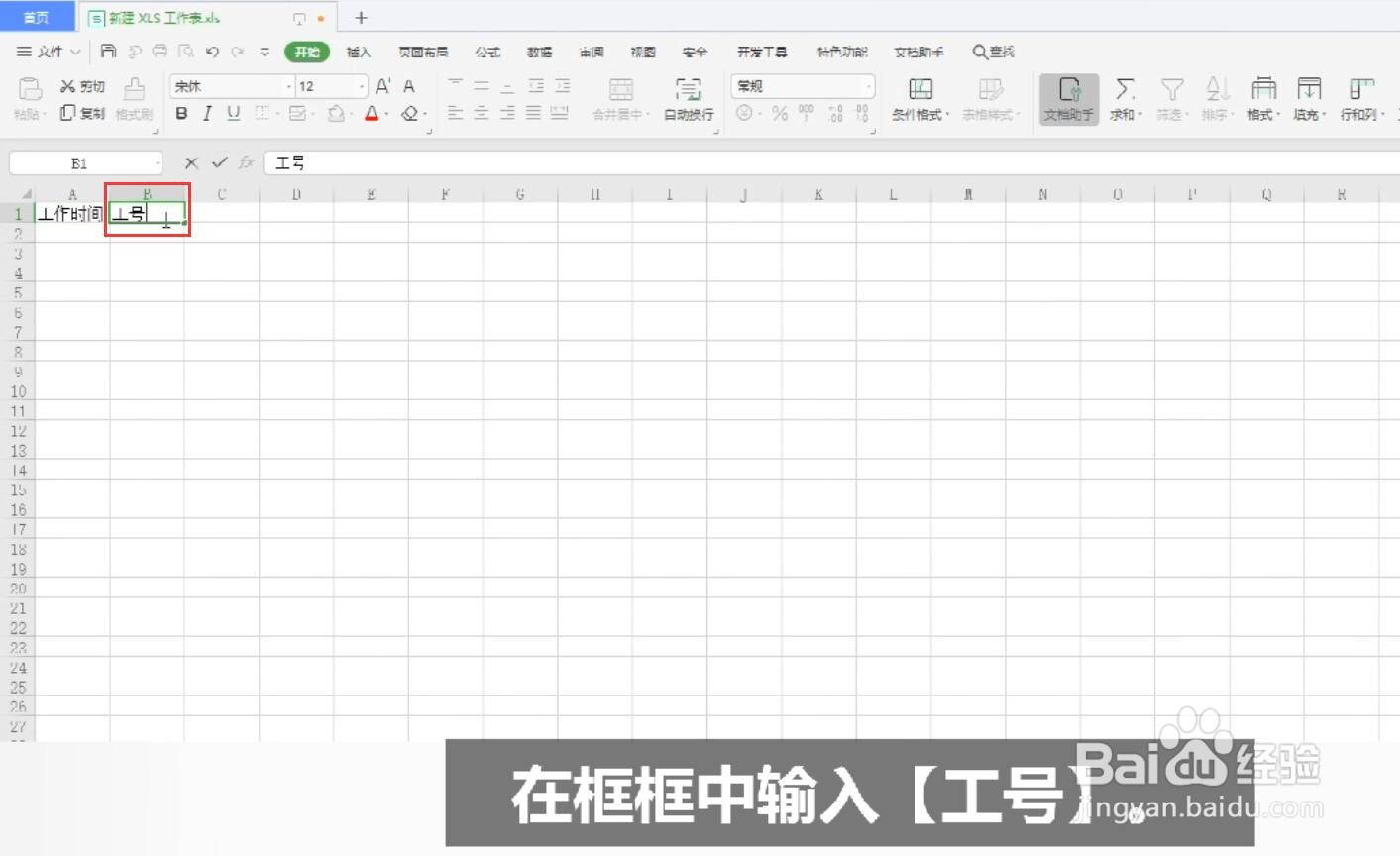
4、在框框中输入【工号】。
5、点击表格中,字幕【C】下面的空白框框。

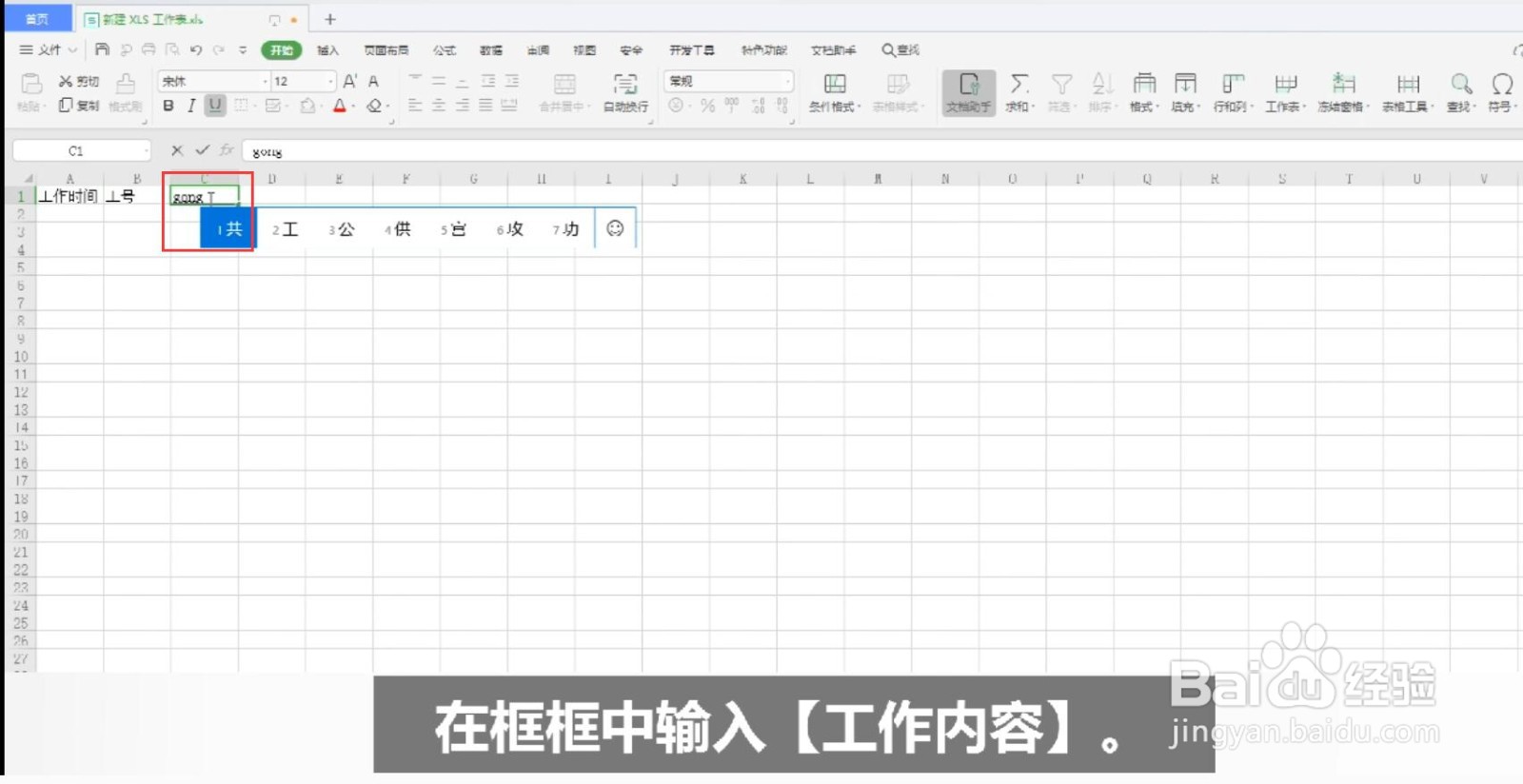
6、在框框中输入【工作内容】。
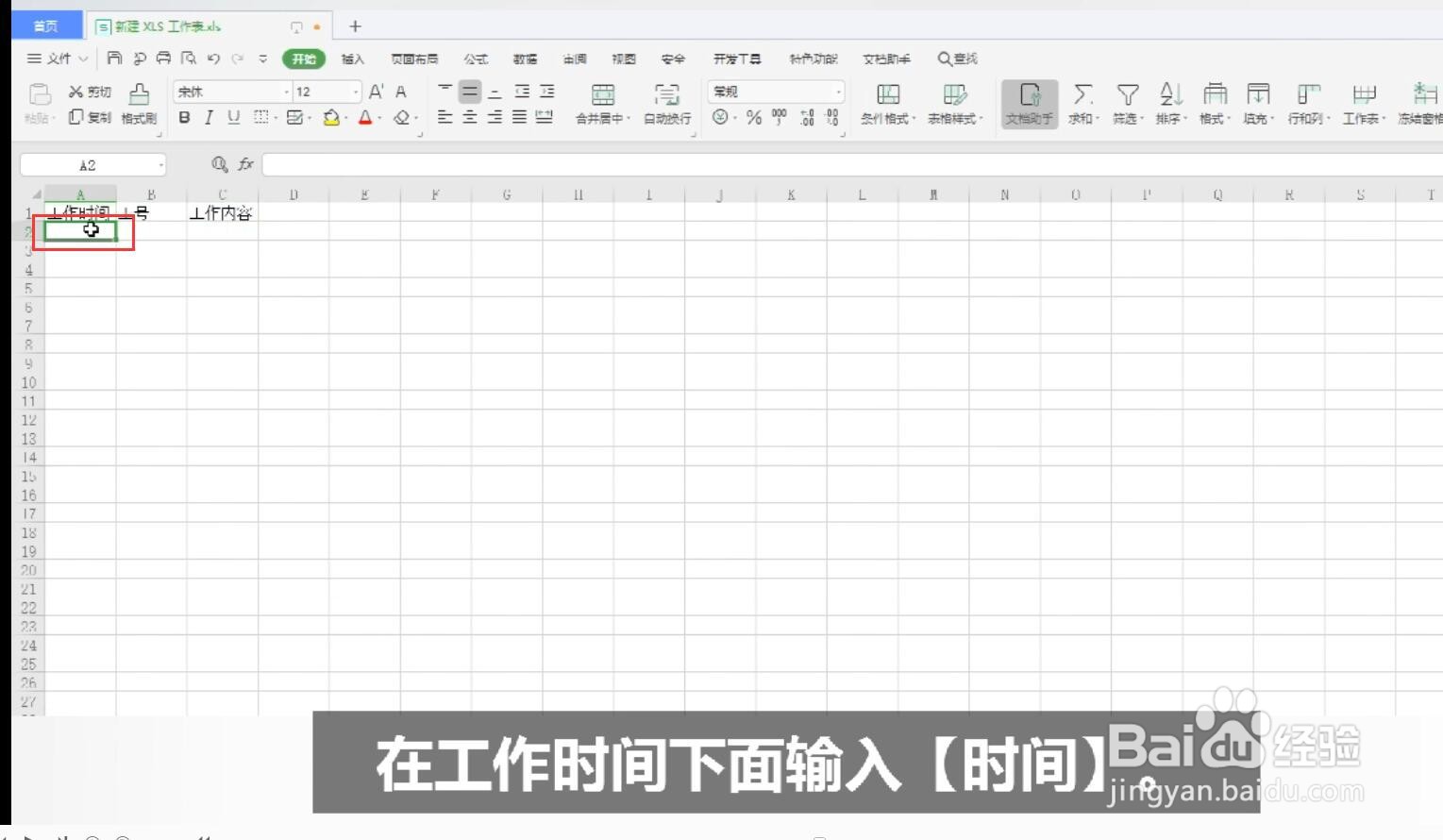
7、在工作时间下面输入【时间】。
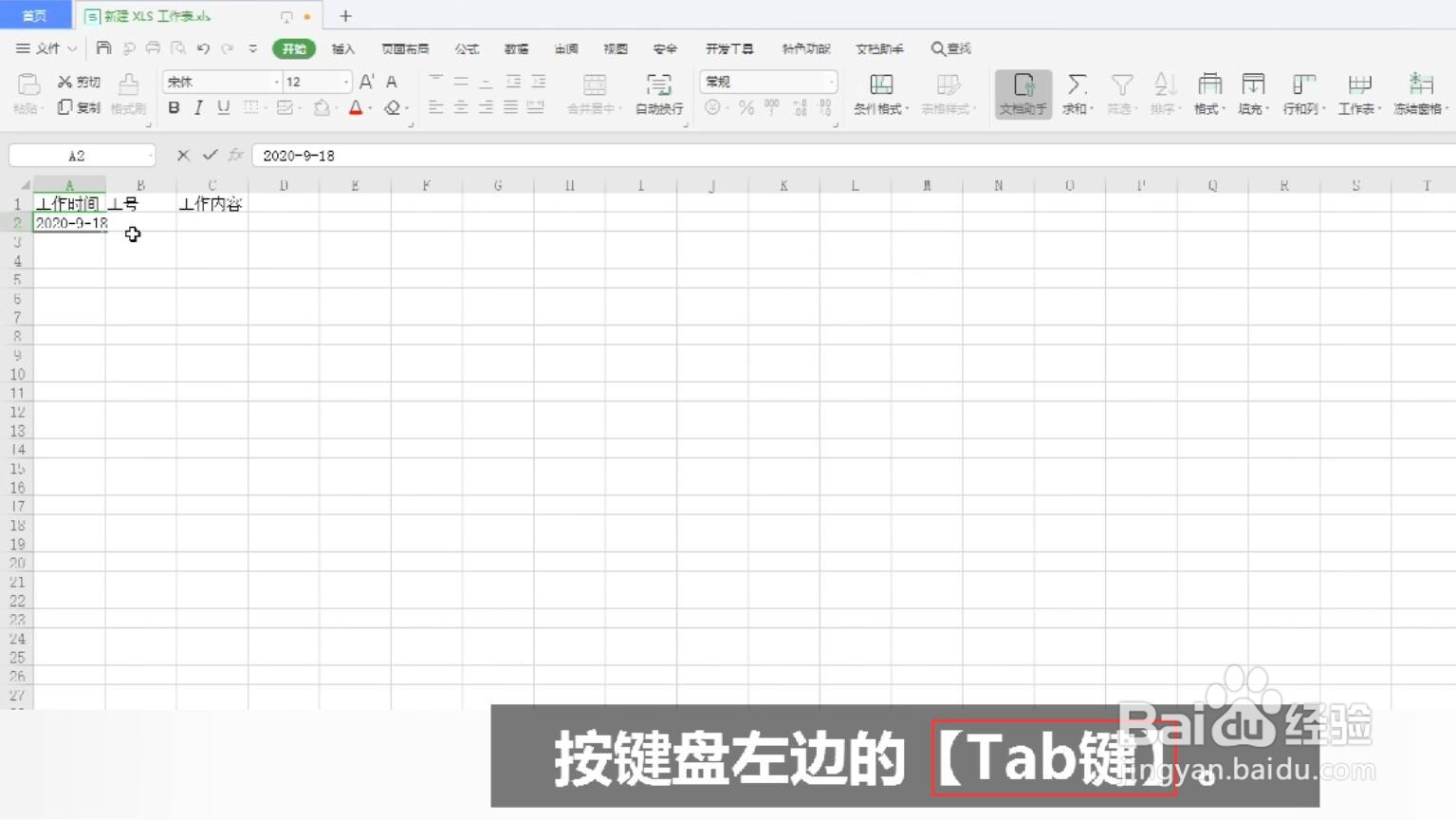
8、按键盘左边的【Tab键】。
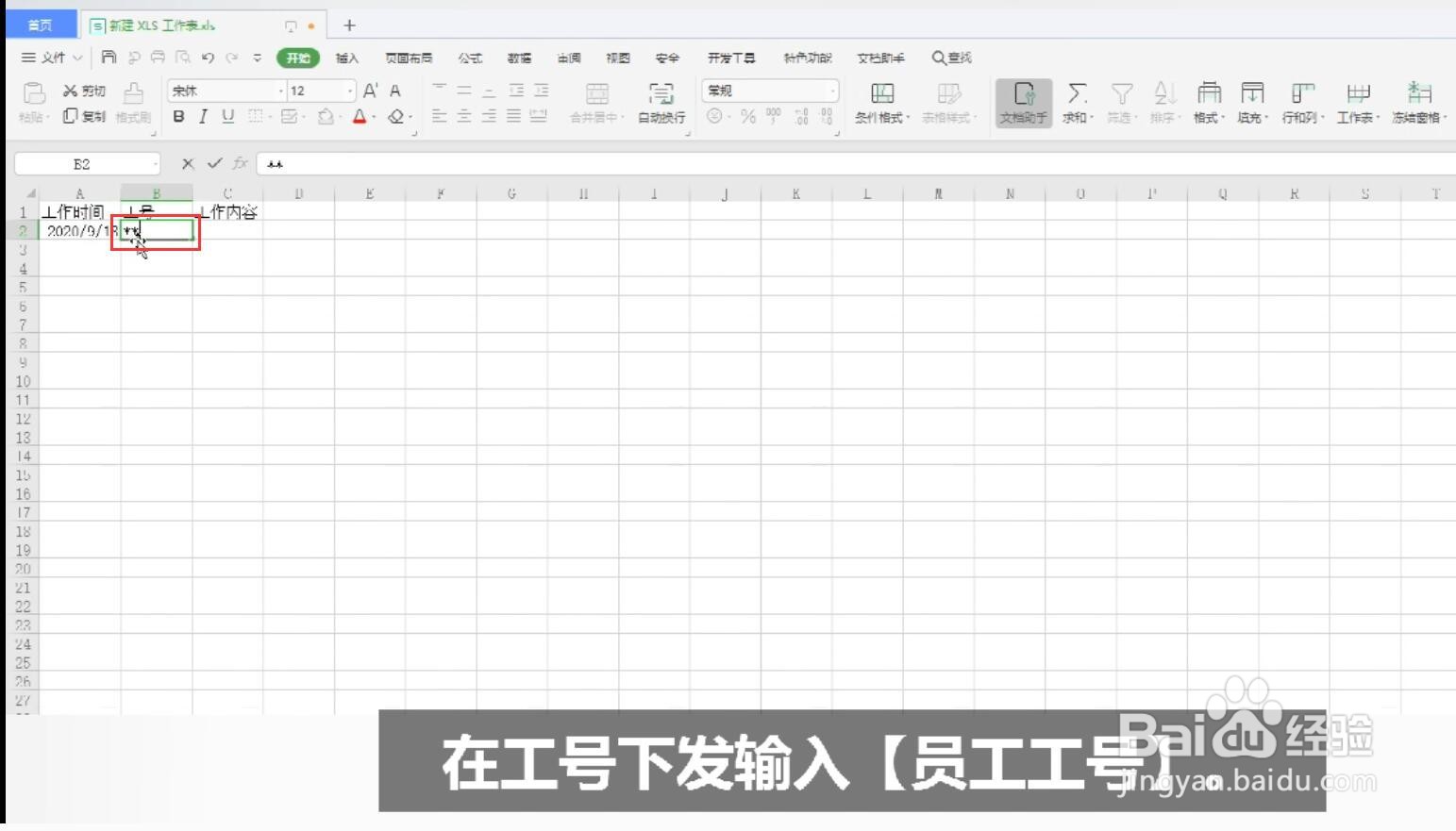
9、在工号下发输入【员工工号】。
10、再按键盘左边的【Tab】键。
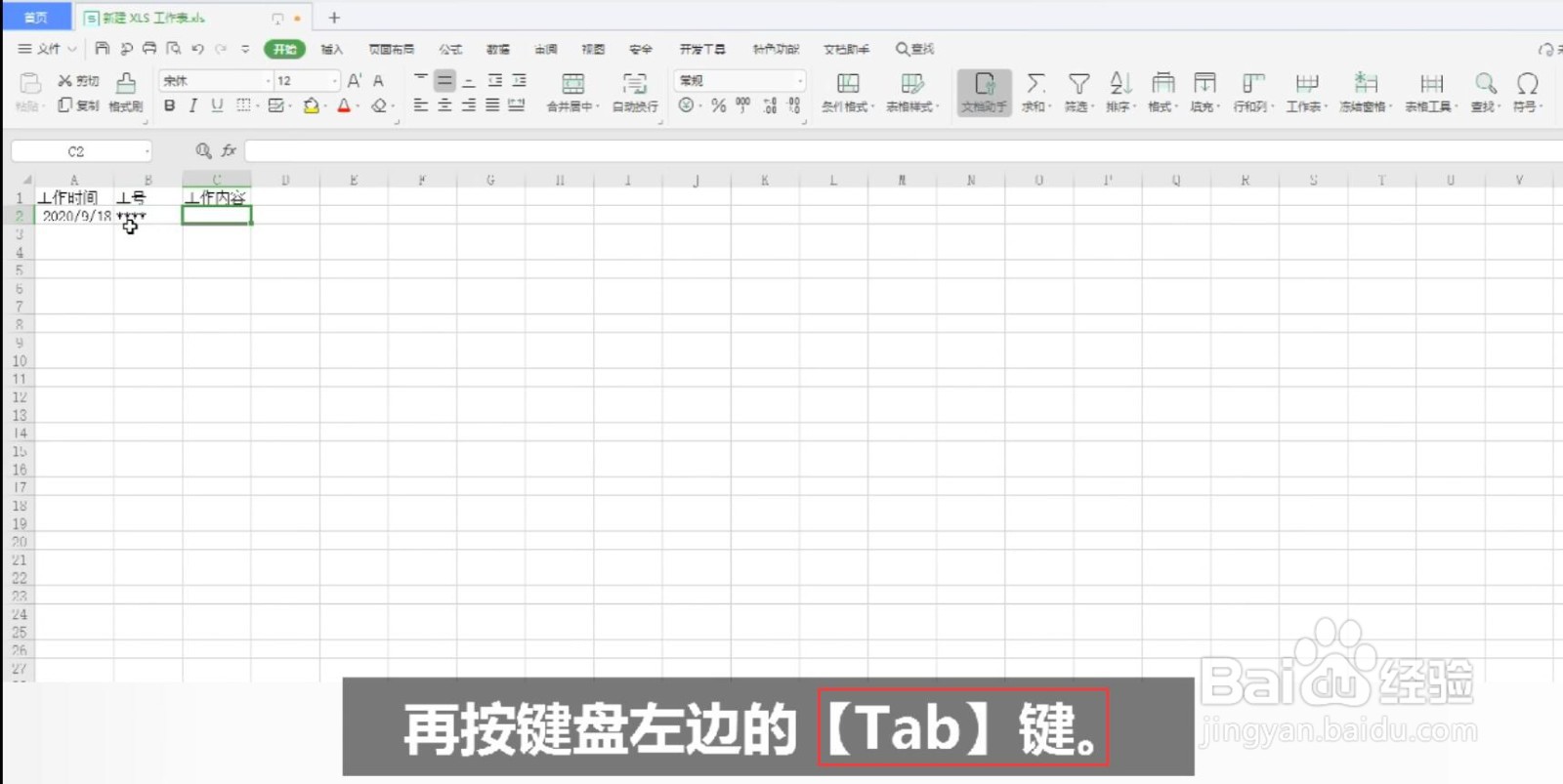
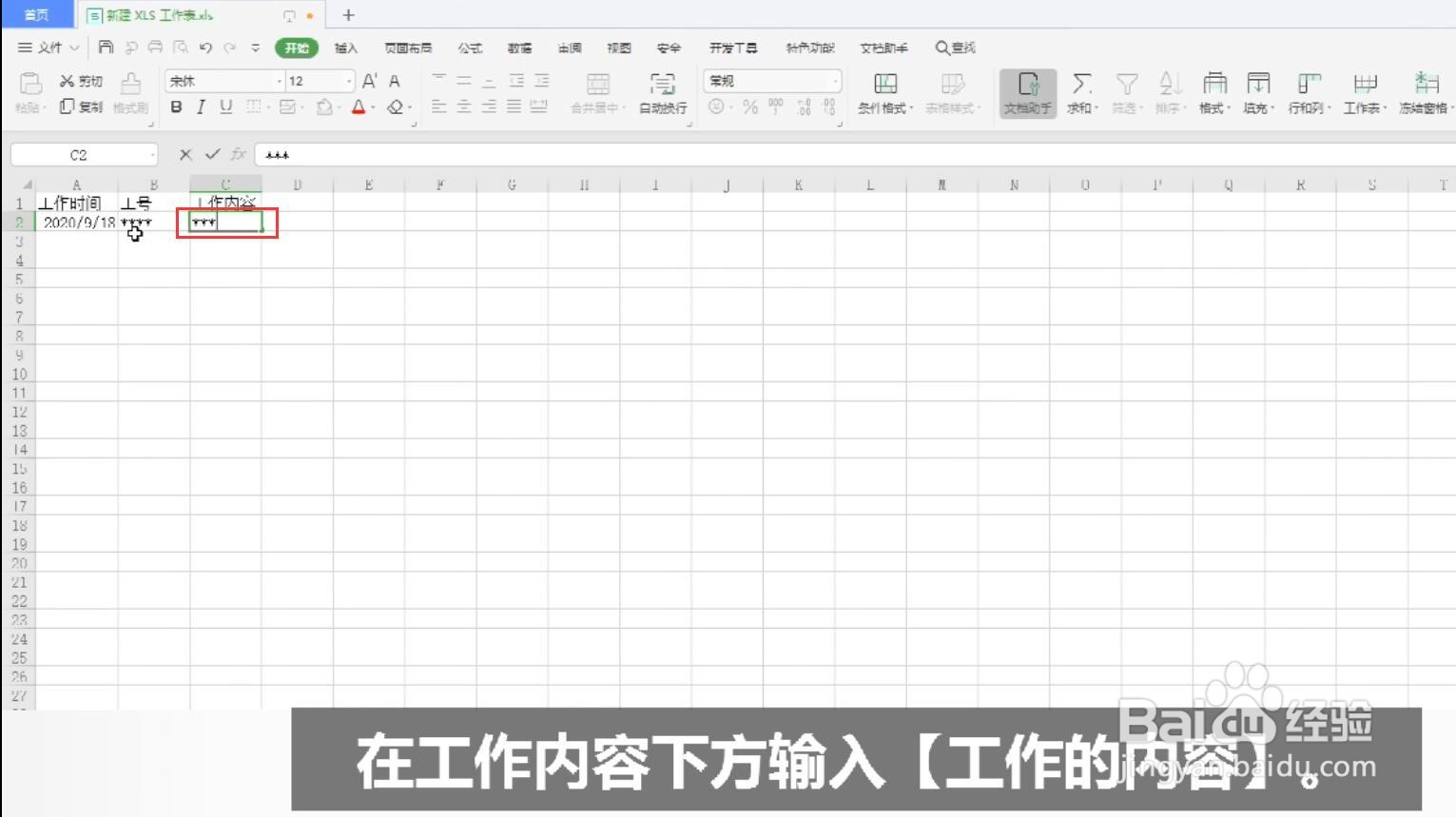
11、在工作内容下方输入【工作的内容】。
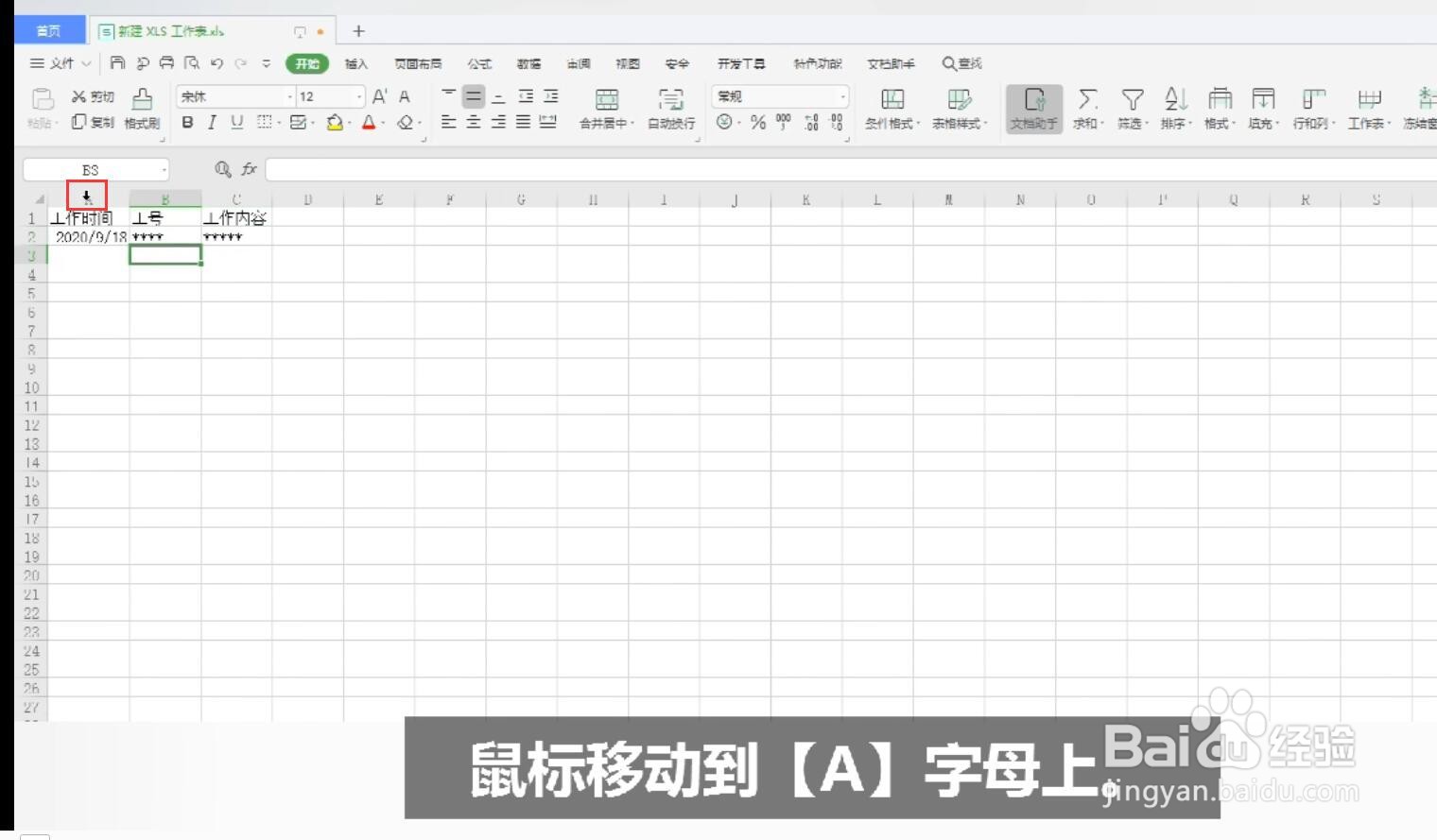
12、鼠标移动到【A】字母上。
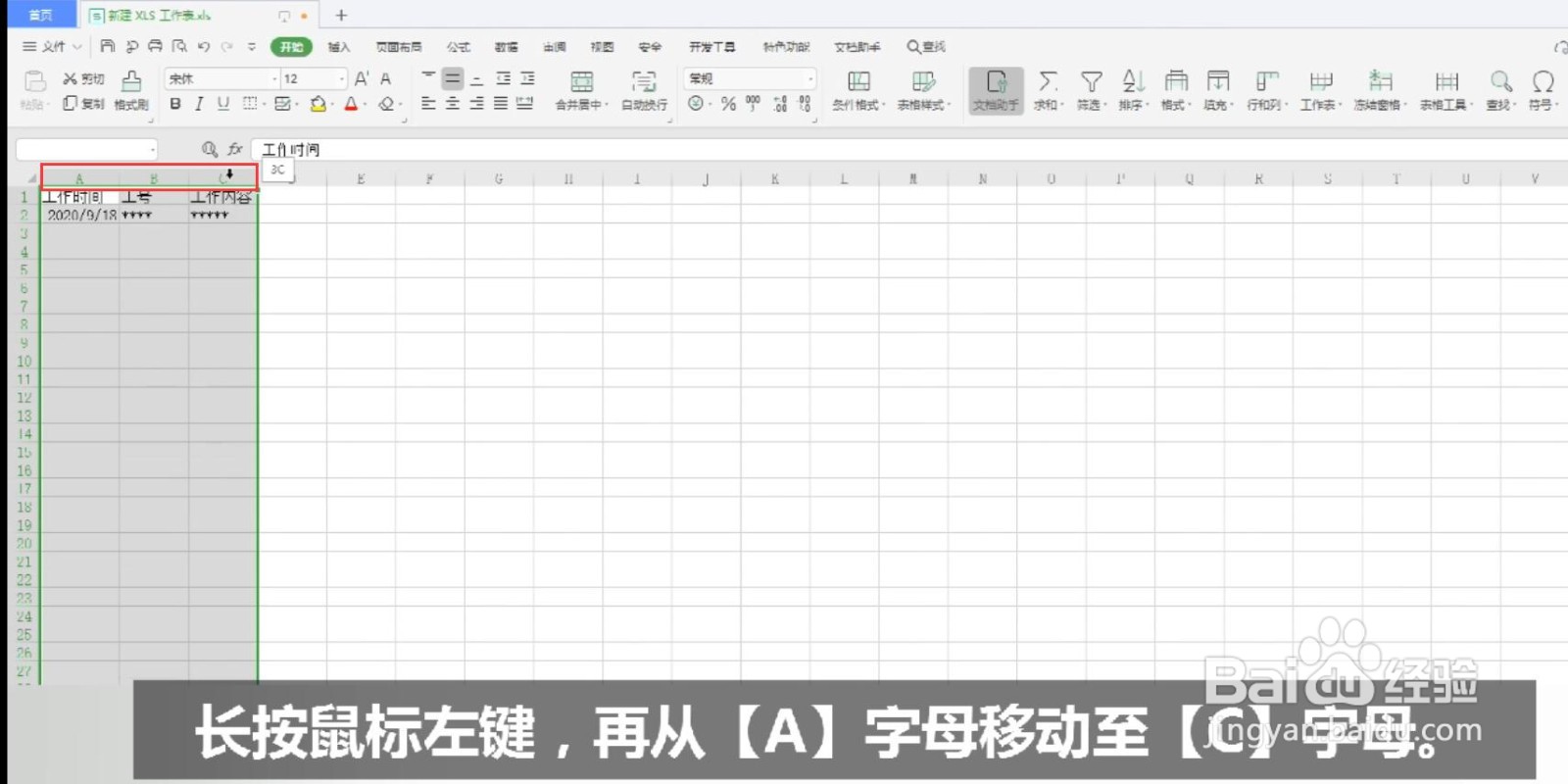
13、长按鼠标左键,再从【A】字母移动至【C】字母。
14、鼠标移动到开始工具栏中,【框线工具】右边的小三角形。
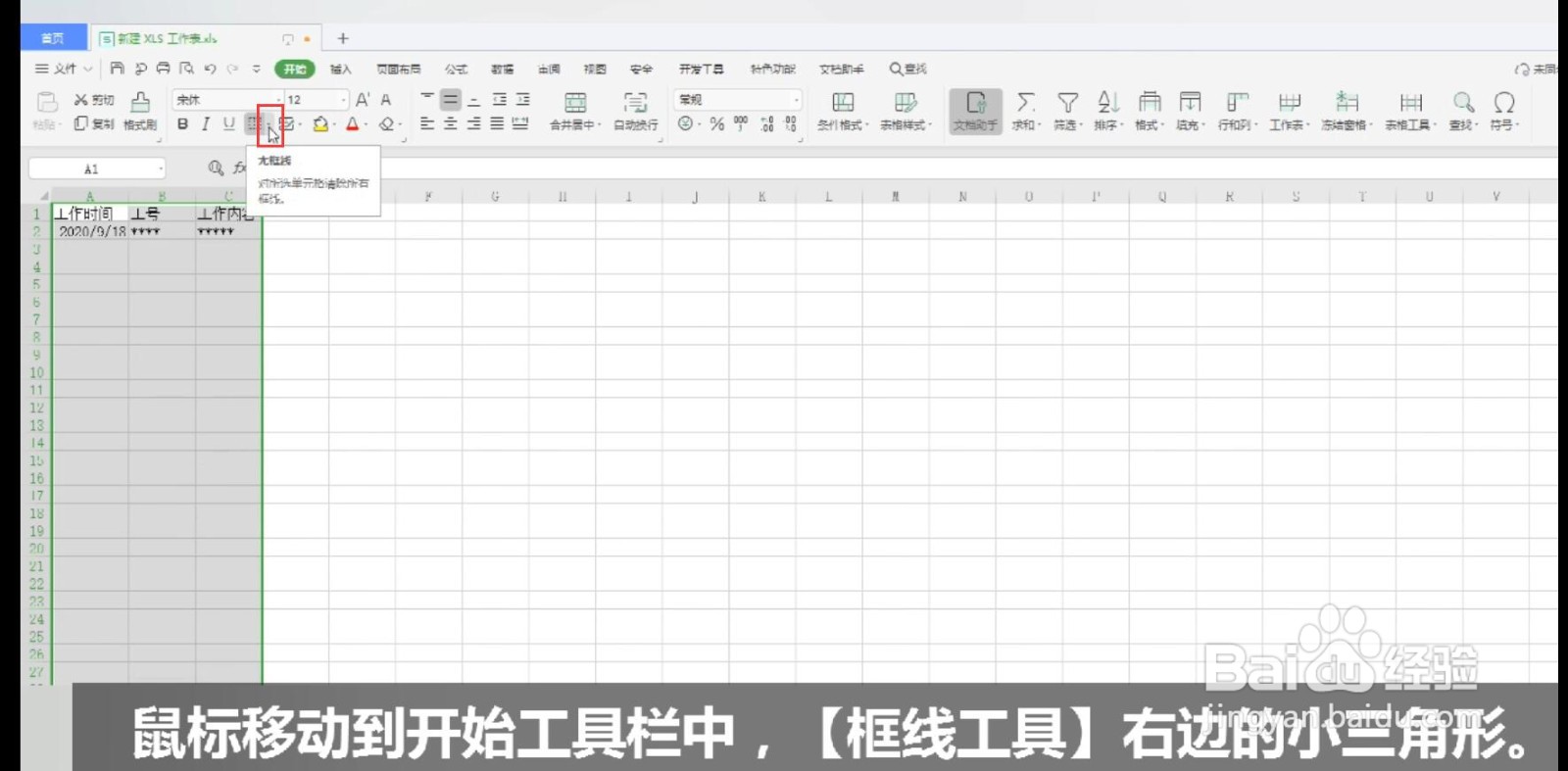
15、点击【小三角形】。

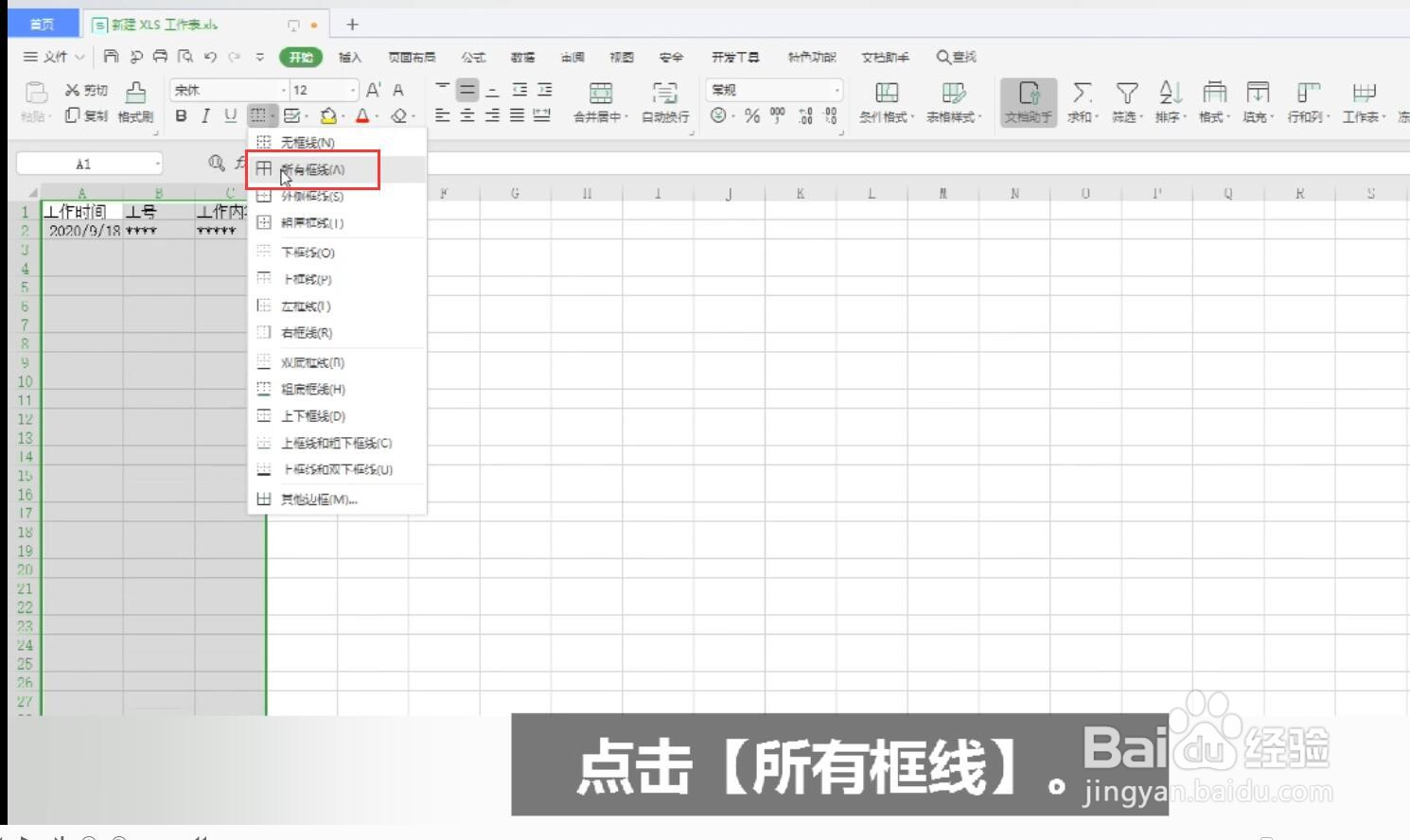
16、点击【所有框线】。
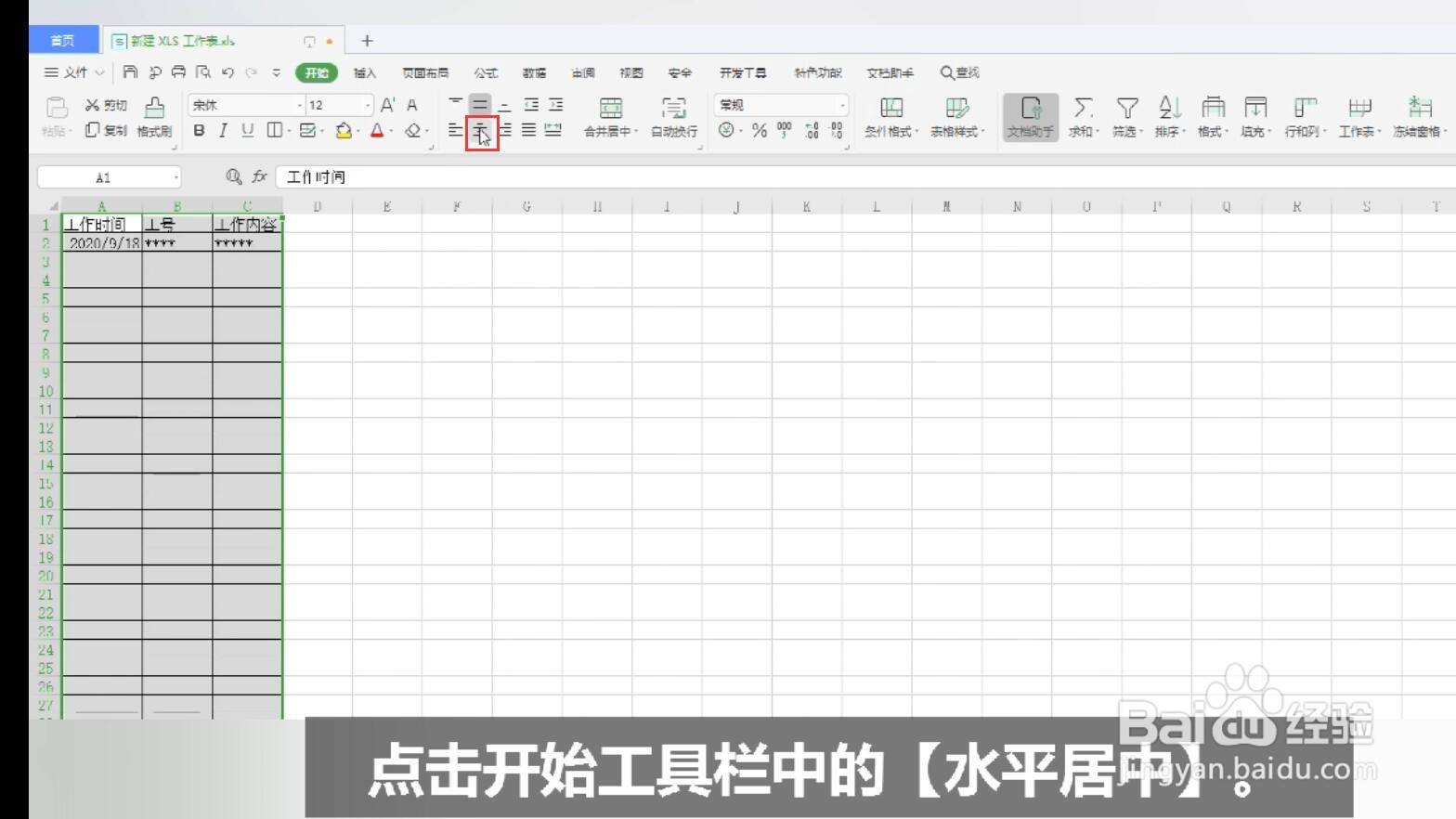
17、点击开始工具栏中的【水平居中】。
18、总结:
1、点击表格中,字幕【A】下面的空白框框。
2、在框框中输入【工作时间】。
3、点击表格中,字幕【B】下面的空白框框。
4、在框框中输入【工号】。
5、点击表格中,字幕【C】下面的空白框框。
6、在框框中输入【工作内容】。
7、在工作时间下面输入【时间】。
8、按键盘左边的【Tab键】。
9、在工号下发输入【员工工号】。
10、再按键盘左边的【Tab】键。
11、在工作内容下方输入【工作的内容】。
12、鼠标移动到【A】字母上。
13、长按鼠标左键,再从【A】字母移动至【C】字母。
14、鼠标移动到开始工具栏中,【框线工具】右边的小三角形。
15、点击【小三角形】。
16、点击【所有框线】。
17、点击开始工具栏中的【水平居中】。