ps2020中国风云纹背景

 时间:2026-02-16 05:00:44

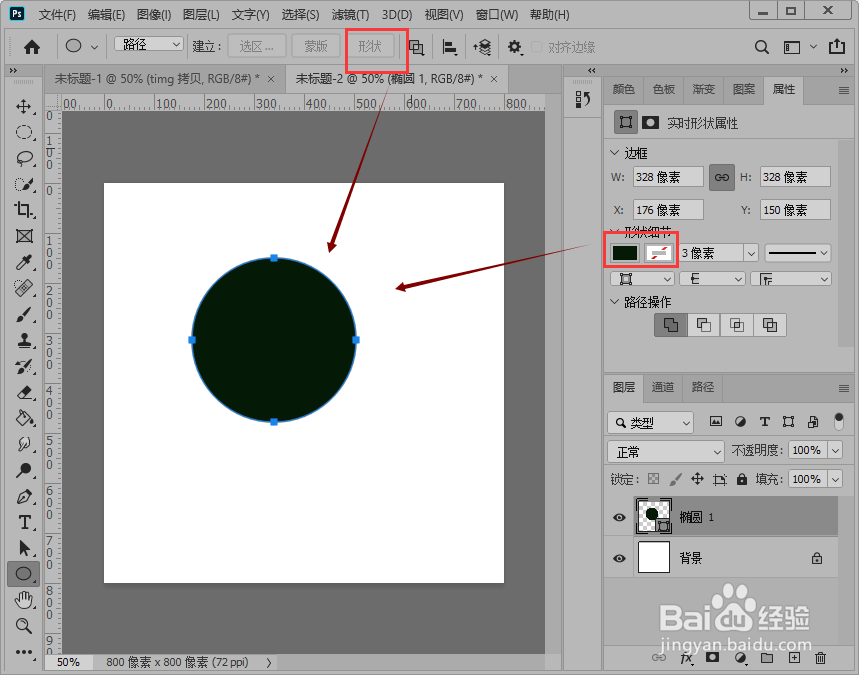
1、选择椭圆形工具,属性栏设置为路径,按住Shift画一个正圆路径;
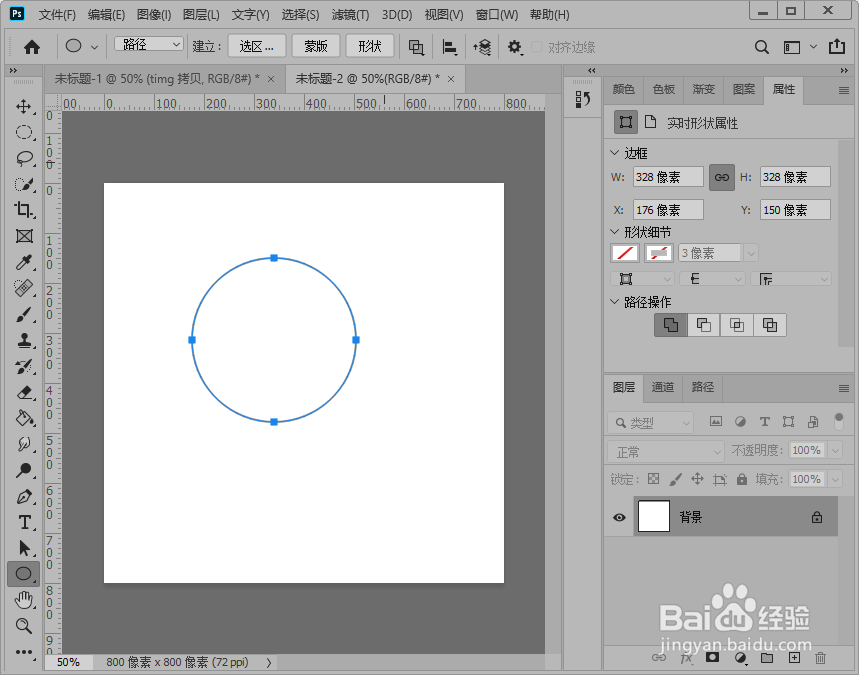
ps2020中国风云纹背景

2、点击属性栏中的“形状按钮”填充颜色;

ps2020中国风云纹背景

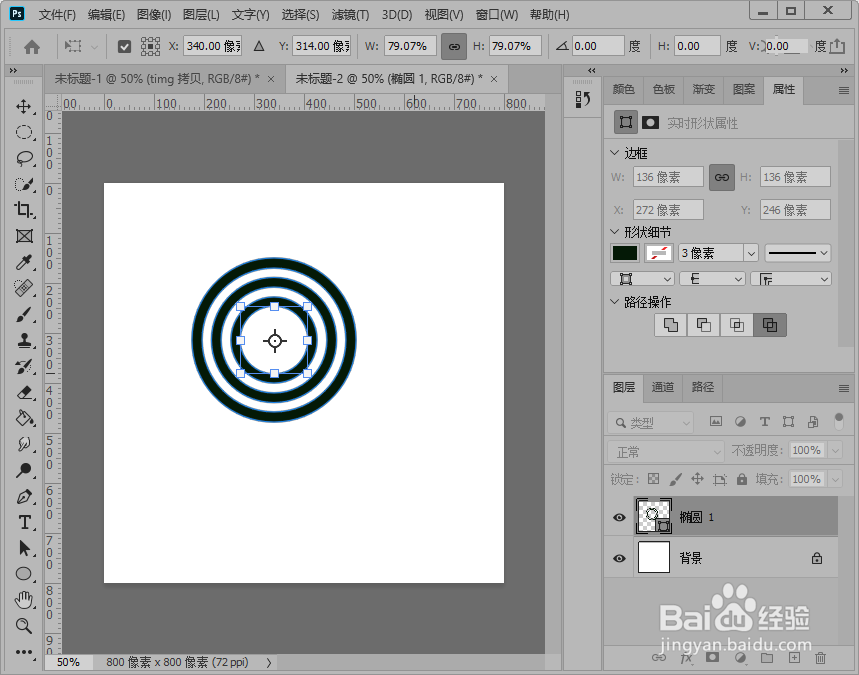
3、按住Ctrl+ALt+T,复制并选中路径,按住Alt键,鼠标拖动锚点缩小图层;

ps2020中国风云纹背景

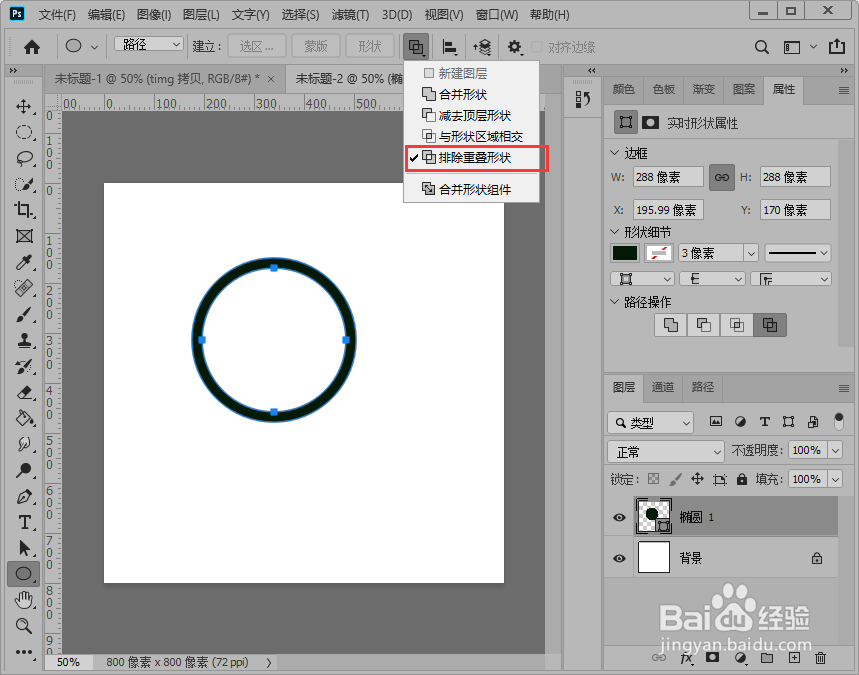
4、按Ctrl+Enter选中图形,点击属性栏中的“排除重叠形状”;

ps2020中国风云纹背景

5、按住Ctrl+ALt+T,复制并选中路径,按住Alt键,鼠标拖动锚点缩小图层;依次重复操作制作出如图的形状;

ps2020中国风云纹背景

ps2020中国风云纹背景

6、重新画两个圆形,安图排列;

ps2020中国风云纹背景

ps2020中国风云纹背景

7、按住Ctrl键,鼠标点击圆形选中路径,点击“删除顶层形状”分别删除两个黑色圆形;

ps2020中国风云纹背景

ps2020中国风云纹背景

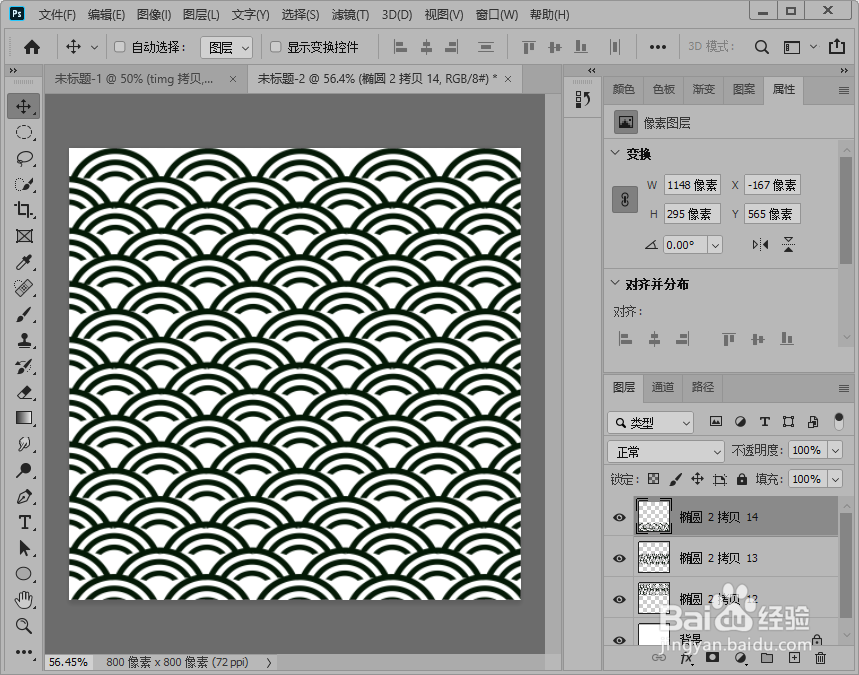
8、保留下来的就是想要的图形,复制一层,栅格化图层,并安图排列;

ps2020中国风云纹背景

9、拖入素材查看应用效果;

ps2020中国风云纹背景

  • cmyk模式怎么调
  • 如何使用AI为矩形图案添加内发光效果
  • PS如何把图片颜色模式改为CMYK模式?
  • PS把风景图像变成矢量插画
  • Photoshop 如何为图层内容套印颜色
  • 热门搜索
    意大利旅游签证 阳春旅游 厦门曾厝埯旅游攻略 避暑山庄旅游 南京旅游公司 西雅图旅游 大连到上海旅游团 襄樊旅游 抚顺旅游景点大全 四川旅游景点介绍