Word如何批量替换多个文档内容?

 时间:2026-02-12 13:03:13

1、在电脑上新建一个Word文档,,点击“开发工具—宏”。

Word如何批量替换多个文档内容?

2、进入宏界面后,输入宏名称并点击“创建”。

Word如何批量替换多个文档内容?

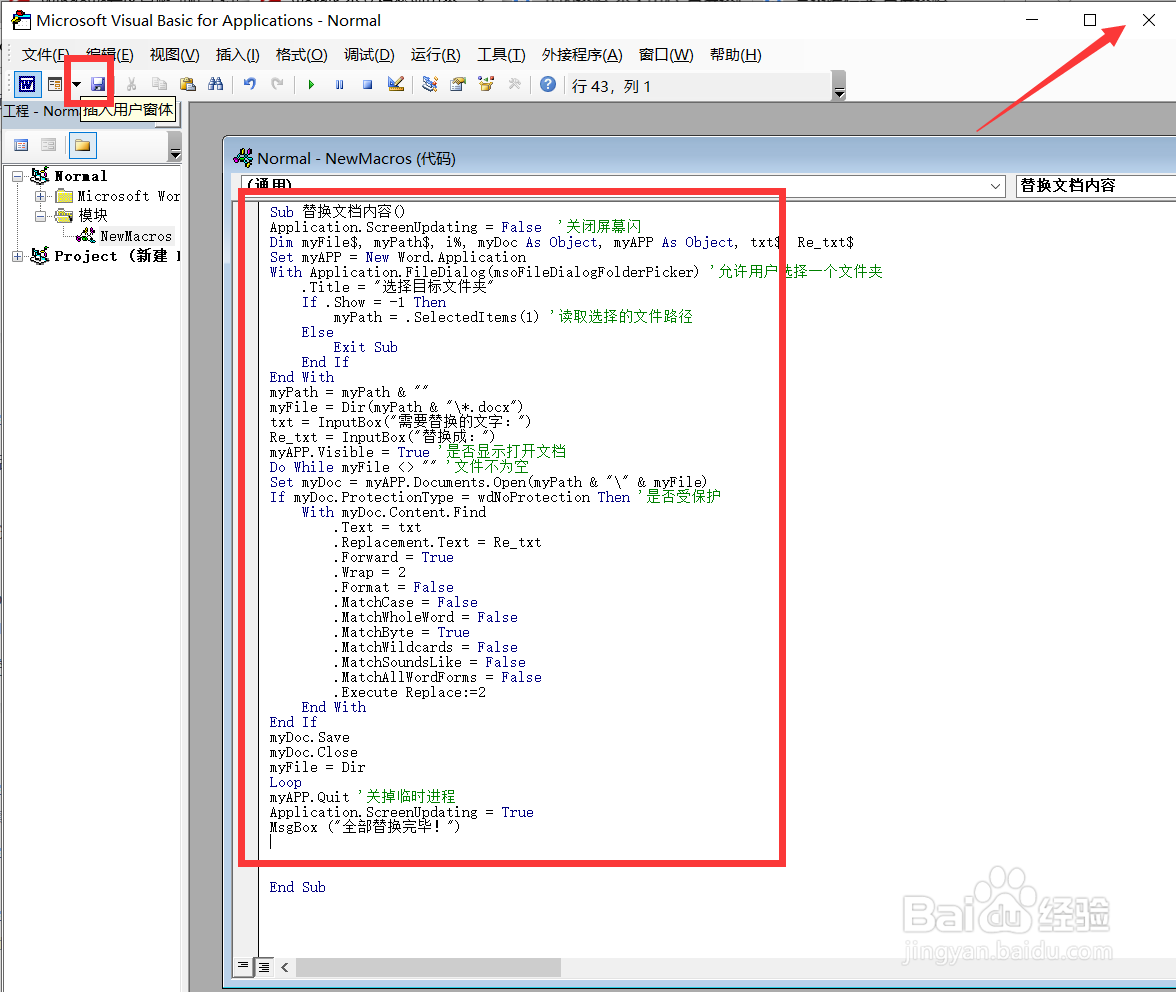
3、进入宏界面后,输入宏代码,然后保存并关闭界面。

Word如何批量替换多个文档内容?

4、保存宏后,再次进入宏界面点击“运行”。

Word如何批量替换多个文档内容?

5、运行宏后,选择需要替换的Word文档坐在文件夹。

Word如何批量替换多个文档内容?

6、选择文件夹后,输入替换的内容和需要替换的内容。

Word如何批量替换多个文档内容?

Word如何批量替换多个文档内容?

7、全部替换完成后点击确定,打开相应文档后即可看到内容已成功替换了。

Word如何批量替换多个文档内容?

Word如何批量替换多个文档内容?

1、Word文档批量替换多个文档方法:

1、新建Word文档点击开发工具—宏

2、输入宏名称并点击创建

3、输入宏代码保存并点击界面

4、进入红界面点击运行

5、选择Word文档坐在文件夹

6、输入替换内容

7、成功替换多个文档内容

Word如何批量替换多个文档内容?

  • 怎样一次替换多个文档中的相同文字
  • 批量修改多个word指定内容
  • word一次性替换不同内容
  • Word怎么对文本进行批量替换?
  • WPS使用技巧如何同时批量修改多个word文档内容
  • 热门搜索
    赤壁旅游景点大全 大连康辉旅游网 济南旅游景点大全介绍 安丘旅游景点大全 旅游结婚大概多少钱 2月份去哪里旅游最好 鄂西生态文化旅游圈投资有限公司 免签证的旅游地 三亚有哪些旅游景点 五台山旅游景点