WPS表格如何冻结窗格

 时间:2026-04-23 03:00:47

1、首先打开“WPS”新建一个表格,如图所示。

WPS表格如何冻结窗格

2、然后点击“冻结表格”,如图所示。

WPS表格如何冻结窗格

3、然后点击“冻结首行”,如图所示。

WPS表格如何冻结窗格

4、然后我们把表格往下拉,会发现首行已经冻结,如图所示。

WPS表格如何冻结窗格

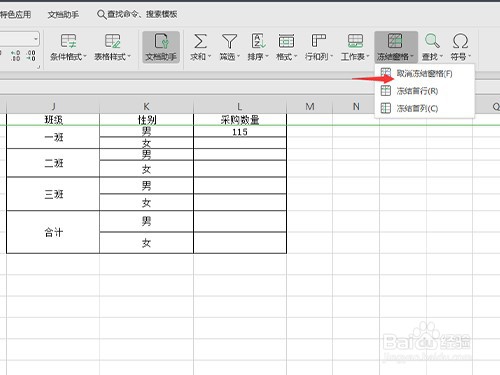
5、如果想取消冻结,点击“取消冻结窗格”即可,如图所示。

WPS表格如何冻结窗格

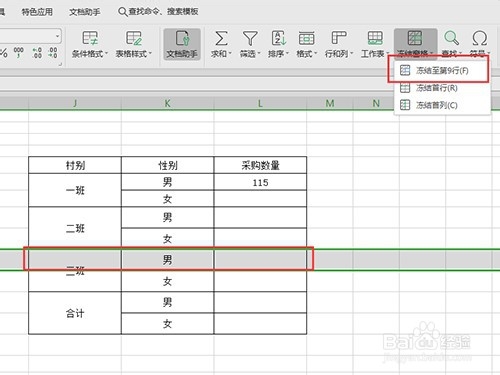
6、如果要指定冻结一列或一行,先选择此行,在点击“冻结窗口”即可,如图所示。
WPS表格如何冻结窗格

1、1、打开“WPS”新建一个表格;

2、点击“冻结表格”;

3、点击“冻结首行”;

4、把表格往下拉,会发现首行已经冻结;

5、如果想取消冻结,点击“取消冻结窗格”即可;

6、如果要指定冻结一列或一行,先选择此行,在点击“冻结窗口”即可;

  • WPS表格如何冻结窗口?
  • Wps表格如何快速设置打印区域?
  • WPS表格如何在每页都设置相同表头
  • Excel如何在打印时显示标题
  • 如何在EXCEL里多页打印时给每页加上标题和页码
  • 热门搜索
    乳源大峡谷旅游攻略 伊朗旅游 中国红色旅游 印度旅游报价 十三陵旅游攻略 十一旅游好去处 北京旅游局官方网站 去土耳其旅游 新旅游法 吉林省旅游地图