Windows server 2016如何安装IIS

 时间:2026-02-15 05:18:53

1、进入控制面板\系统和安全\管理工具,双击打开“服务器管理器”

Windows server 2016如何安装IIS

2、在仪表板栏目中,点击“添加角色和功能”

Windows server 2016如何安装IIS

3、开始之前,点击“下一步”

Windows server 2016如何安装IIS

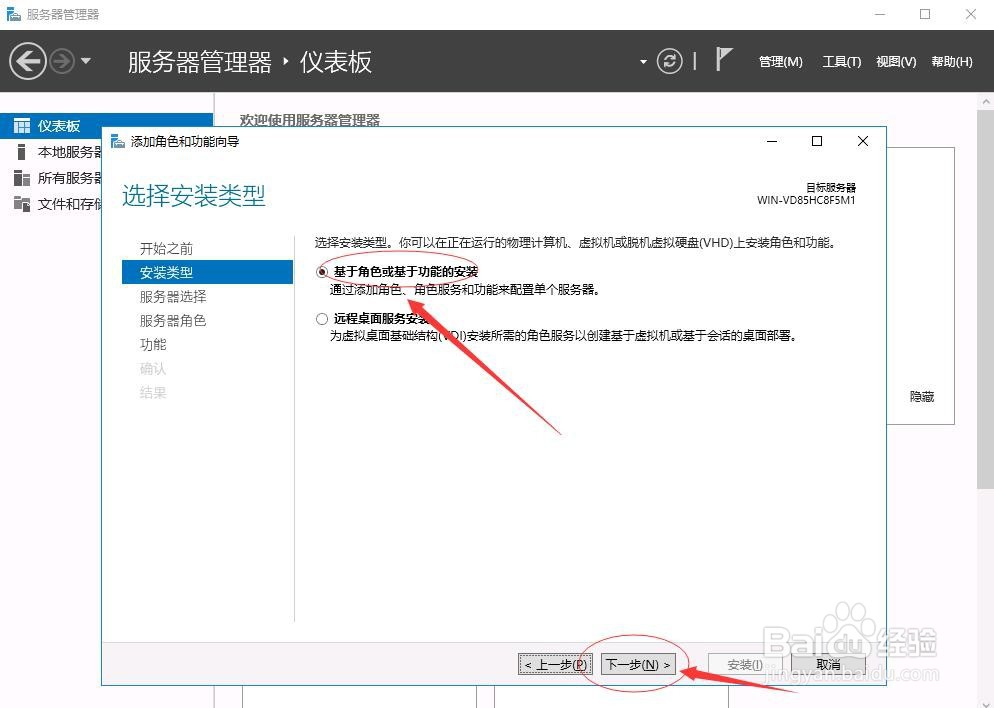
4、安装类型,默认选择“基于角色或基于功能的安装”,点击“下一步”

Windows server 2016如何安装IIS

5、服务器选择,默认选择“从服务器池中选择服务器”,点击“下一步”

Windows server 2016如何安装IIS

6、服务器角色,勾选“Web服务器(IIS)”

弹出“添加角色和功能向导”,点击“添加功能”

接着点击下一步

Windows server 2016如何安装IIS

Windows server 2016如何安装IIS

Windows server 2016如何安装IIS

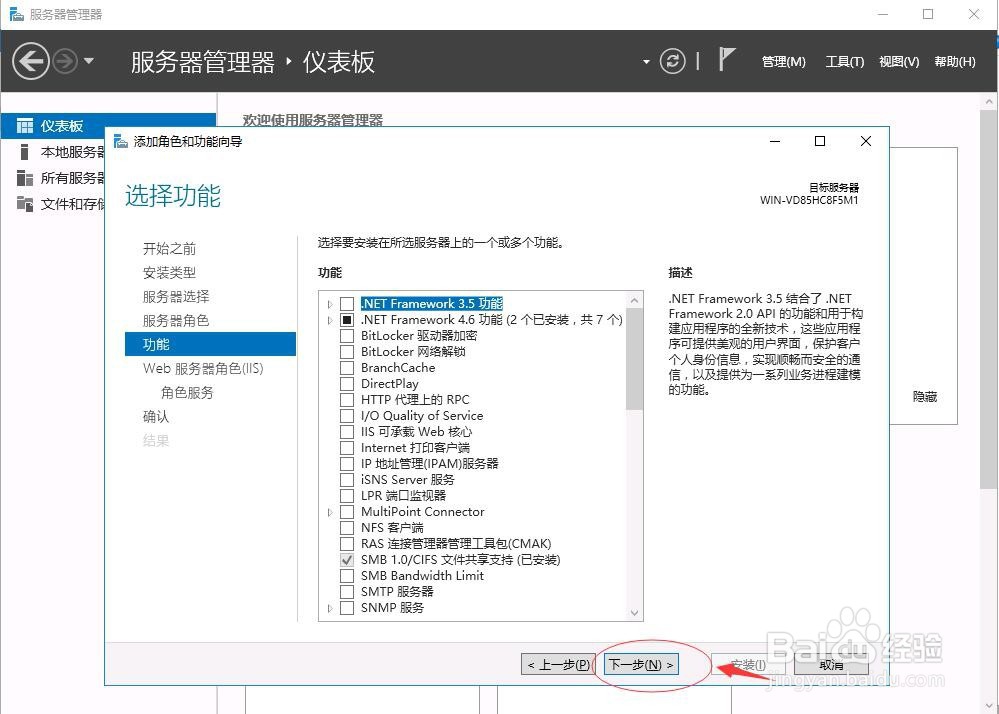
7、功能,点击“下一步”

Windows server 2016如何安装IIS

8、Web 服务器角色(IIS),点击“下一步”

Windows server 2016如何安装IIS

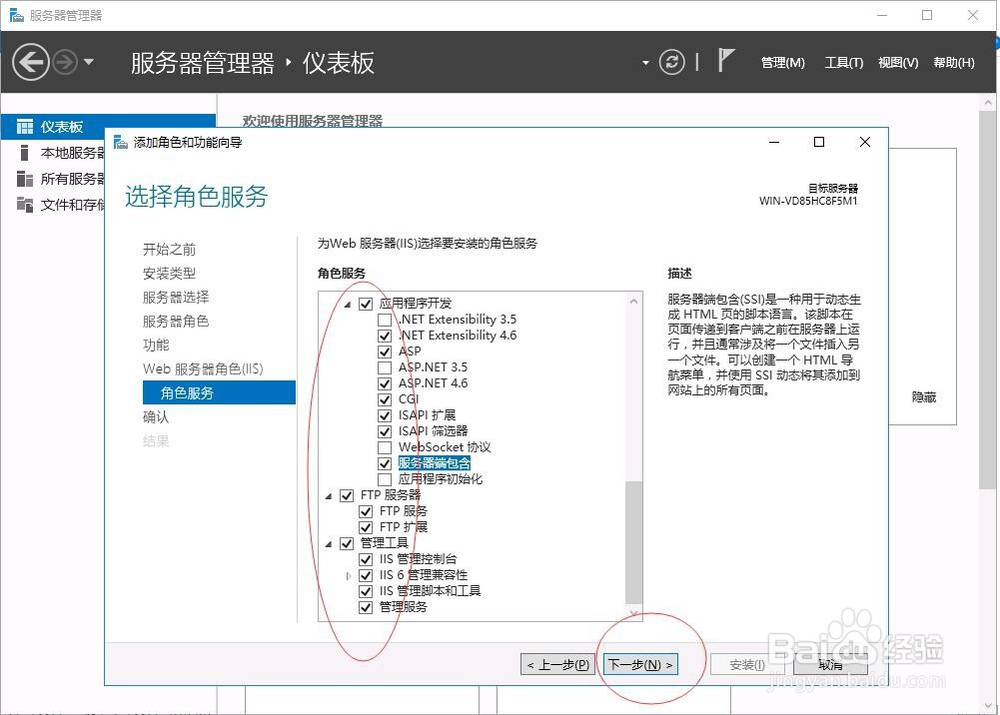
9、角色服务:勾选如图以下对应角色服务

勾选web服务器下“安全性”、“常见HTTP功能”、“性能”、“运行状况和诊断”、“应用程序开发”;

勾选FTP服务器下FTP服务和FTP扩展

勾选管理工具下IIS管理控制台、IIS6管理兼容性、IIS管理脚本和工具、管理服务

点击“下一步”

Windows server 2016如何安装IIS

Windows server 2016如何安装IIS

Windows server 2016如何安装IIS

10、勾选“如果需要……”,弹出提示框选择“是”,点击安装

Windows server 2016如何安装IIS

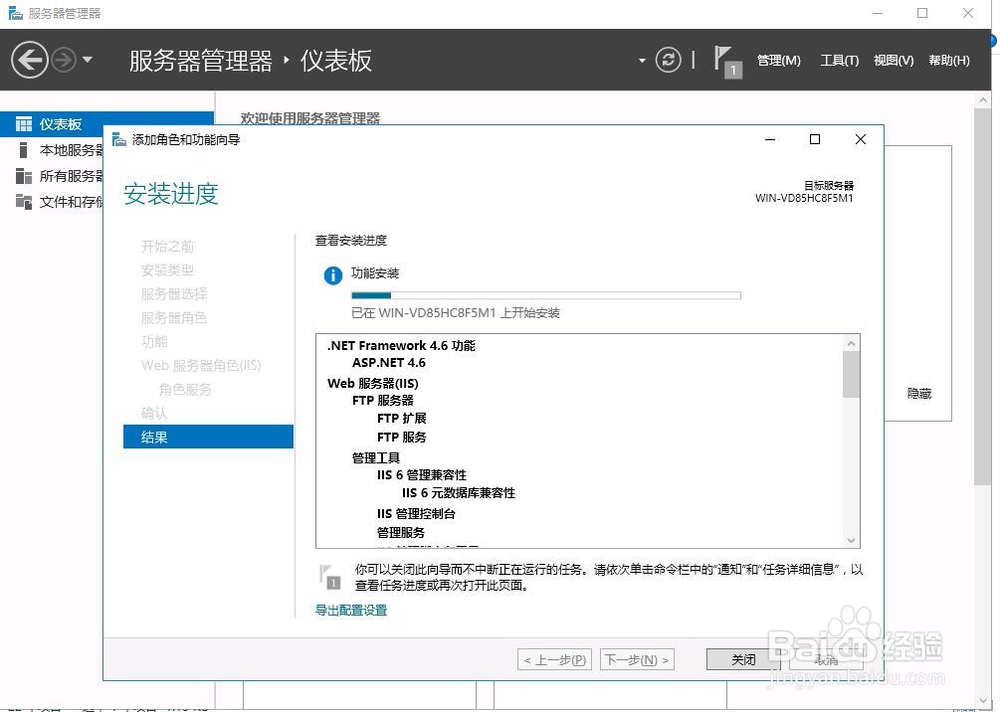
11、安装进度

Windows server 2016如何安装IIS

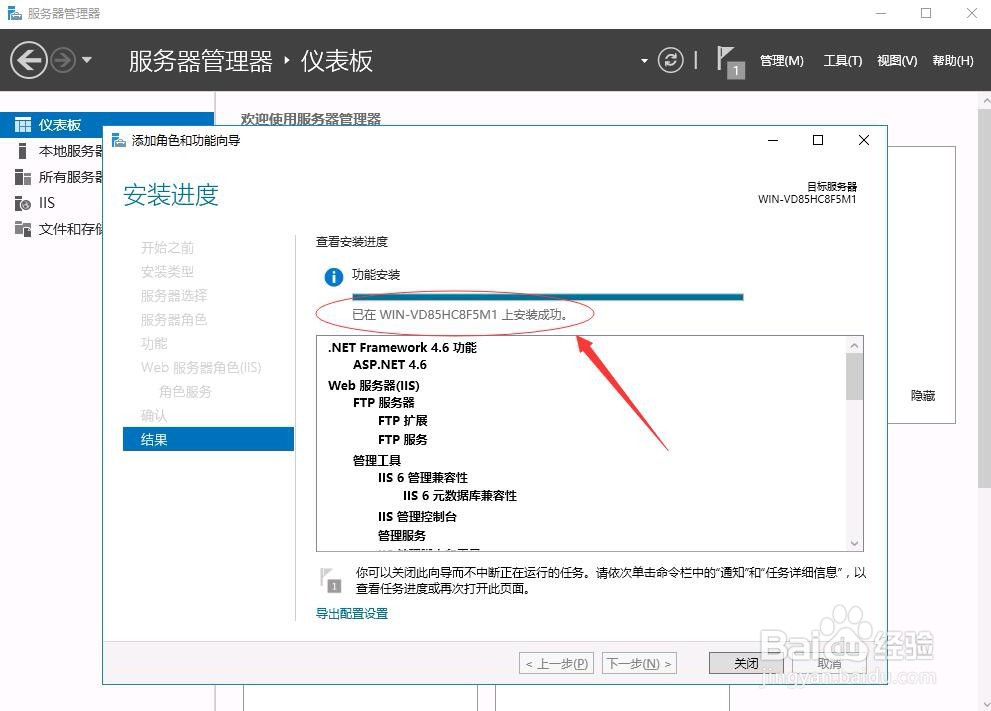
12、安装成功

管理工具中可以看到IIS快捷键

Windows server 2016如何安装IIS

Windows server 2016如何安装IIS

  • wincc脚本加密了怎么解开?
  • smart200plc PID调节
  • 如何从控制面板打开 ODBC 数据源管理器
  • Windwos 10开始菜单如何不显示睡眠按钮
  • vnc viewer远程控制计算机
  • 热门搜索
    巴马旅游景点 万佛湖旅游攻略 宁夏回族自治区旅游 78月份适合去哪旅游 西双版纳旅游景点大全 河北省旅游地图 扬州旅游网 西藏旅游景点大全 贺州市旅游局 美国拉斯维加斯旅游