1、首先让我们点击系统任务栏右下角的通知按钮,在弹出来的快捷菜单中点击“所有设置”选项。

2、在弹出的“Windows设置”页面中,找到“时间和语言”并点击进入,然后在列表中找到“区域和语言”并点击。


3、接下来我们等待系统刷新出已安装的所有语言后,点击中文(中华人民共和国),点击“选项”按钮。

4、然后在新窗口的下方的“键盘”栏目中找到系统默认自带安装的“微软拼音输入法”,点击“选项”按钮。

5、在“微软拼音输入法”设置中,找到并点击第一个选项“常规(拼音设置、默认模式)”选项。
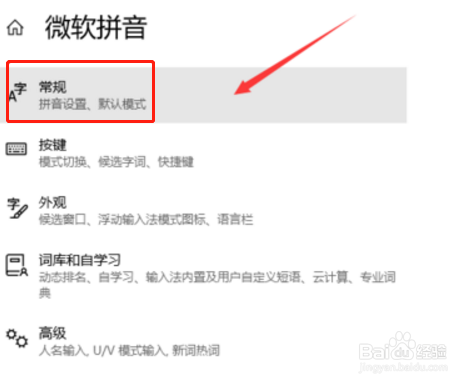
6、最后在下方“默认模式”中的“选择输入法默认模式”中将“中文”改成“英语”,即可实现在输入框中调用微软拼音输入法时默认为英文键入状态。

1、首先点击右下角的通知按钮,在菜单中点击“所有设置”选项。然后找到“时间和语言”并点击进入,然后在列表中找到“区域和语言”,并点击。
2、再点击中文(中华人民共和国),点击“选项”按钮。然后找到系统默认自带安装的“微软拼音输入法”,点击“选项”按钮。下一步在“微软拼音输入法”设置中,找到并点击“常规“。
3、最后在下方“默认模式”中的“选择输入法默认模式”中将“中文”改成“英语”就完成了。
