Excel如何把Sheet1内容复制到Sheet2(基础篇)

 时间:2026-02-13 21:27:49

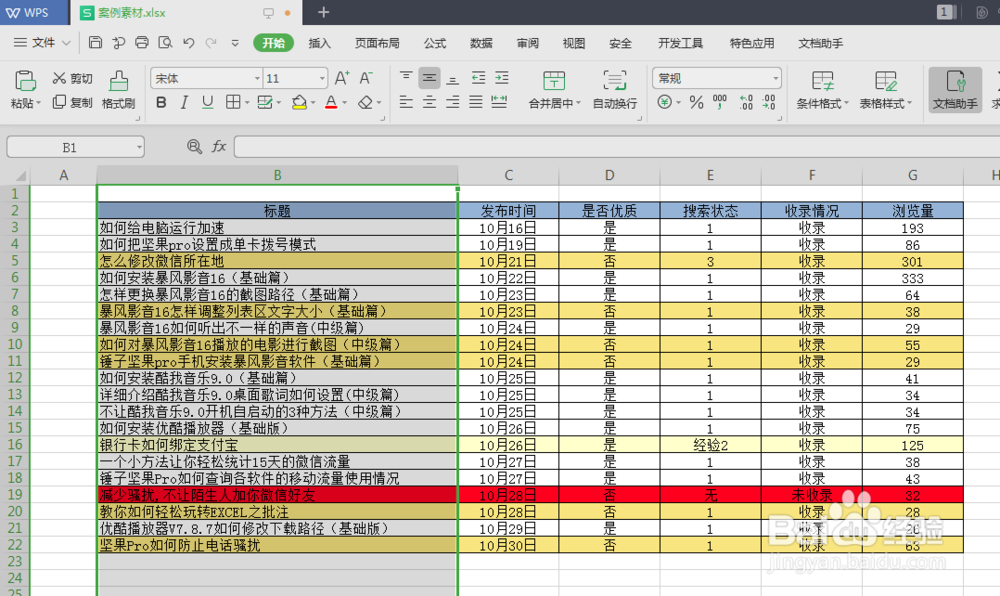
1、双击打开Excel表格“案例素材.xlsx”。
Excel如何把Sheet1内容复制到Sheet2(基础篇)

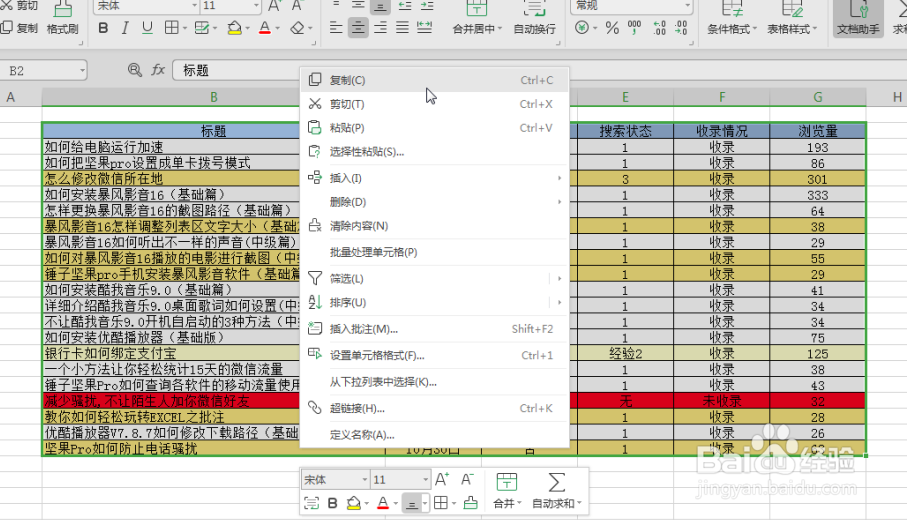
2、全选表格“B2:G22”,右键点击“复制”。

Excel如何把Sheet1内容复制到Sheet2(基础篇)

3、点击进入“Sheet2”。

Excel如何把Sheet1内容复制到Sheet2(基础篇)

4、选中Sheet2的B2单元格,点击“粘贴”,感觉列宽有点不对。

Excel如何把Sheet1内容复制到Sheet2(基础篇)

Excel如何把Sheet1内容复制到Sheet2(基础篇)

5、返回“Sheet1”查看,B列的列宽是48字符,C:G列是13字符。

Excel如何把Sheet1内容复制到Sheet2(基础篇)

Excel如何把Sheet1内容复制到Sheet2(基础篇)

6、在进入“Sheet2”,右键B列点击列宽,设置成48字符。

Excel如何把Sheet1内容复制到Sheet2(基础篇)

Excel如何把Sheet1内容复制到Sheet2(基础篇)

Excel如何把Sheet1内容复制到Sheet2(基础篇)

7、点击C列长按shift在选中G列。右键点击列宽,设置成13字符。

Excel如何把Sheet1内容复制到Sheet2(基础篇)

Excel如何把Sheet1内容复制到Sheet2(基础篇)

Excel如何把Sheet1内容复制到Sheet2(基础篇)

8、设置完成。

Excel如何把Sheet1内容复制到Sheet2(基础篇)

  • 如何将sheet1的内容复制到sheet2
  • 怎样使表格Sheet1中的数据复制到sheet2格式不变
  • sheet1复制到sheet2
  • 如何将sheet1的内容复制到sheet2
  • excel表怎么快速将sheet1内容复制到sheet2
  • 热门搜索
    淘宝旅游 旅游资源分类表 宜宾旅游景点大全 广东旅游局 519旅游日 旅游业现状 西塘古镇旅游 去欧洲旅游要多少钱 香港澳门旅游攻略 澳洲个人旅游签证