如何给EXCEL表格添加内部边框

 时间:2026-02-15 11:51:41

1、如本例,要求给A1:C8单元格区域的表格添加内部边框。
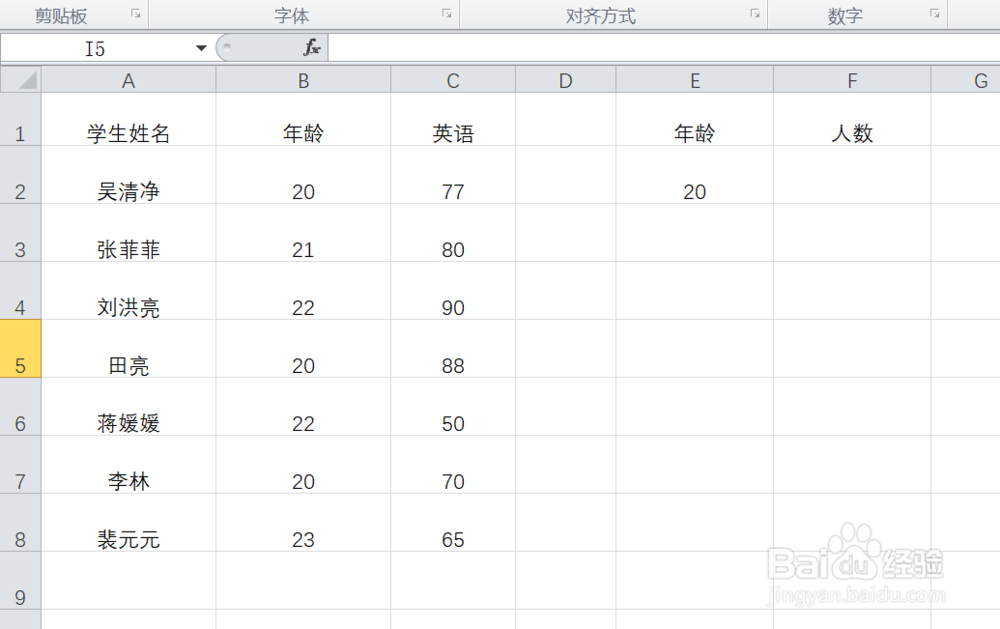
如何给EXCEL表格添加内部边框

2、点击选择A1:C8单元格区域,点击【开始】功能选项卡,然后在[字体]项目中点击下图中蓝色箭头指向的边框按钮,在弹出的选项中点击选择[其他边框]选项。
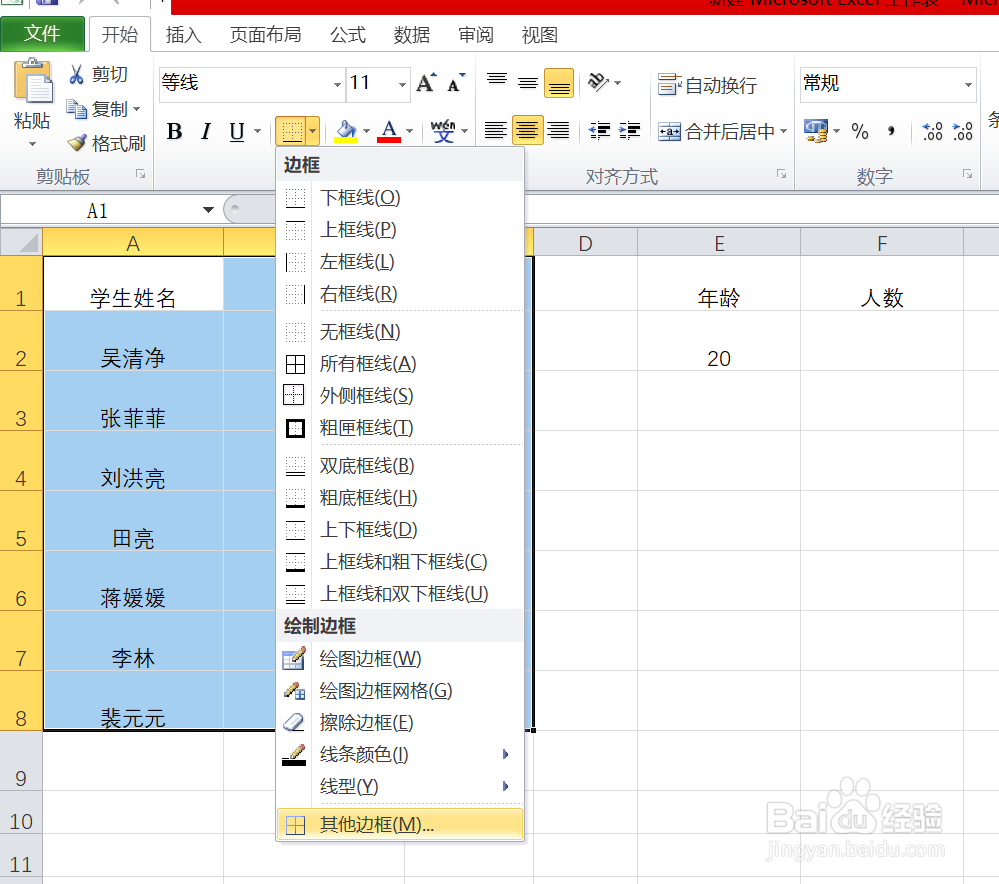
如何给EXCEL表格添加内部边框

3、如下图,通过上一步骤,系统中弹出了【设置单元格格式】对话框。

如何给EXCEL表格添加内部边框

4、在通过上一步骤,系统中弹出的【设置单元格格式】对话框中,点击选择[边框]功能选项卡,点击[样式]对话框中的边框样式,然后点击[内部]选项,完成后点击【确定】按钮。

如何给EXCEL表格添加内部边框

5、返回到工作表中,通过以上操作步骤,表格就添加了内边框,结果如下图所示:

如何给EXCEL表格添加内部边框

  • excel边框线颜色怎么设置
  • 表格边框颜色怎么设置
  • excel边框在哪里设置颜色
  • word环绕方式为四周型在哪里?
  • 如何在excel中插入一个云朵形状的图标?
  • 热门搜索
    湖北省旅游条例 印度旅游报价 芜湖旅游景点大全 现在最佳旅游地 洛阳旅游网官网 旅游产品分销平台 日韩旅游 日照旅游景点介绍 韩国釜山旅游景点 彭水旅游