如何在wps文字中创建右弧形箭头

 时间:2026-04-21 19:22:33

1、打开wps 2019个人版,进入其主界面中;

如何在wps文字中创建右弧形箭头

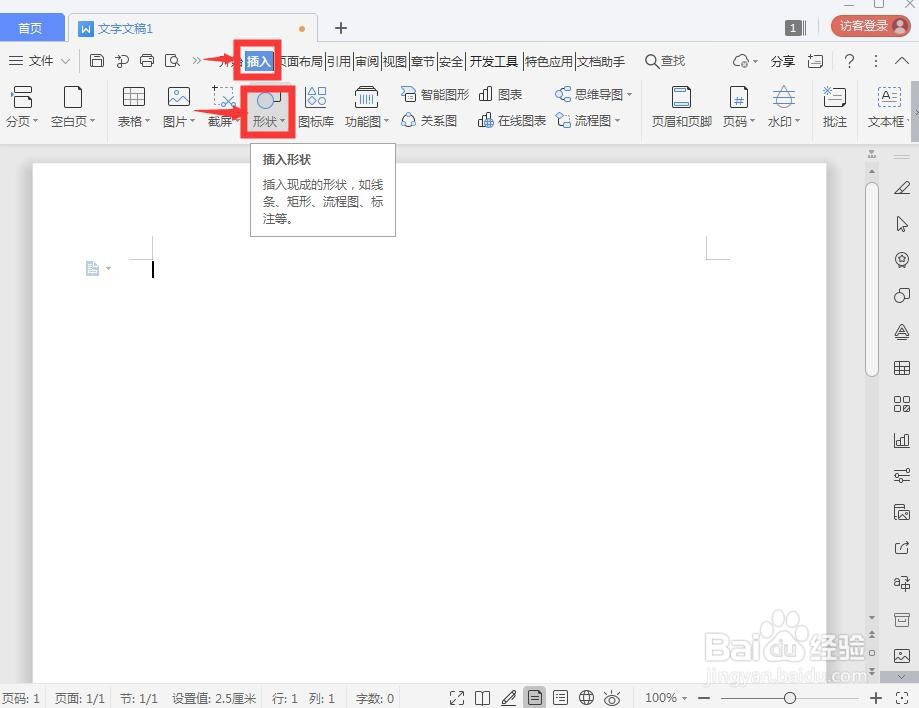
2、点击插入菜单,在打开的工具栏中点击形状工具;

如何在wps文字中创建右弧形箭头

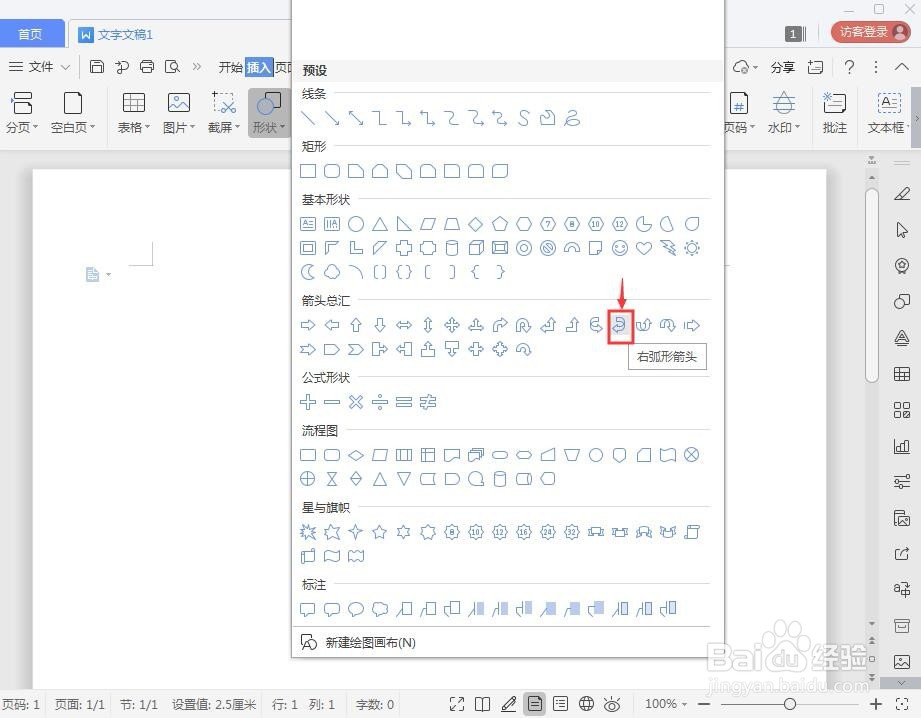
3、进入形状库中,在箭头总汇中找到并选中右弧形箭头

如何在wps文字中创建右弧形箭头

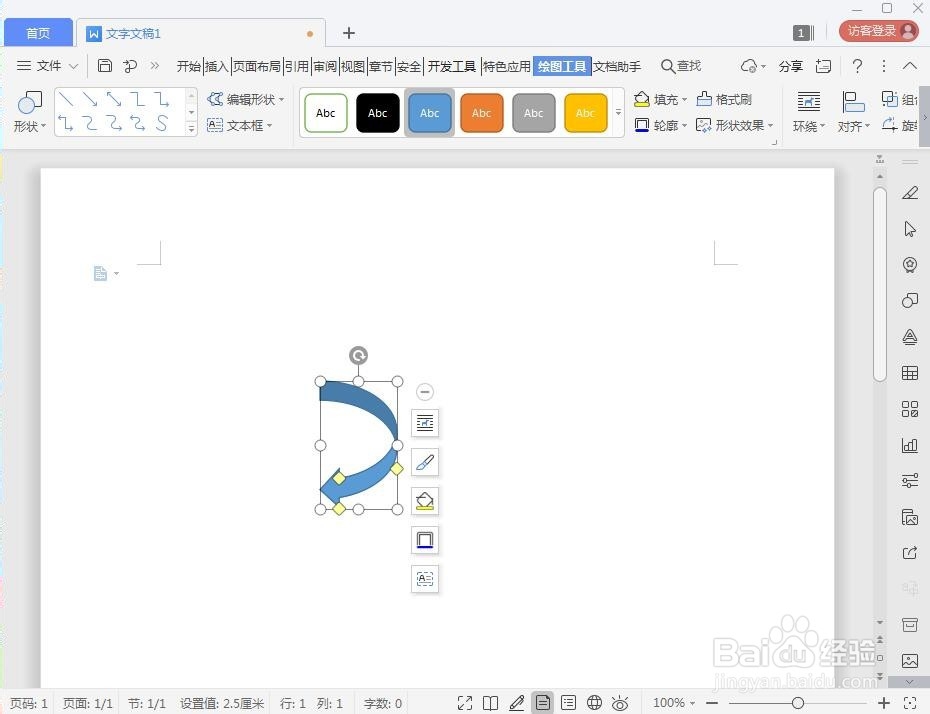
4、在空白的编辑区中单击鼠标左键画出一个右弧形箭头

如何在wps文字中创建右弧形箭头

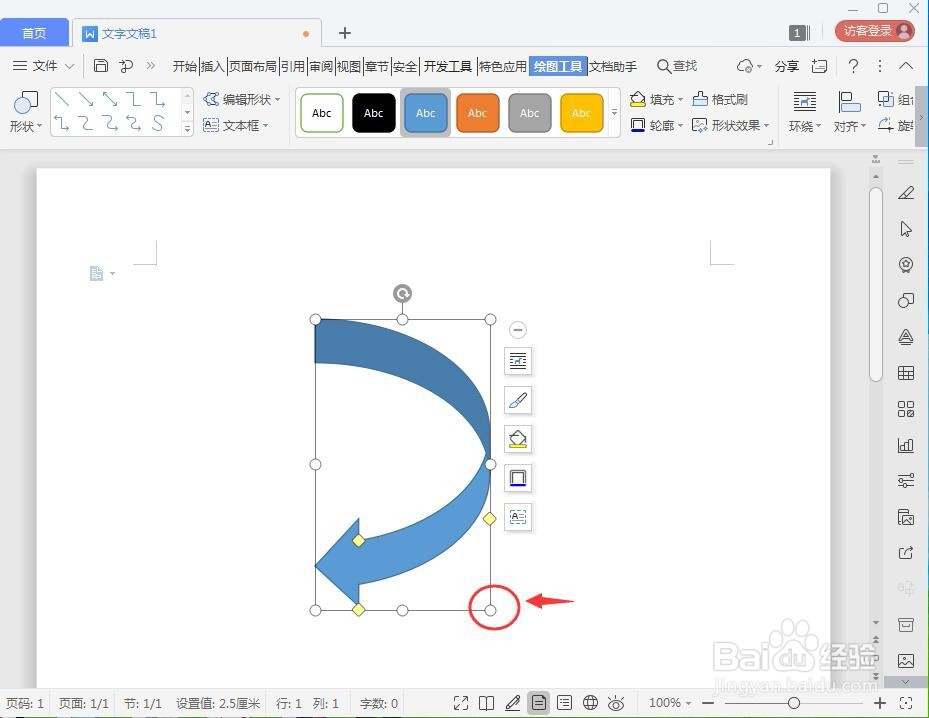
5、用鼠标拖动右下角的圆形句柄,调整好右弧形箭头的大小;

如何在wps文字中创建右弧形箭头

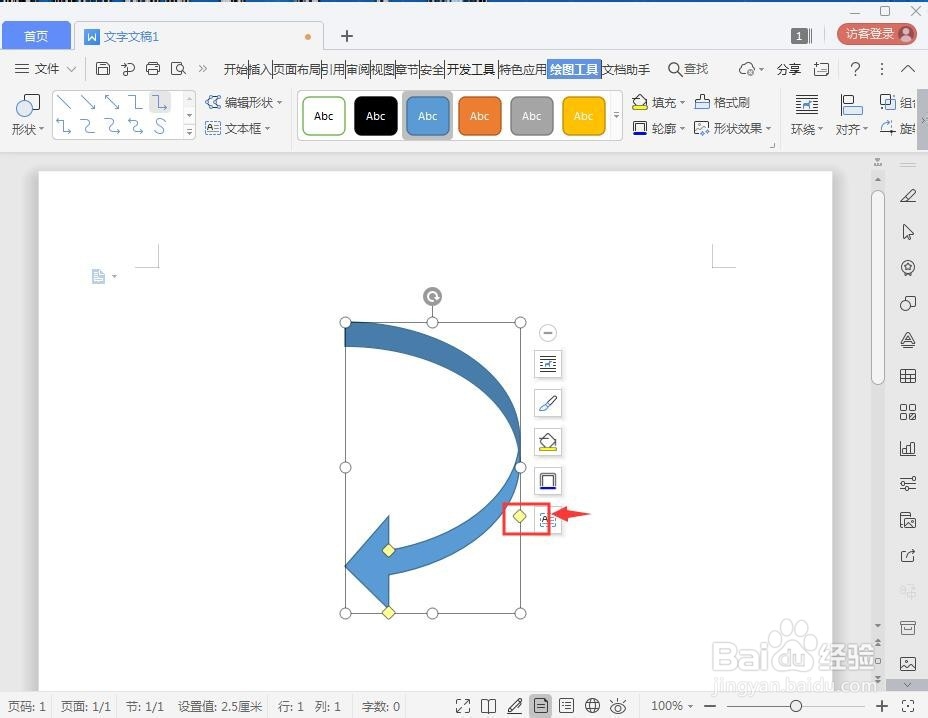
6、用鼠标拖动右边的菱形,调整好右弧形箭头的口径大小;

如何在wps文字中创建右弧形箭头

7、用鼠标拖动左上角的菱形,调整好右弧形箭头的箭身粗细;

如何在wps文字中创建右弧形箭头

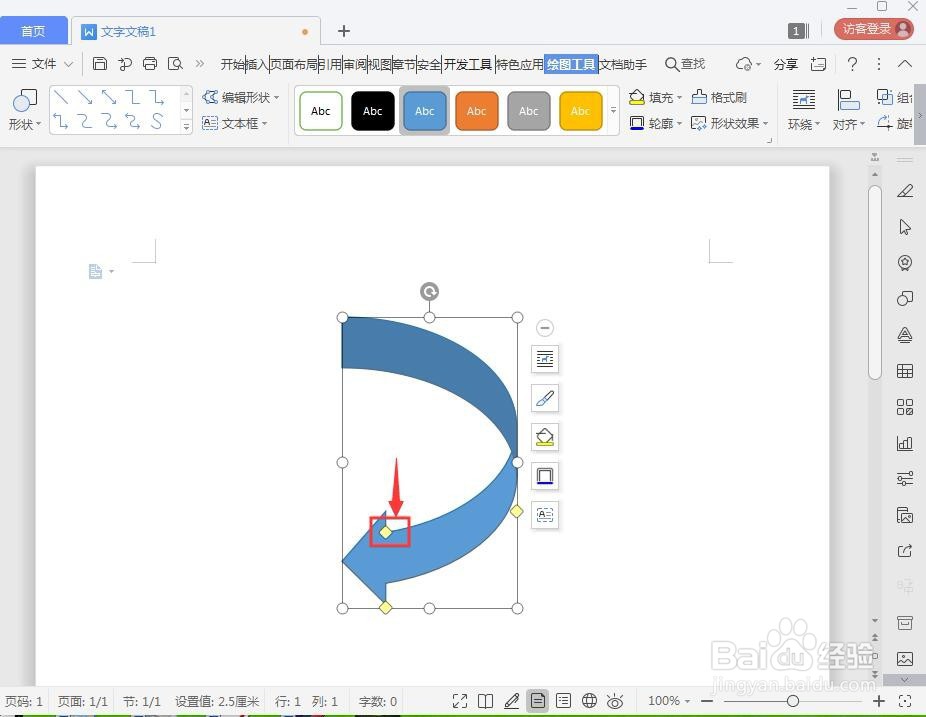
8、用鼠标拖动左下角的菱形,调整好右弧形箭头的箭头部位大小;

如何在wps文字中创建右弧形箭头

9、我们就在wps文字中创建好了一个右弧形箭头。

如何在wps文字中创建右弧形箭头

1、打开wps文字,点击插入,选择形状;

2、在箭头总汇中点击右弧形箭头,在空白页面单击鼠标左键,画出一个右弧形箭头;

3、调整右弧形箭头的大小和形状。

  • WPS幻灯片中这样插入弧形箭头
  • 怎样在word中创建环形箭头
  • 流程图转弯的箭头怎么弄
  • WPS中我们如何插入弧形双箭头
  • word流程图拐弯箭头怎么画
  • 热门搜索
    中国旅游摄影网论坛 北漂旅游网 悦禾旅游网 张家界旅游社 上海崇明岛旅游攻略 神农架旅游景点 中国旅游指南 德国旅游买什么 广州到泰国旅游 红色旅游心得体会