1、点击左上方自定义快速访问工具栏图标。

2、打开页面中的“其他命令”。

3、在“校对”页面中选择“自动更正选项”。

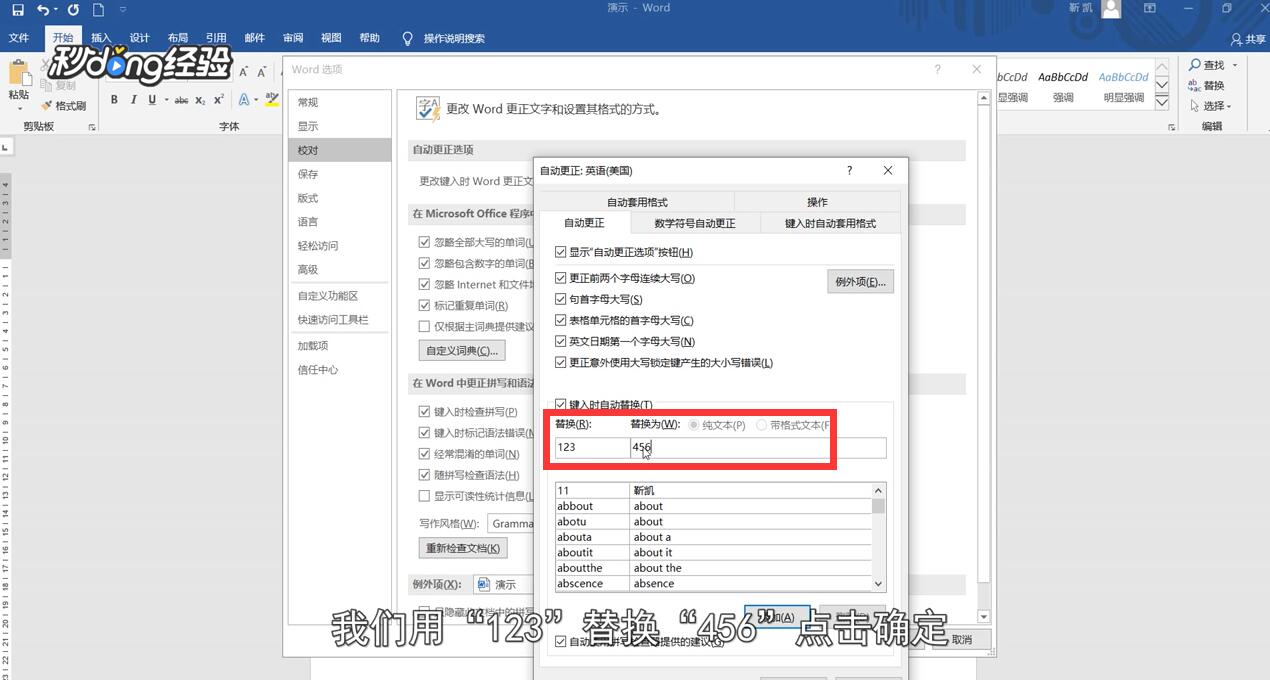
4、在“键入自动替换”栏中输入“替换”与“替换为”的文字,点击右下角的确定,这里以“123”与“456”为例。
5、输入123时,自动替换显示为456了。

6、总结如下。

时间:2026-04-26 21:50:29
1、点击左上方自定义快速访问工具栏图标。
2、打开页面中的“其他命令”。
3、在“校对”页面中选择“自动更正选项”。
4、在“键入自动替换”栏中输入“替换”与“替换为”的文字,点击右下角的确定,这里以“123”与“456”为例。
5、输入123时,自动替换显示为456了。
6、总结如下。
