如何将PPT幻灯片从横向改为纵向

 时间:2026-02-12 13:52:04

我们一般使用的幻灯片都是横向的,但有时候我们需要使用纵向的幻灯片。那么,如何将PPT幻灯片从横向改为纵向呢?本文带大家了解一下,一起来看看吧~

如何将PPT幻灯片从横向改为纵向

工具/原料

PPT版本:Microsoft Office 专业增强版 2016

电脑系统:windows 10

方法/步骤

1.打开一个PPT。

如何将PPT幻灯片从横向改为纵向

2.找到菜单“设计>>自定义幻灯片大小”。

如何将PPT幻灯片从横向改为纵向

3.进入幻灯片大小设置。

如何将PPT幻灯片从横向改为纵向

4.勾选幻灯片方向为“纵向”。

如何将PPT幻灯片从横向改为纵向

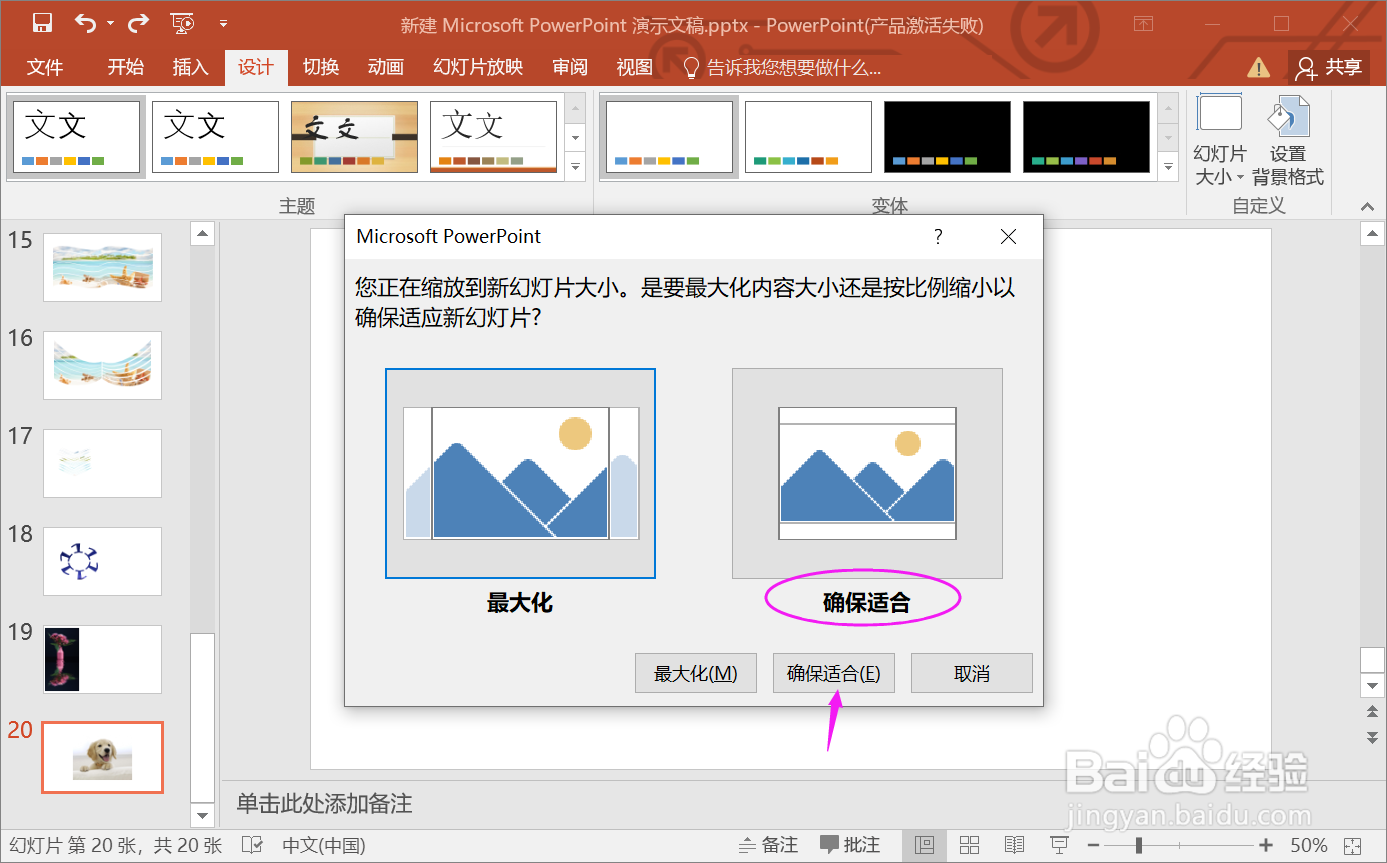
5.确定后,缩放幻灯片大小为“确保适合”。

如何将PPT幻灯片从横向改为纵向

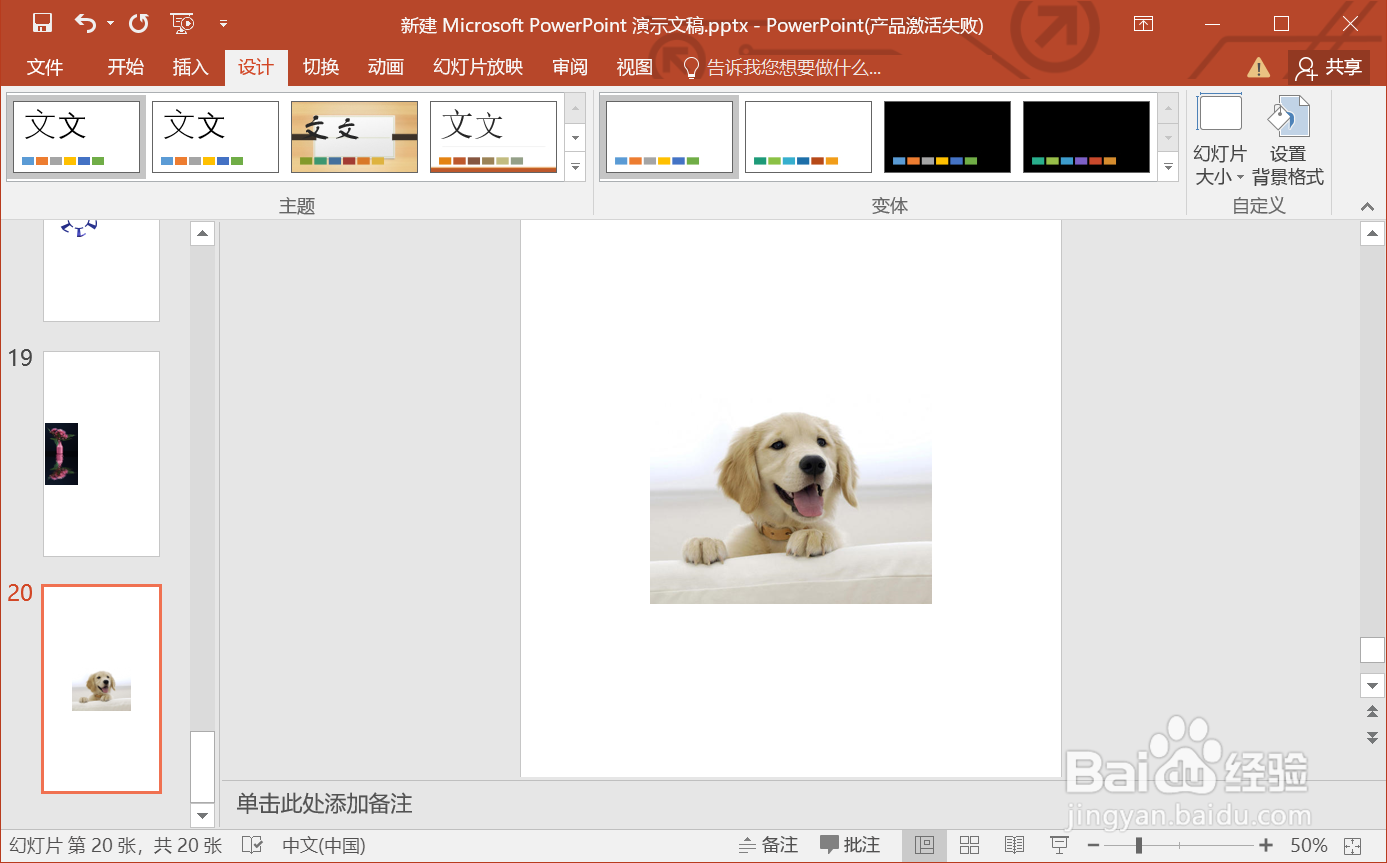
6.确定后,幻灯片修改为纵向展示了。

如何将PPT幻灯片从横向改为纵向

总结:

1.打开一个PPT。

2.找到菜单“设计>>自定义幻灯片大小”。

3.进入幻灯片大小设置。

4.勾选幻灯片方向为“纵向”。

5.确定后,缩放幻灯片大小为“确保适合”。
6.确定后,幻灯片修改为纵向展示了。
注意事项

Tips:幻灯片的方向设置最好是在制作PPT之初确定,否则改动较大。

  • PPT如何把SmartArt图形转换为形状或文本
  • PPT2010如何设置动画?
  • WPS文档中怎样给插入的形状添加轮廓
  • PPT2010幻灯片如何设置?
  • PPT中如何给文字添加飞入动画效果
  • 热门搜索
    五一山东旅游景点 现在去哪旅游最好 酷驴旅游网 大连旅游社 即墨旅游景点大全 西安旅游景点图片 长隆旅游度假区 国家旅游局旅行社统计管理系统 宁波普陀山旅游攻略 福州旅游景点排行