详解Word文档中如何取消英文数字和中文的间距

 时间:2026-02-14 12:31:45

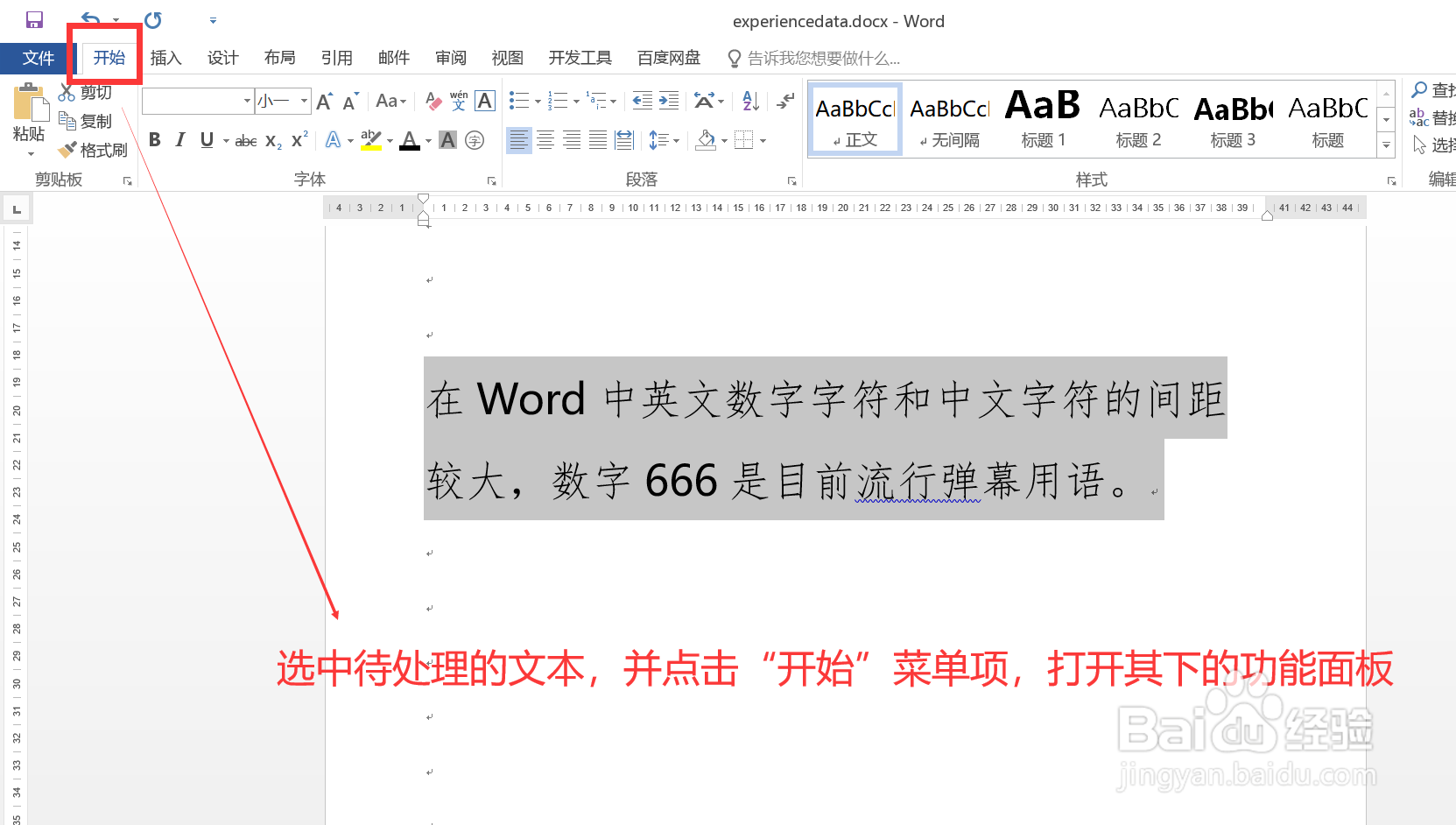
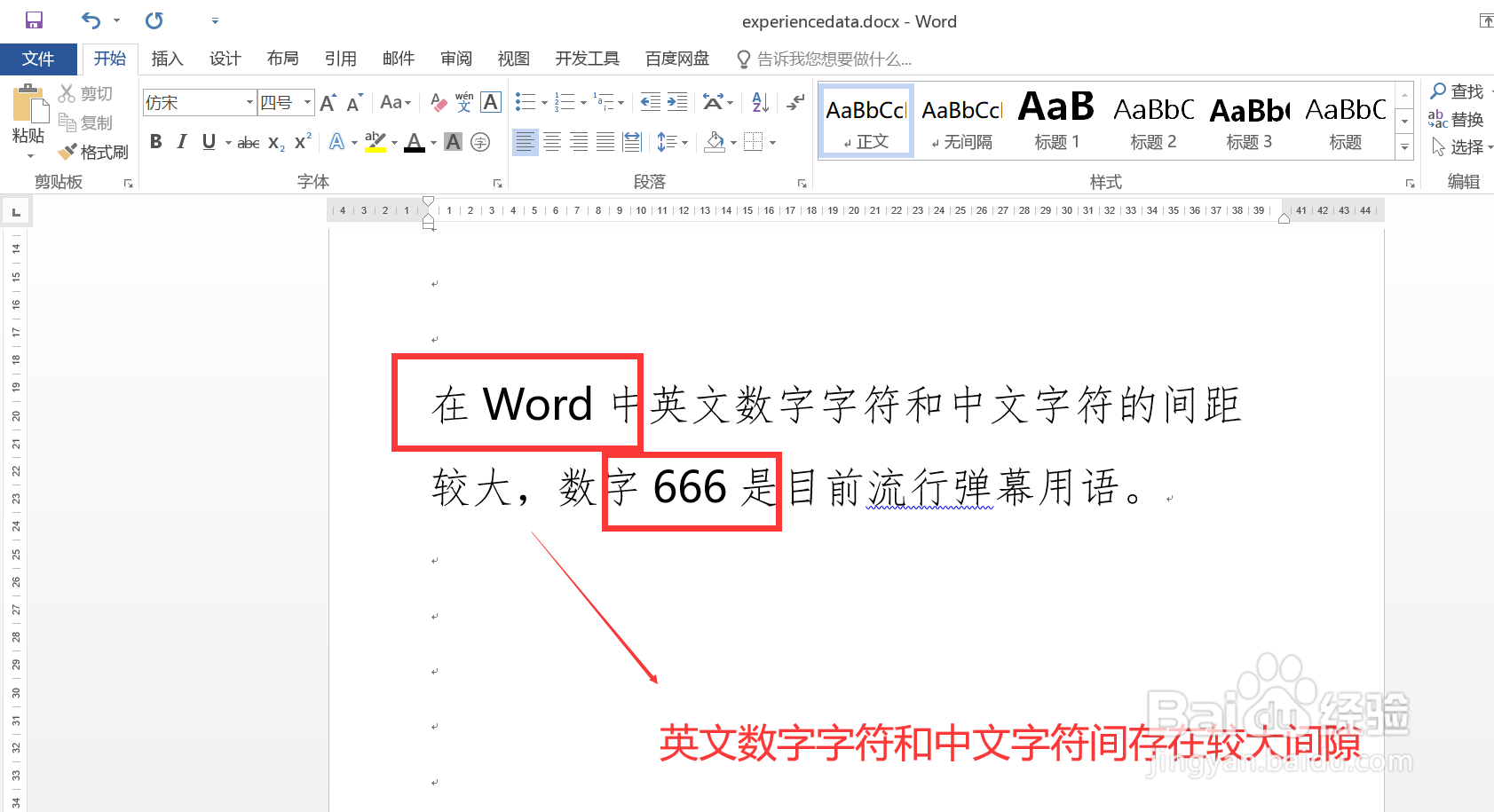
1、双击打开待处理的 Word 文档,图示,文档中有一行包含中文、英文、数字的文本,注意其中英文数字字符与中文字符之间存在较大的间隙。
详解Word文档中如何取消英文数字和中文的间距

2、选中待处理的文本内容,并点击上方菜单栏的“开始”菜单项。

详解Word文档中如何取消英文数字和中文的间距

3、在“开始”菜单下的功能面板中,点击“段落”区域右下角的按钮,打开段落配置窗口。

详解Word文档中如何取消英文数字和中文的间距

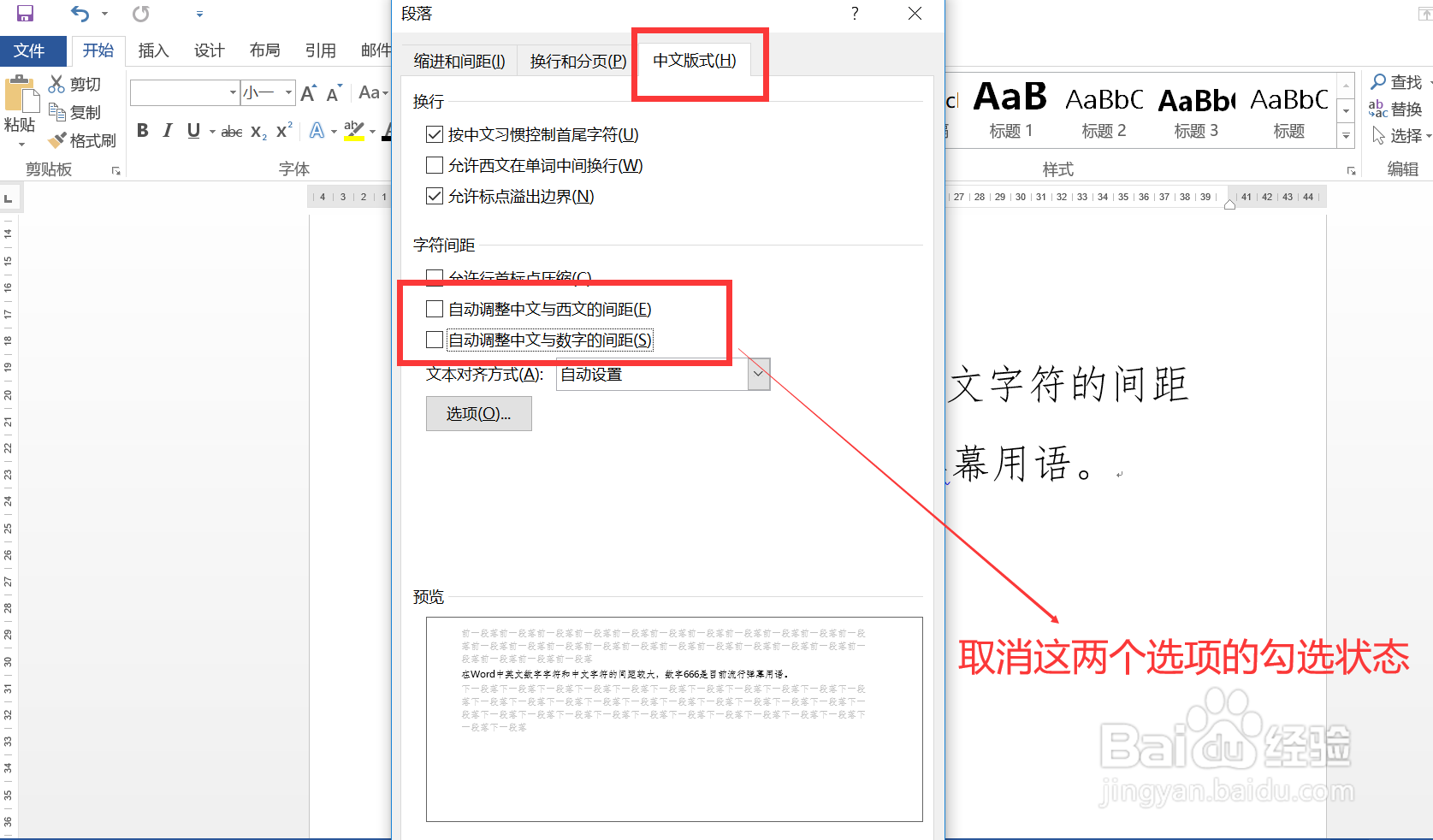
4、在“段落”窗口中,切换到“中文版式”页签,取消如下两个选项的勾选:

1. 自动调整中文和西文的间距;

2. 自动调整中文和数字的间距。

最后,点击下方的“确定”按钮即可。
详解Word文档中如何取消英文数字和中文的间距

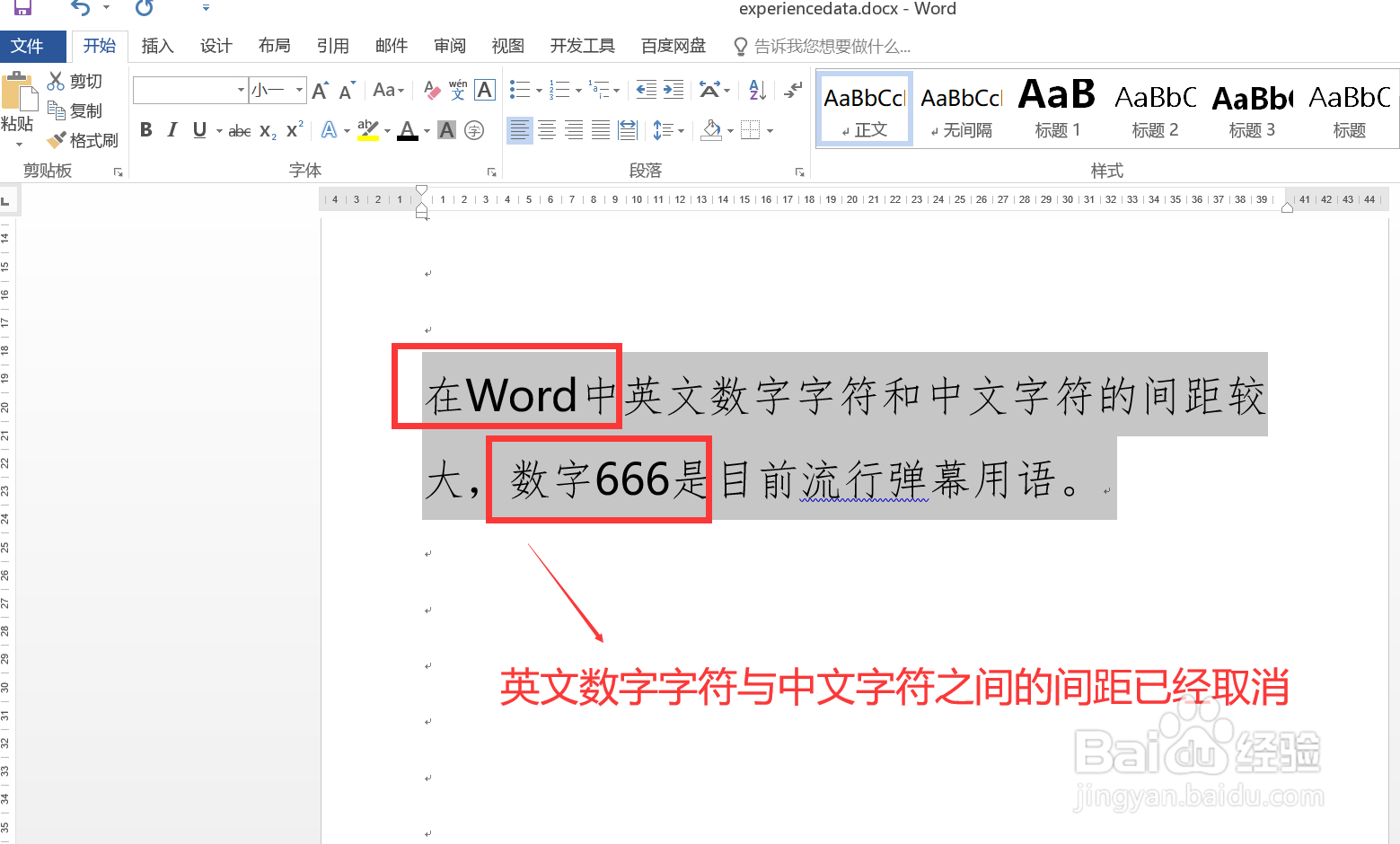
5、回到文档页面,查看段落信息,图示,数字英文字符和中文字符的间距已经取消,效果符合预期。
详解Word文档中如何取消英文数字和中文的间距

  • 美国大学靠什么标准招生?
  • word中如何输入西里尔字母Г
  • 怎么在Word下画距形标注?
  • 中科院毕业论文模板下载与编辑方法
  • Word 2013 多行文字右侧左端对齐
  • 热门搜索
    旅游基础设施 鹰潭旅游 法国旅游攻略 焦作旅游景点 凉山旅游 佳木斯旅游 旅游圈 四川的旅游景点 余杭旅游 外国旅游