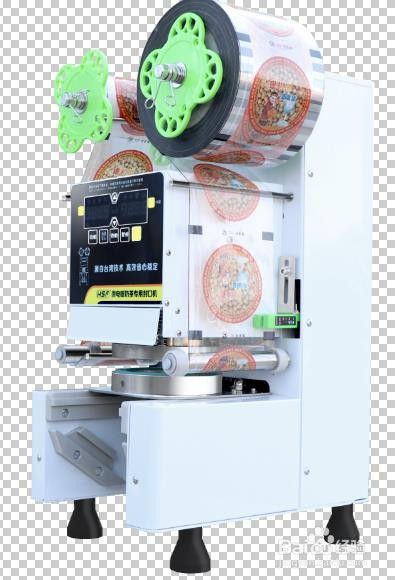
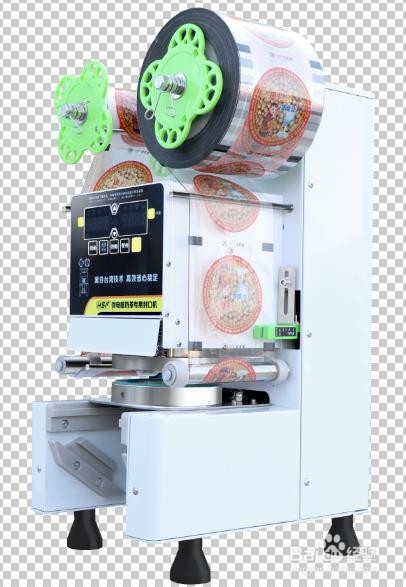
1、基本细节都调整好了,整体立体感需要再增强
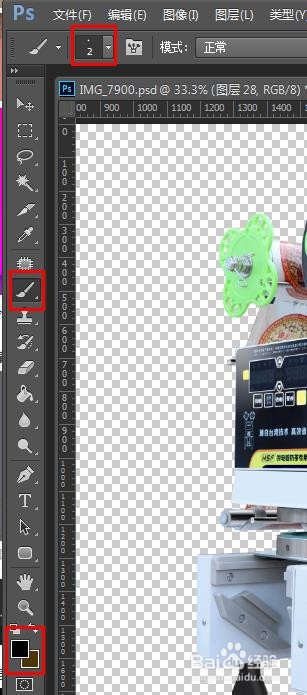
2、选择铅笔,黑色,2
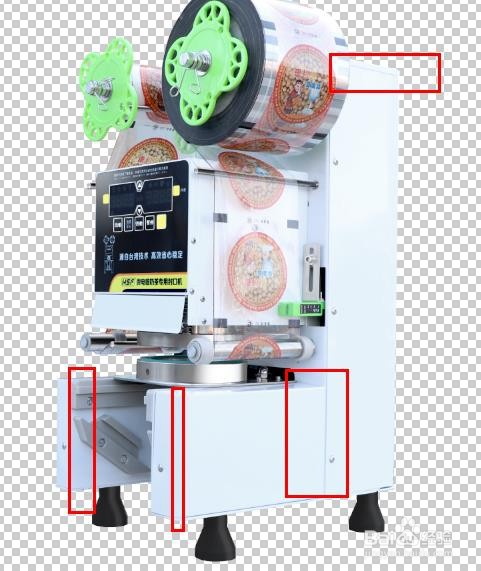
3、在有缝隙的地方,画上深色线条,在高亮的地方,画上浅色线条
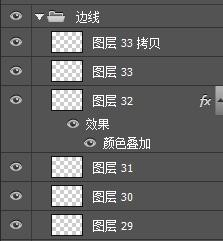
4、多图层,如果不出边界可以不用只对区域可见,如果可能出去的画要仅对区
域可见
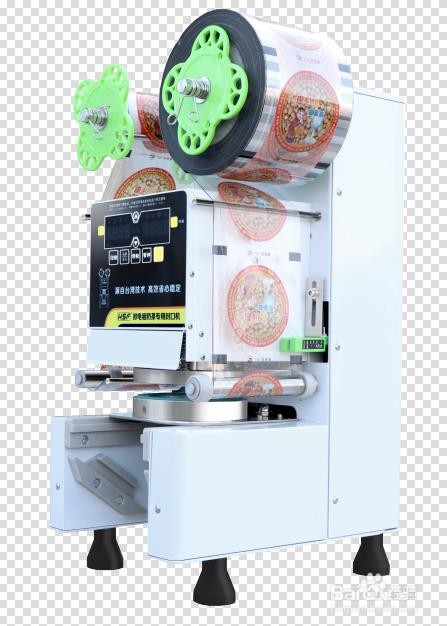
5、最终效果如图
6、选中所有图层及组,新建
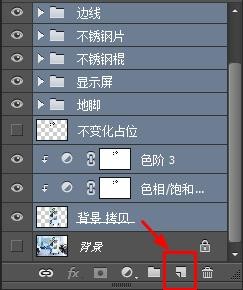
7、ctrl+e,合并新建图层

8、调用此图效果时,就不用托拽很多图层了,只使用最后合并的图层即可,简
单,方便。
时间:2026-04-23 03:44:31
1、基本细节都调整好了,整体立体感需要再增强
2、选择铅笔,黑色,2
3、在有缝隙的地方,画上深色线条,在高亮的地方,画上浅色线条
4、多图层,如果不出边界可以不用只对区域可见,如果可能出去的画要仅对区
域可见
5、最终效果如图
6、选中所有图层及组,新建
7、ctrl+e,合并新建图层
8、调用此图效果时,就不用托拽很多图层了,只使用最后合并的图层即可,简
单,方便。
