1、打开WPS表格,在选项卡中点击“视图”。

2、进入视图选项卡,选择“分页预览”。

3、通过分页预览可查看表格中的空白页,拖动蓝色页面分界线。
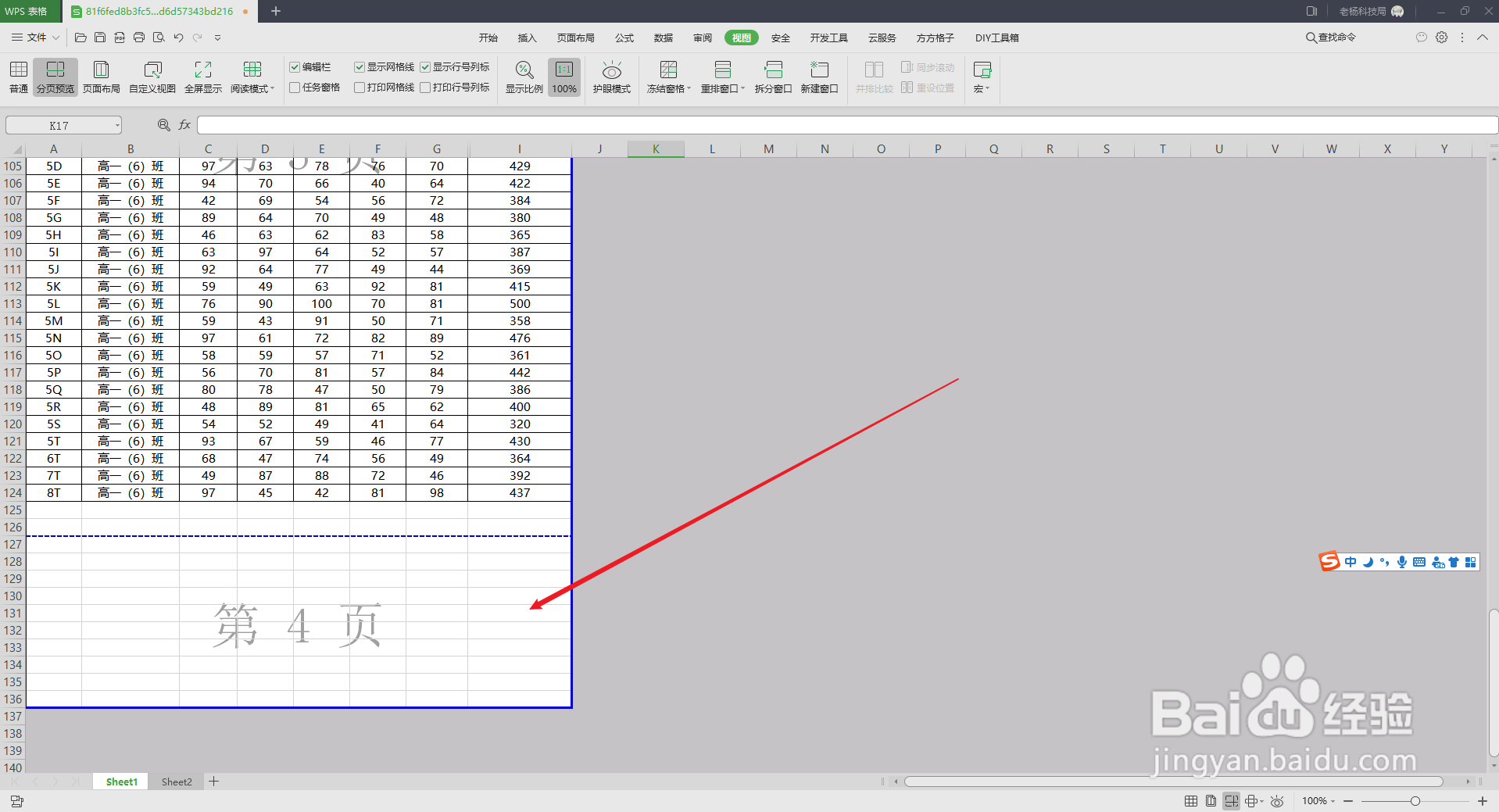
4、通过蓝色分界线即可删除空白页面。
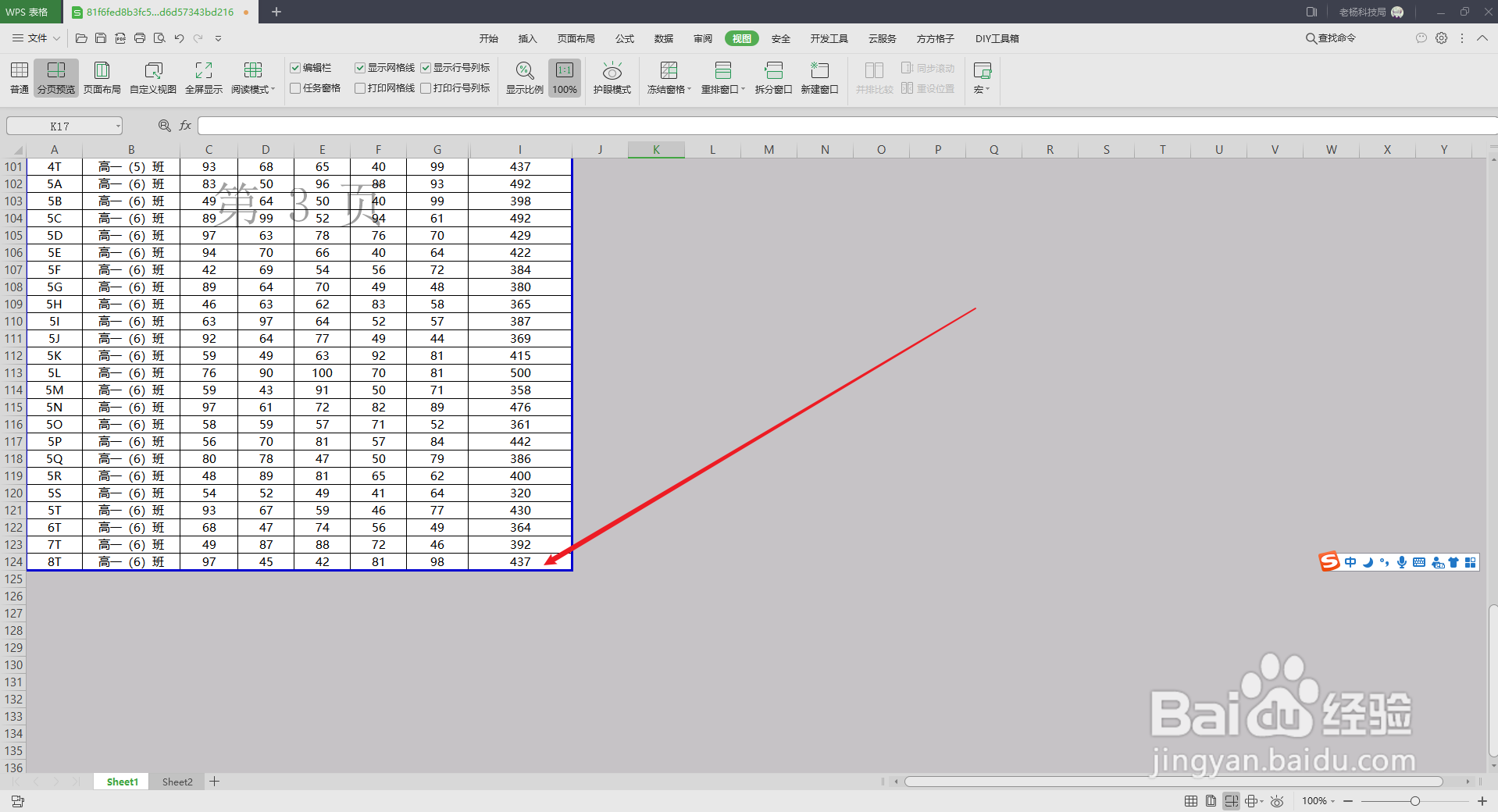
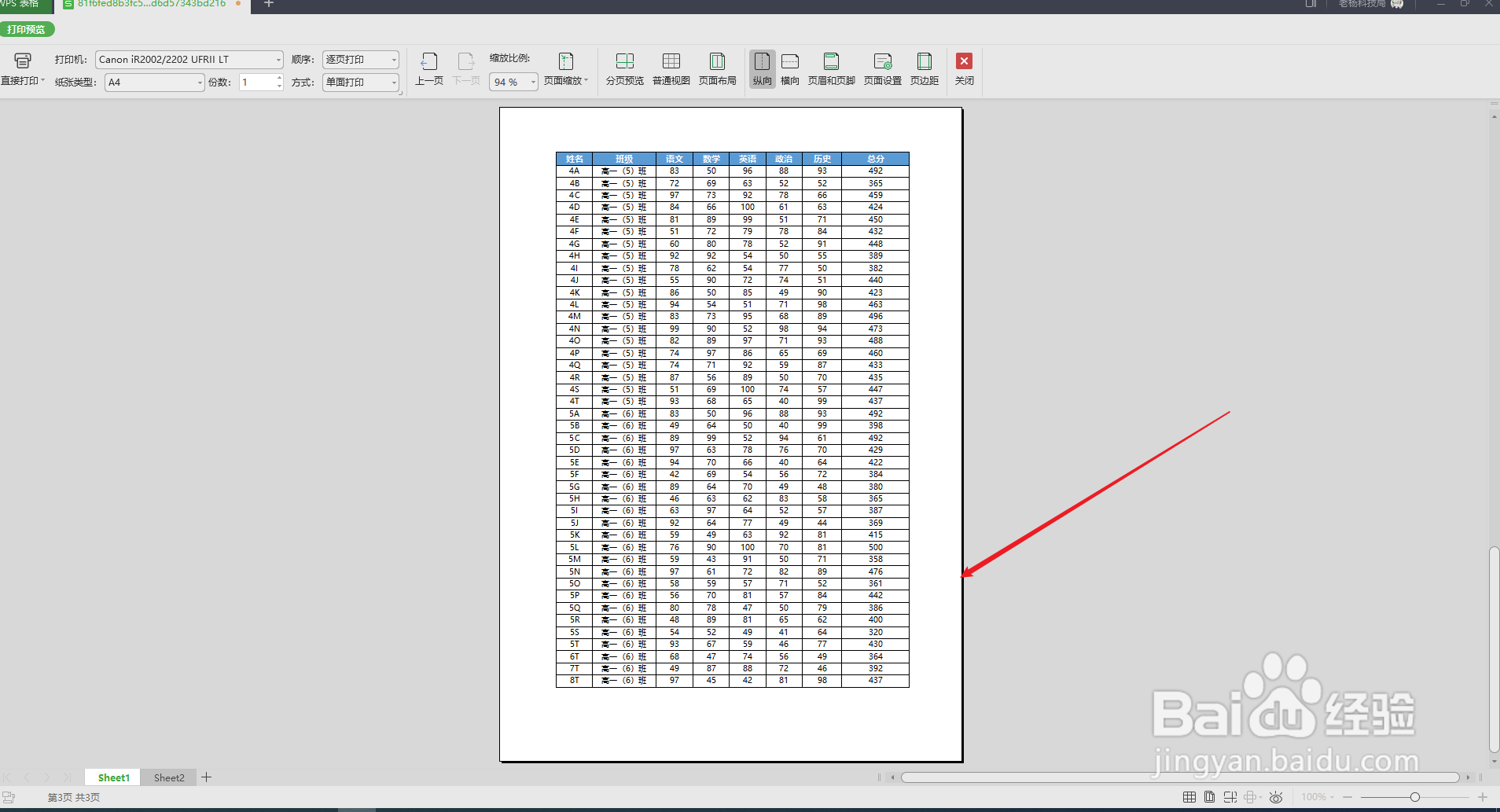
5、也可在打印表格时,设置打印区域,也可避免空白页的出现。

6、此时通过打印预览即可发现表格中空白页已消失。
时间:2026-04-22 02:57:11
1、打开WPS表格,在选项卡中点击“视图”。
2、进入视图选项卡,选择“分页预览”。
3、通过分页预览可查看表格中的空白页,拖动蓝色页面分界线。
4、通过蓝色分界线即可删除空白页面。
5、也可在打印表格时,设置打印区域,也可避免空白页的出现。
6、此时通过打印预览即可发现表格中空白页已消失。
