标签打印机使用方法

 时间:2026-02-12 12:01:46

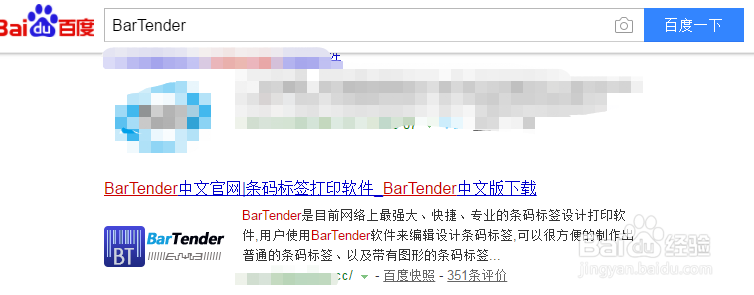
1、首先呢,我们先要安装打印软件哦!在百度搜BarTender 安装最新版吧。
标签打印机使用方法

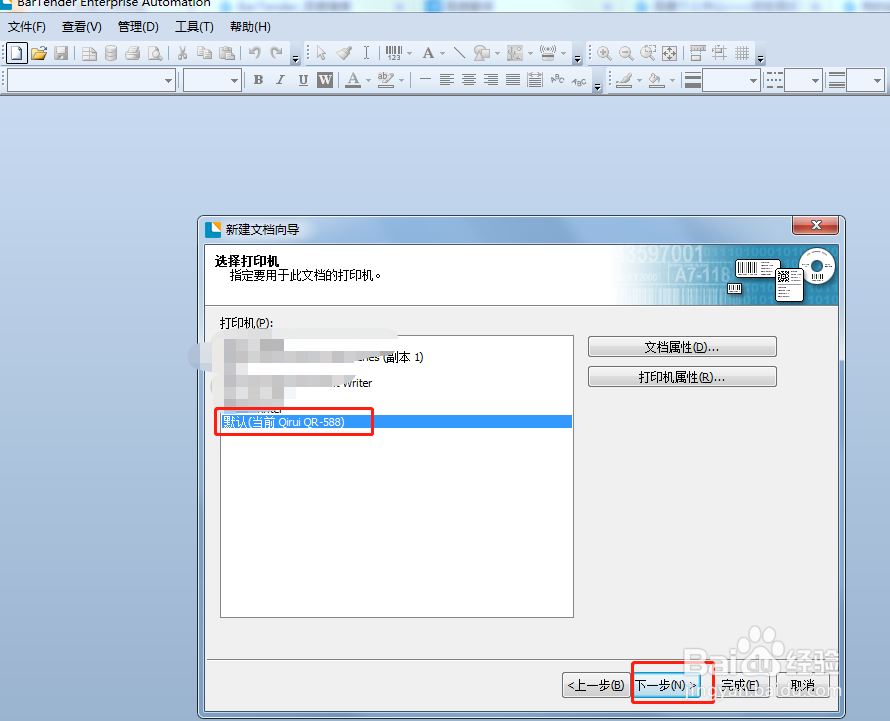
2、安装好后,我们启动软件,点击新建一个空白模板。点击一下步

标签打印机使用方法

3、选择我们的打印机型号,不要选择错了哦!

标签打印机使用方法

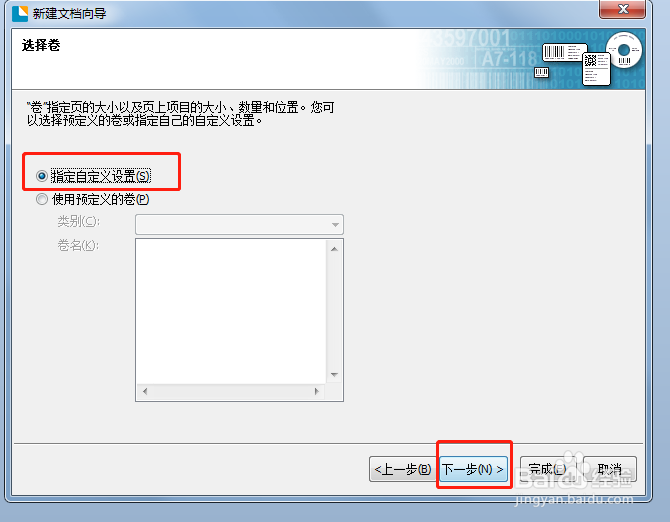
4、继续下一步,选择自定义设置,下一步。

标签打印机使用方法

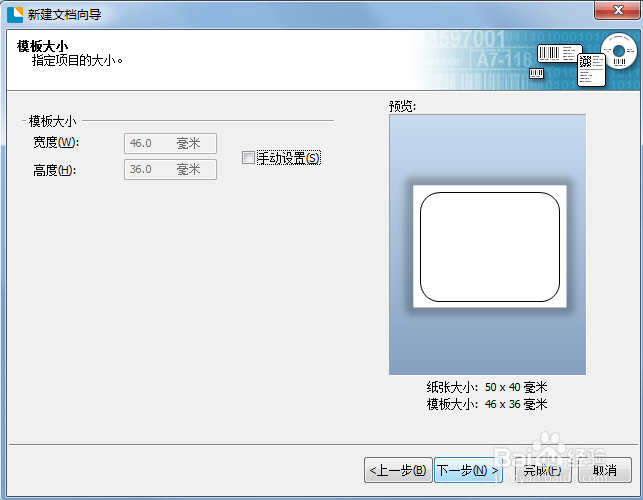
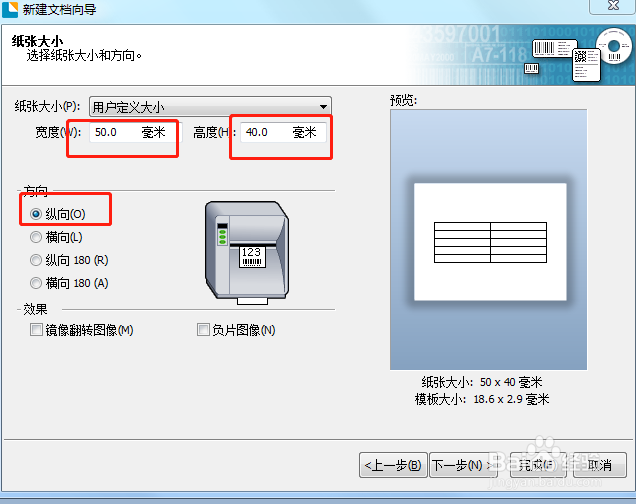
5、设置纸张大小,假如你的标签纸是50mmx40mm,那么你就在设置地方如下图所示。
标签打印机使用方法

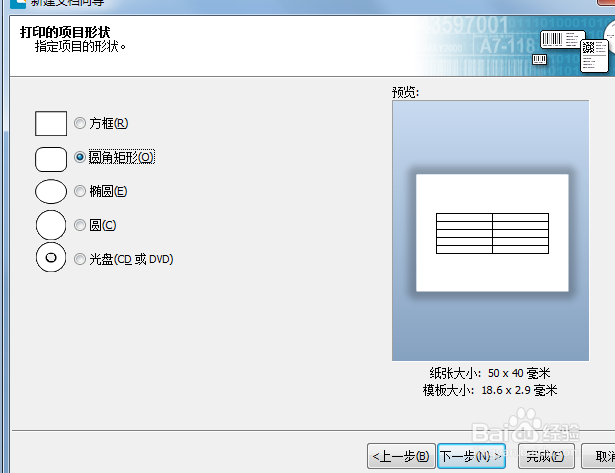
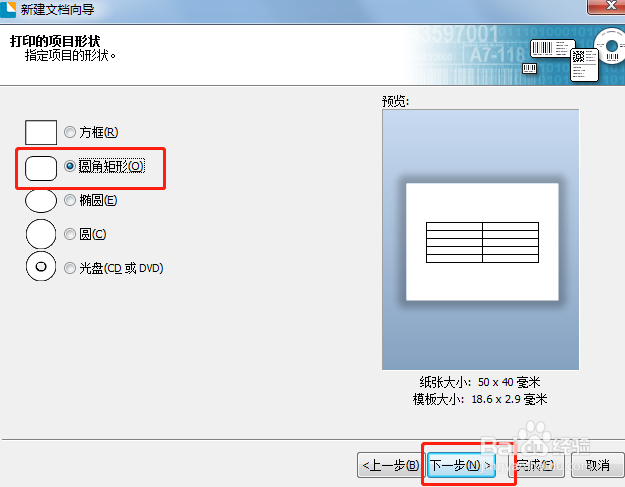
6、设置好之后,点击下一步。设置纸张的形状。如何圆角的就选择圆角

标签打印机使用方法

7、设置好点击下一步。

标签打印机使用方法

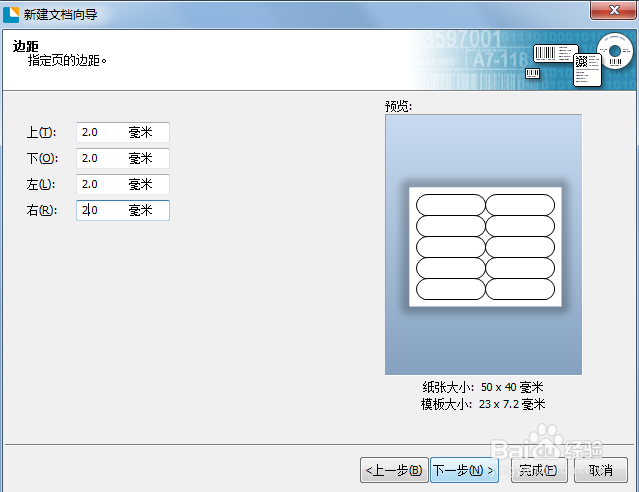
8、设置纸张边距。

标签打印机使用方法

9、继续设置行和列数,我们只要一行一列就可以了。

标签打印机使用方法

10、继续下一步。

标签打印机使用方法

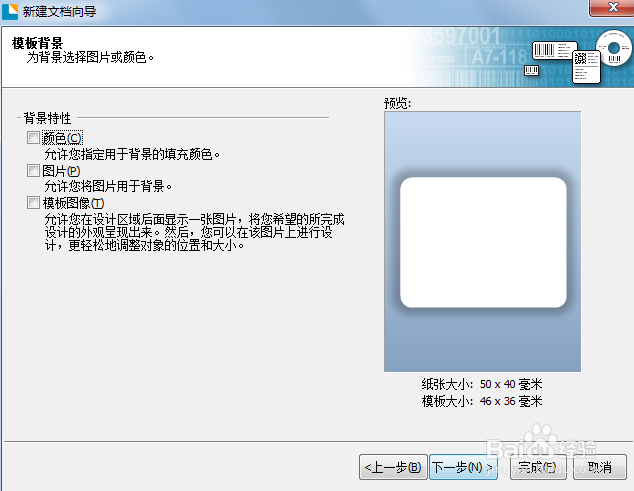
11、背景颜色不用选直接下一步。完成模板设置。接下来就是在模板上输入文字了。
标签打印机使用方法

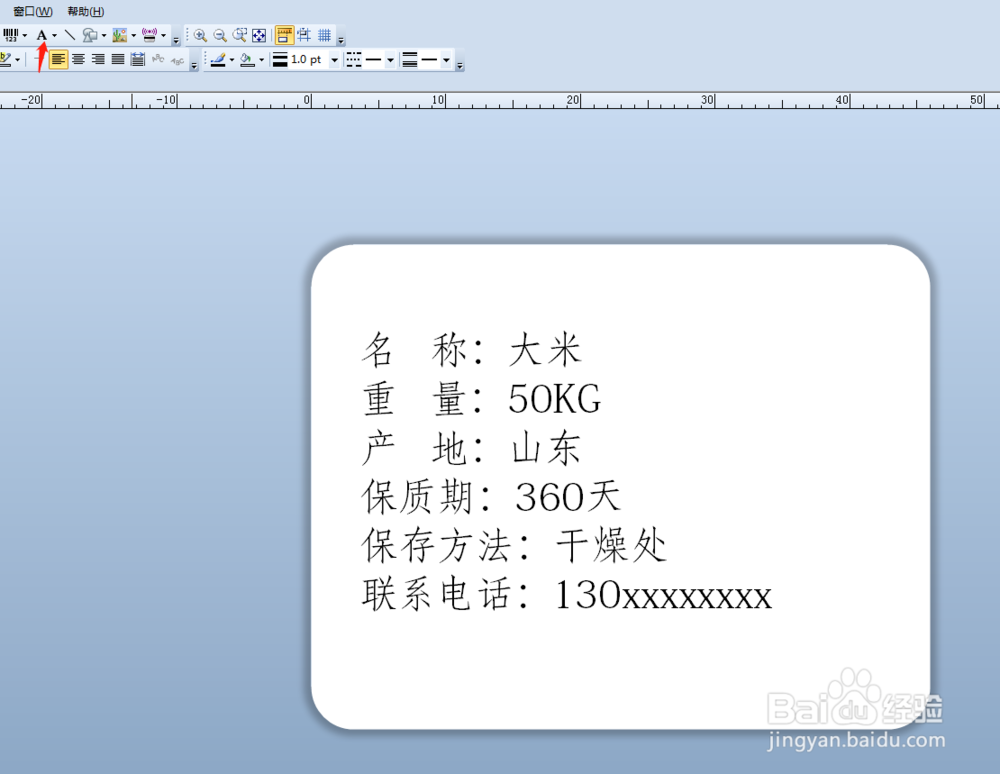
12、最后,点击文字工具,选择多行输入标签文字,即可打印。

标签打印机使用方法

  • 标签打印机打印教程
  • 如何设置标签打印机的格式
  • 怎么打印标签
  • 标签怎么打印出来?怎么用电脑打印便签标签?
  • 条码打印机换碳带步骤
  • 热门搜索
    春天旅游推荐 旅游同业网 福建旅游攻略自助游 安徽旅游景点排行 刘公岛旅游攻略 张家界旅游社 黄山旅游住宿 泰格旅游网 厦门旅游包车 悠哉旅游