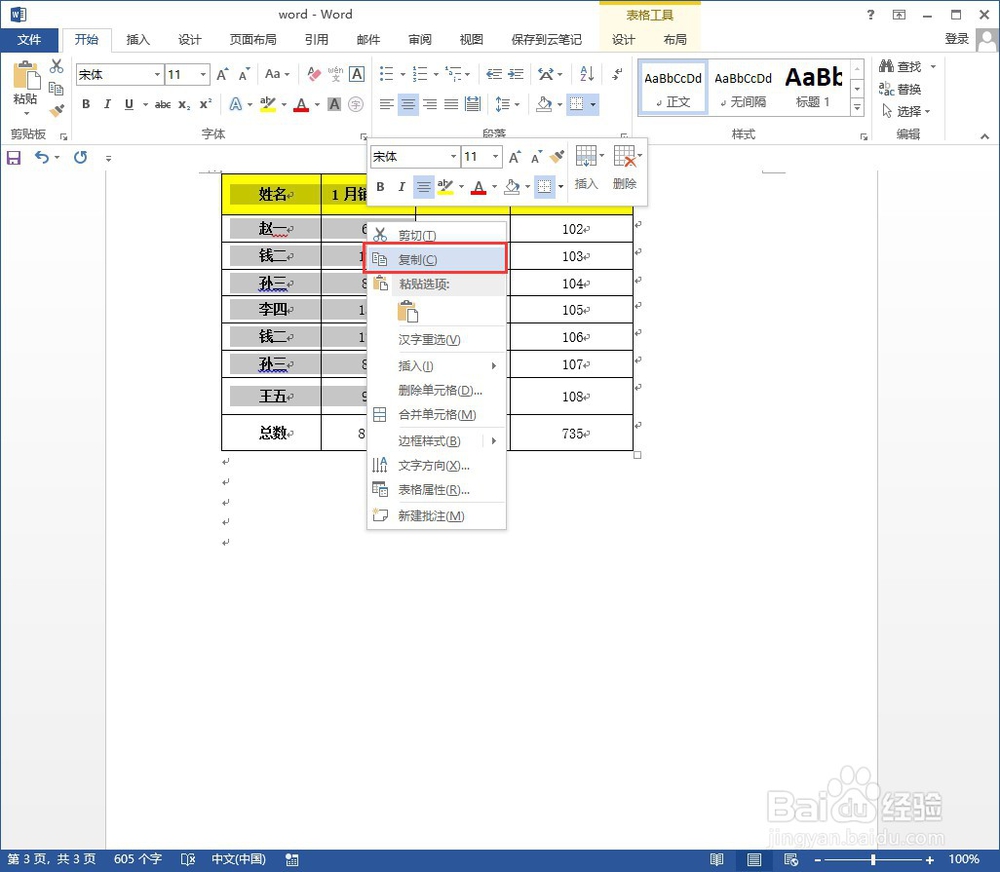
1、选中要创建圆环图的数据,如图所示,然后点击鼠标右键,在弹出的菜单中选择“复制”按钮。
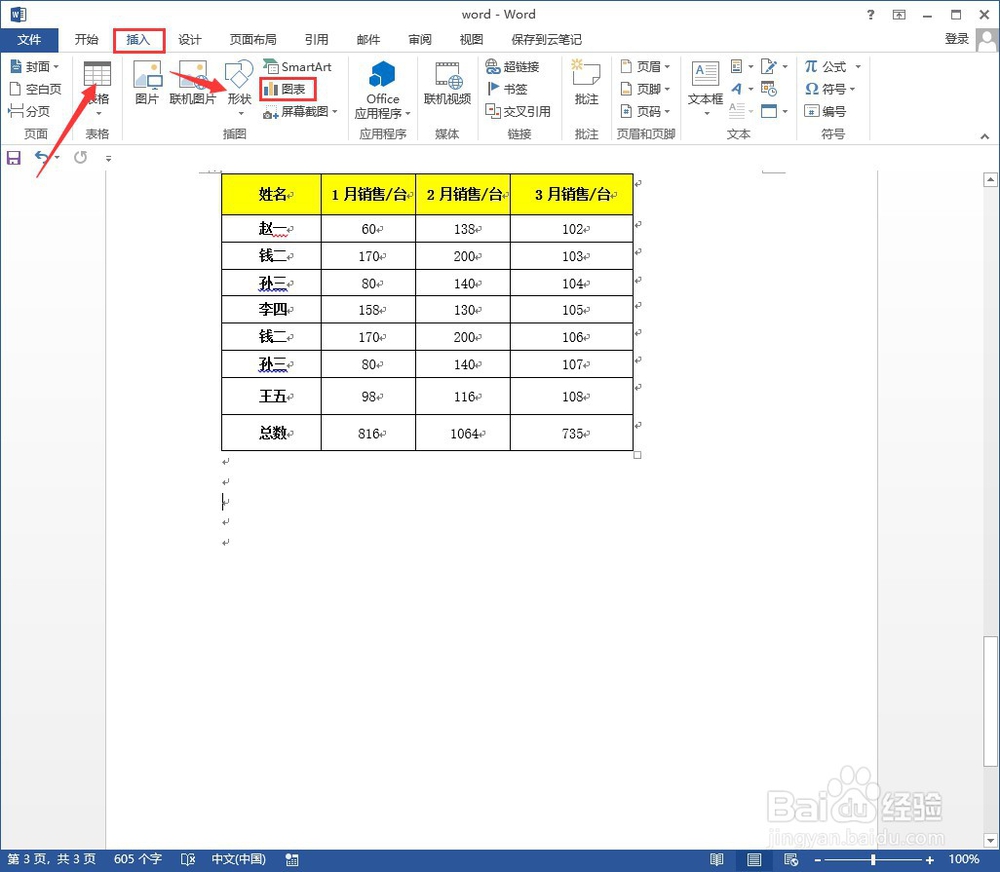
2、将鼠标光标移动到插入圆环图的位置处(此步不能省略),如图所示。

3、点击菜单栏处的“插入”按钮,在任务栏中选择“图表”按钮。
4、在插入图表窗口中,在所有图表列选择“饼图”,在饼图中选择“圆环图”,然后点击“确定”按钮。

5、点击确定之后会在页面中弹出一个excel表格,选中表格中的数据,按“delete”将其删除。
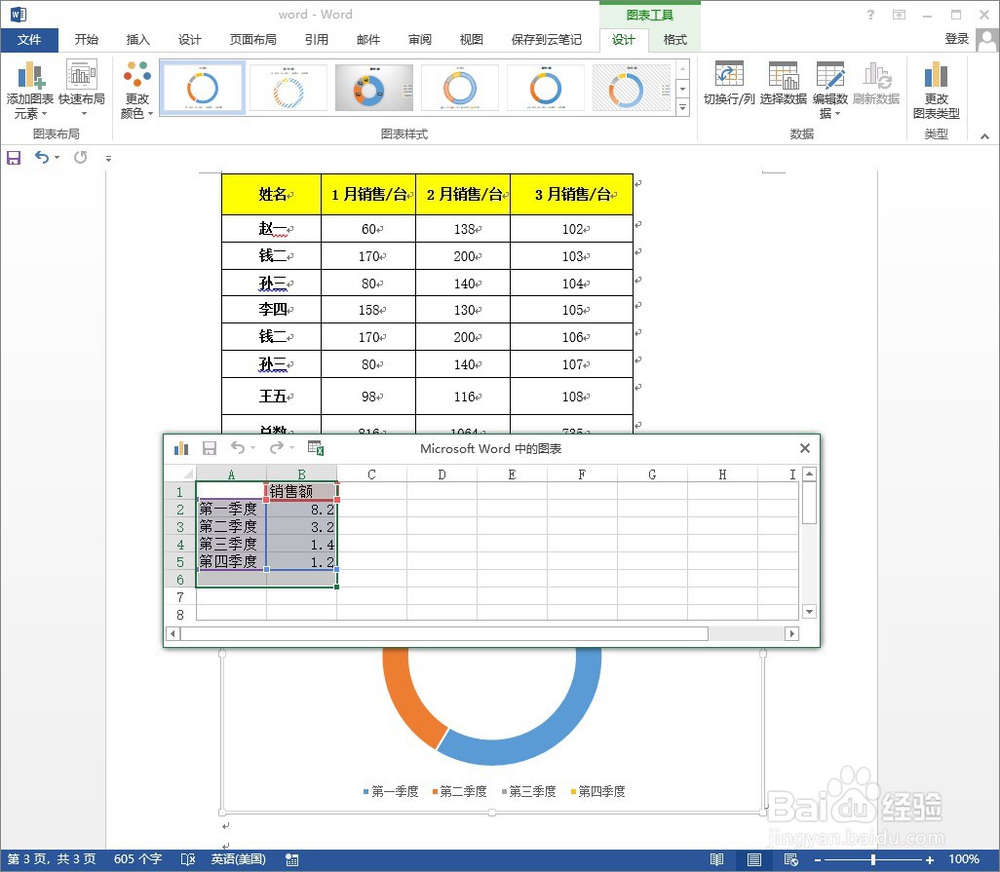
6、然后按快捷键Ctrl+v,将数据复制到excel表中,如图所示。然后点击表格右上角的“X”将表格关闭。

7、即可在word文档插入圆环图,如图所示。

8、以上便是在word文档中制作圆环图的方法,希望可以帮到你。
1、选择数据,右键“复制”
2、菜单栏“插入”-“图表”-“圆环图”
3、删除表格中数据
4、将复制的数据粘贴近表格
5、将表格关闭
