1、在菜单栏,选择“版面”>“创建参考线”,如图

2、弹出浮窗,在“行”和“栏”键入一个值,以指定要创建的行或栏的数目,如图
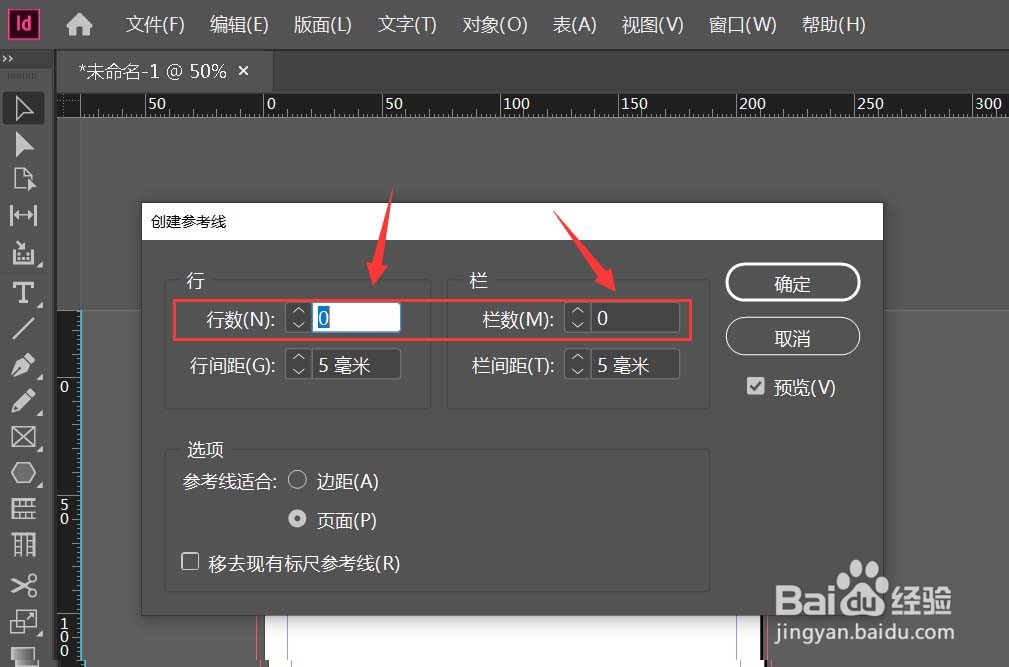
3、对于“栏间距”,键入一个值,以指定行或栏的间距。从较小的值(如 1 派卡)开始;较大的栏间距为栏留下的空间较小,如图

4、在“参考线适合”中,单击“边距”以在页边距内的版心区域创建参考线,或者单击“页面”以在页面边缘内创建参考线,如图

5、得到如下图效果。

时间:2026-04-24 14:50:28
1、在菜单栏,选择“版面”>“创建参考线”,如图
2、弹出浮窗,在“行”和“栏”键入一个值,以指定要创建的行或栏的数目,如图
3、对于“栏间距”,键入一个值,以指定行或栏的间距。从较小的值(如 1 派卡)开始;较大的栏间距为栏留下的空间较小,如图
4、在“参考线适合”中,单击“边距”以在页边距内的版心区域创建参考线,或者单击“页面”以在页面边缘内创建参考线,如图
5、得到如下图效果。
