1、打开一个Creo三维模型。
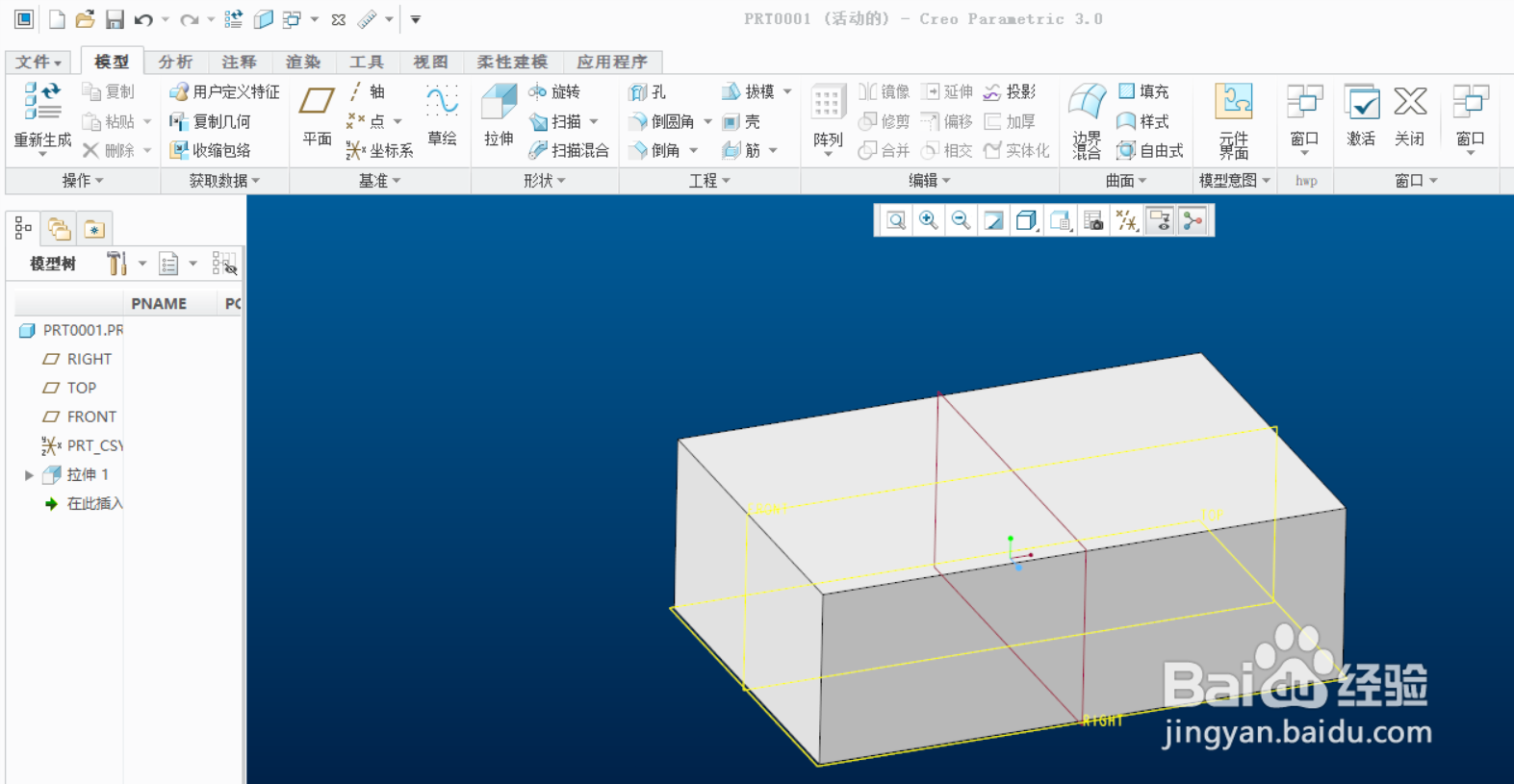
2、点击平面按钮,弹出对话框。
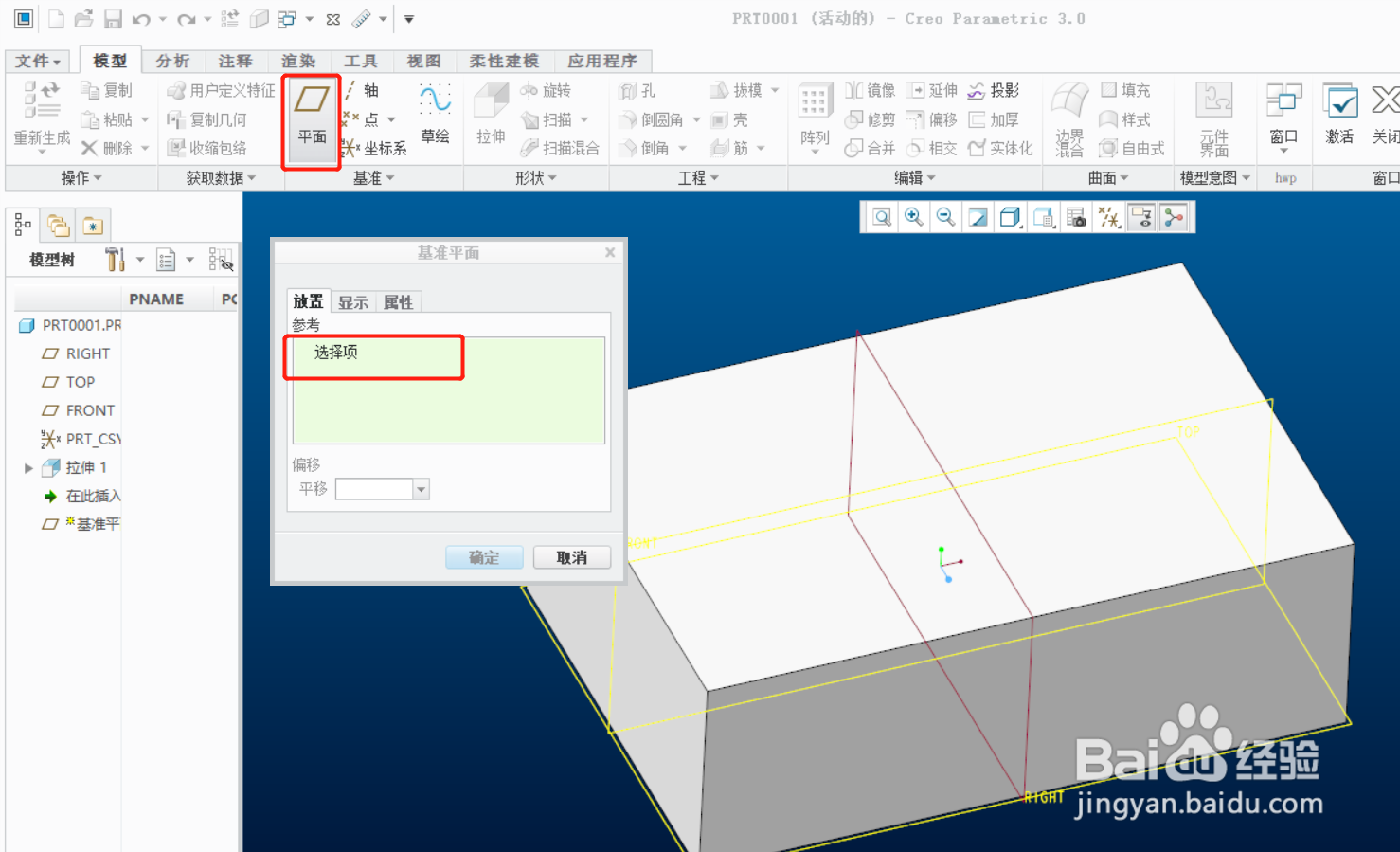
3、点击放置参考项,再点击front平面。

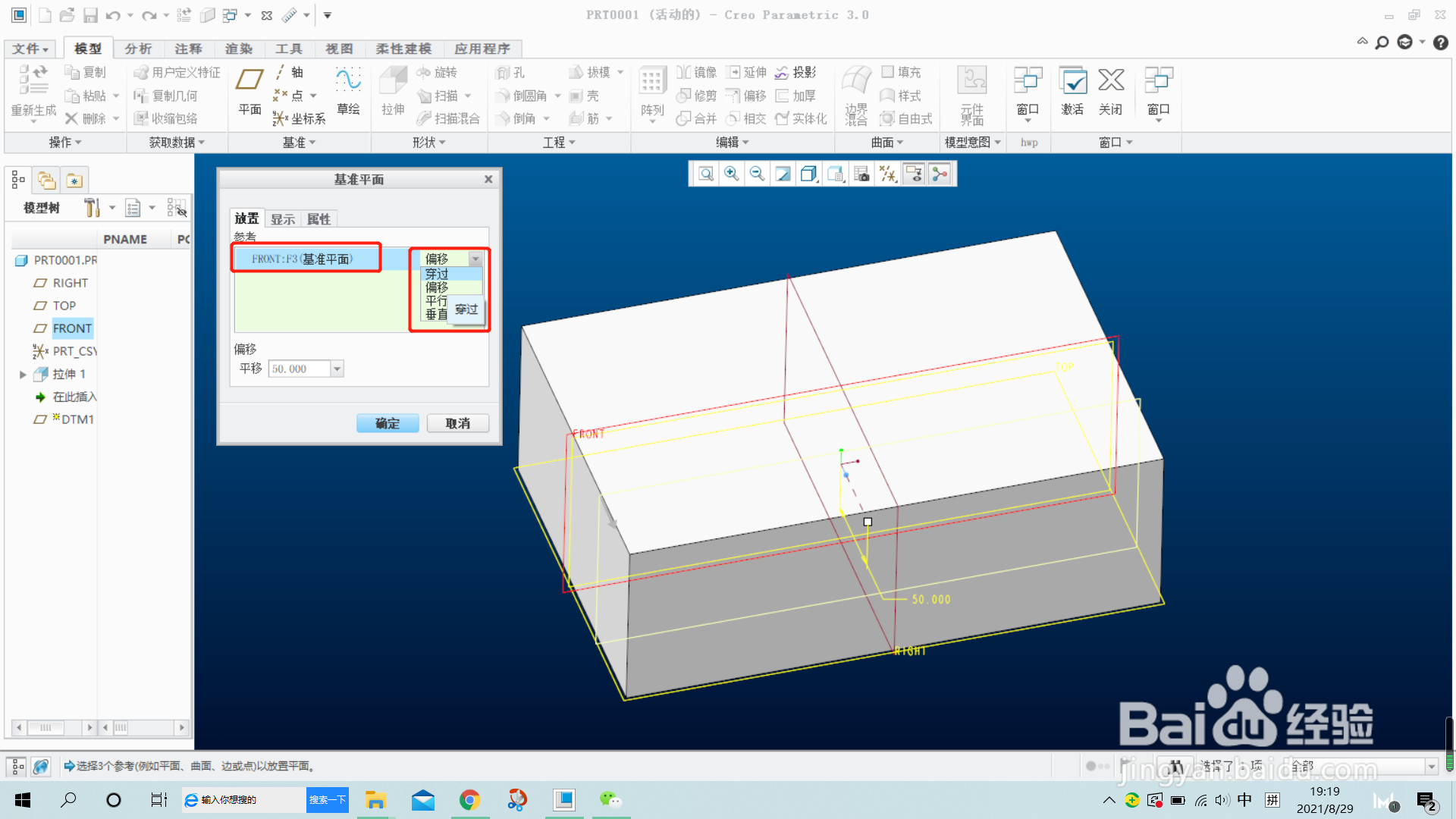
4、设置偏移方式,偏移距离为50.
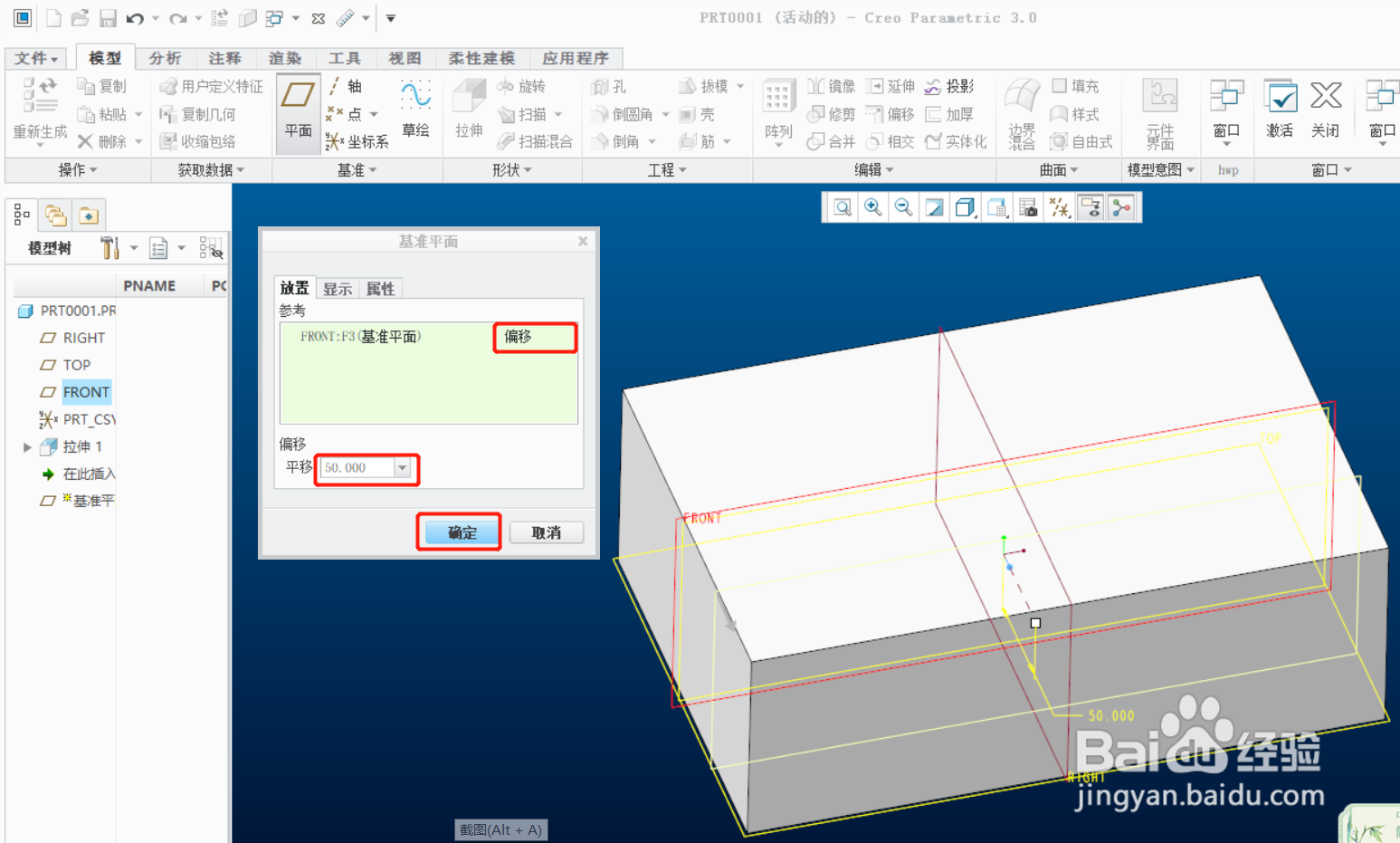
5、基准平面就创建好了。
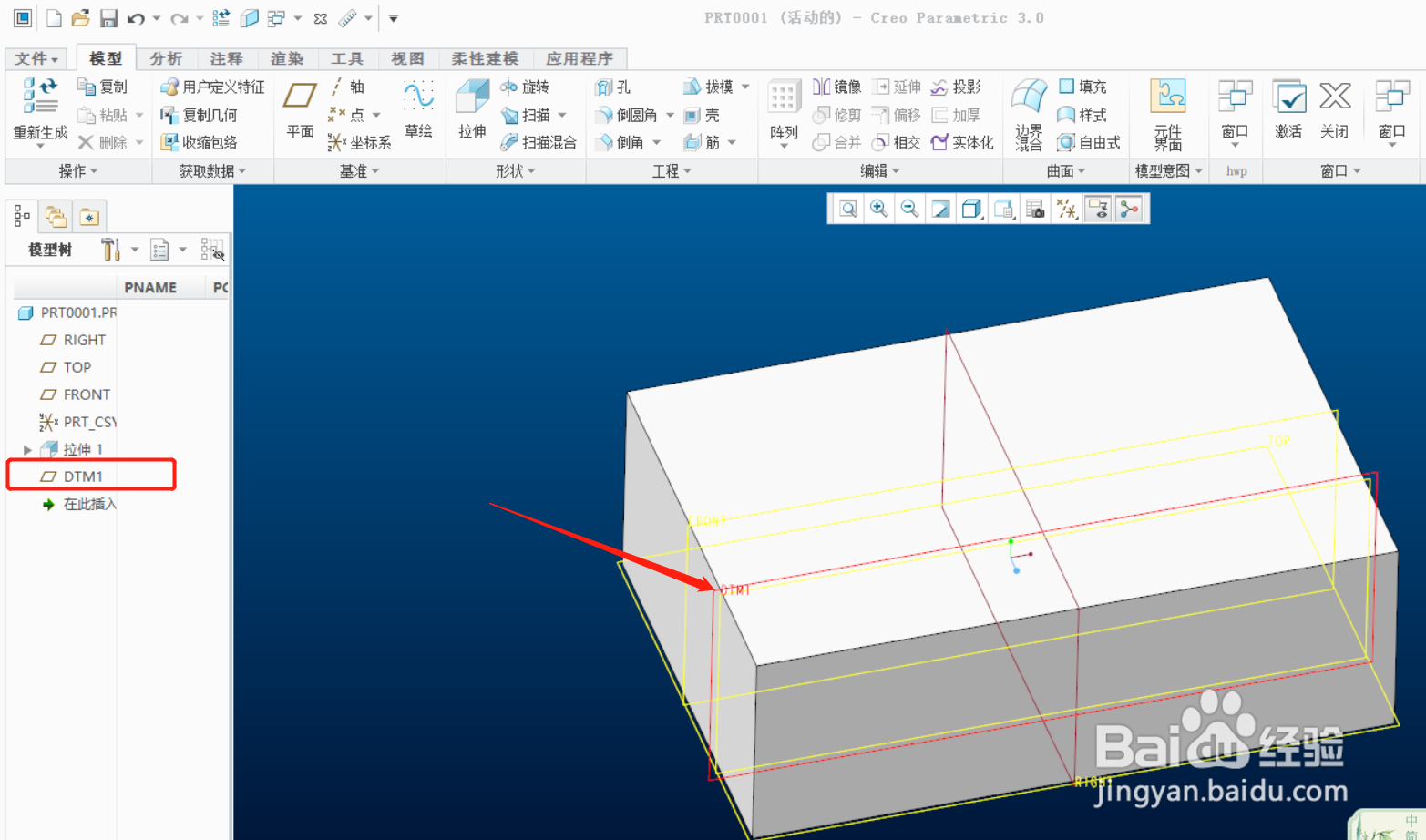
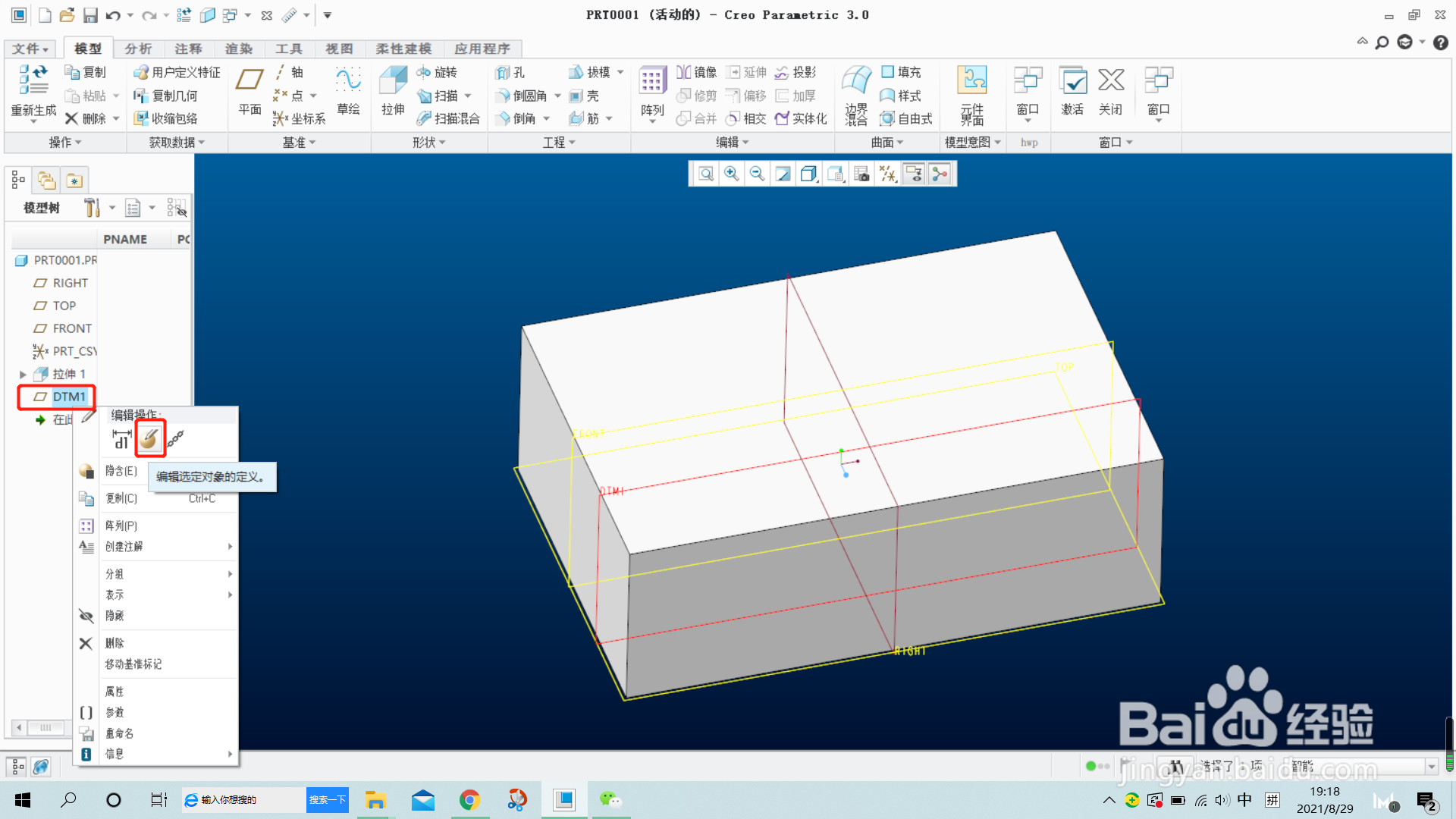
6、再来设置另外一种创建平面的方法,右键单击左侧模型树中平面,编辑定义该基准平面。
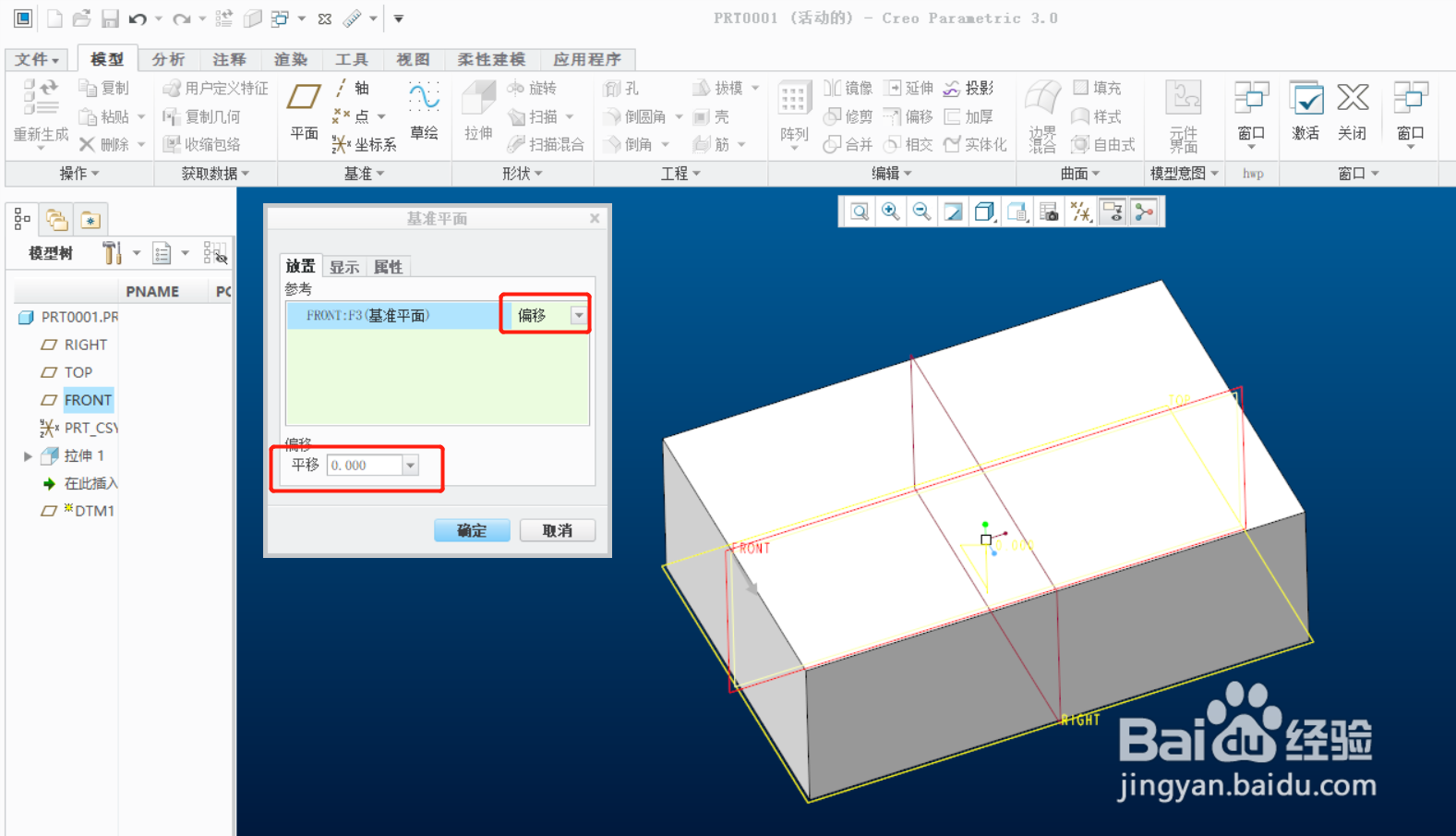
7、在弹出的对话框中点击偏移下拉菜单,设置偏移距离为0。
8、按住Ctrl键,同时点击选中模型中一个直角边缘线,设置旋转角度45°。
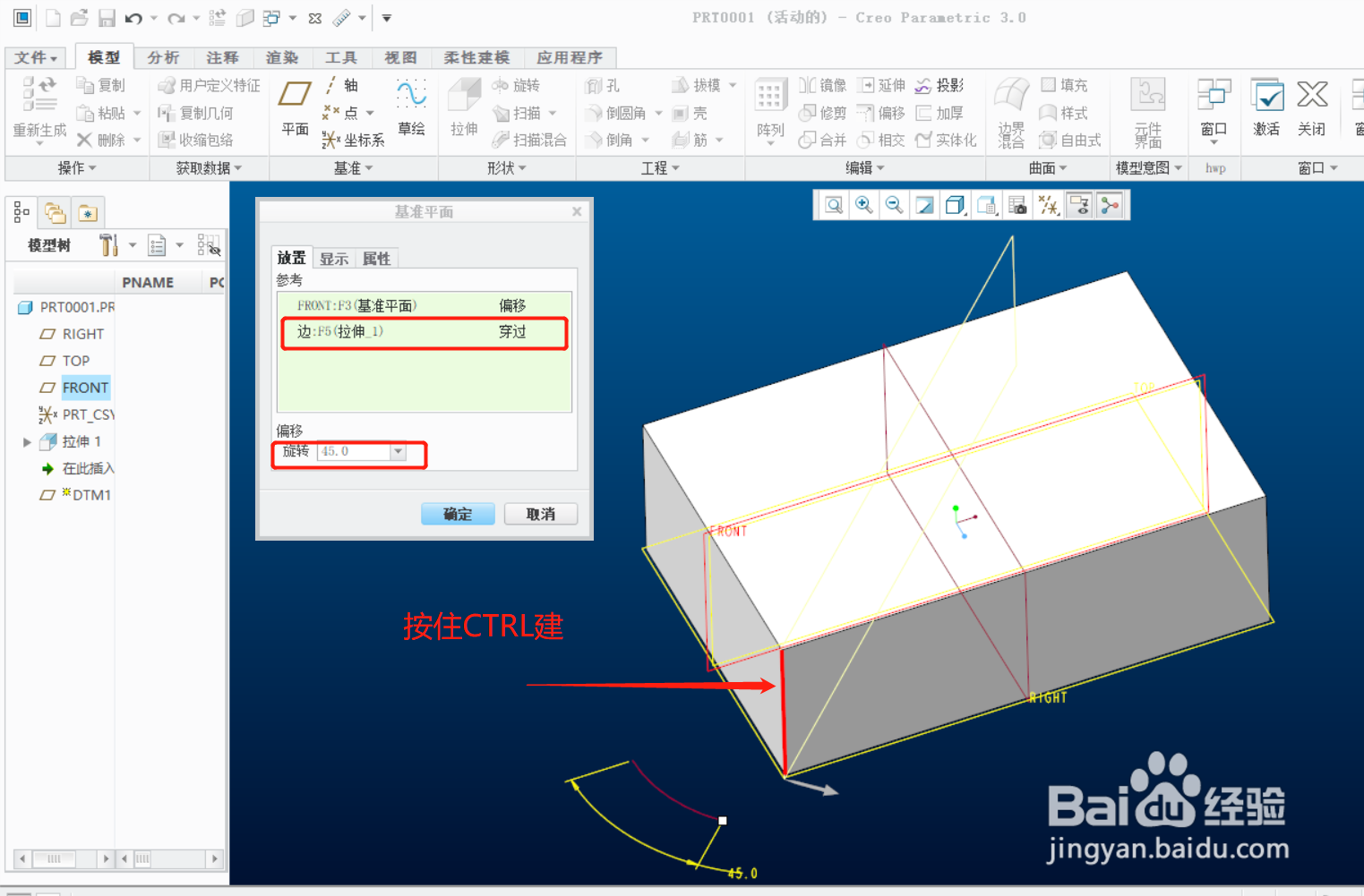
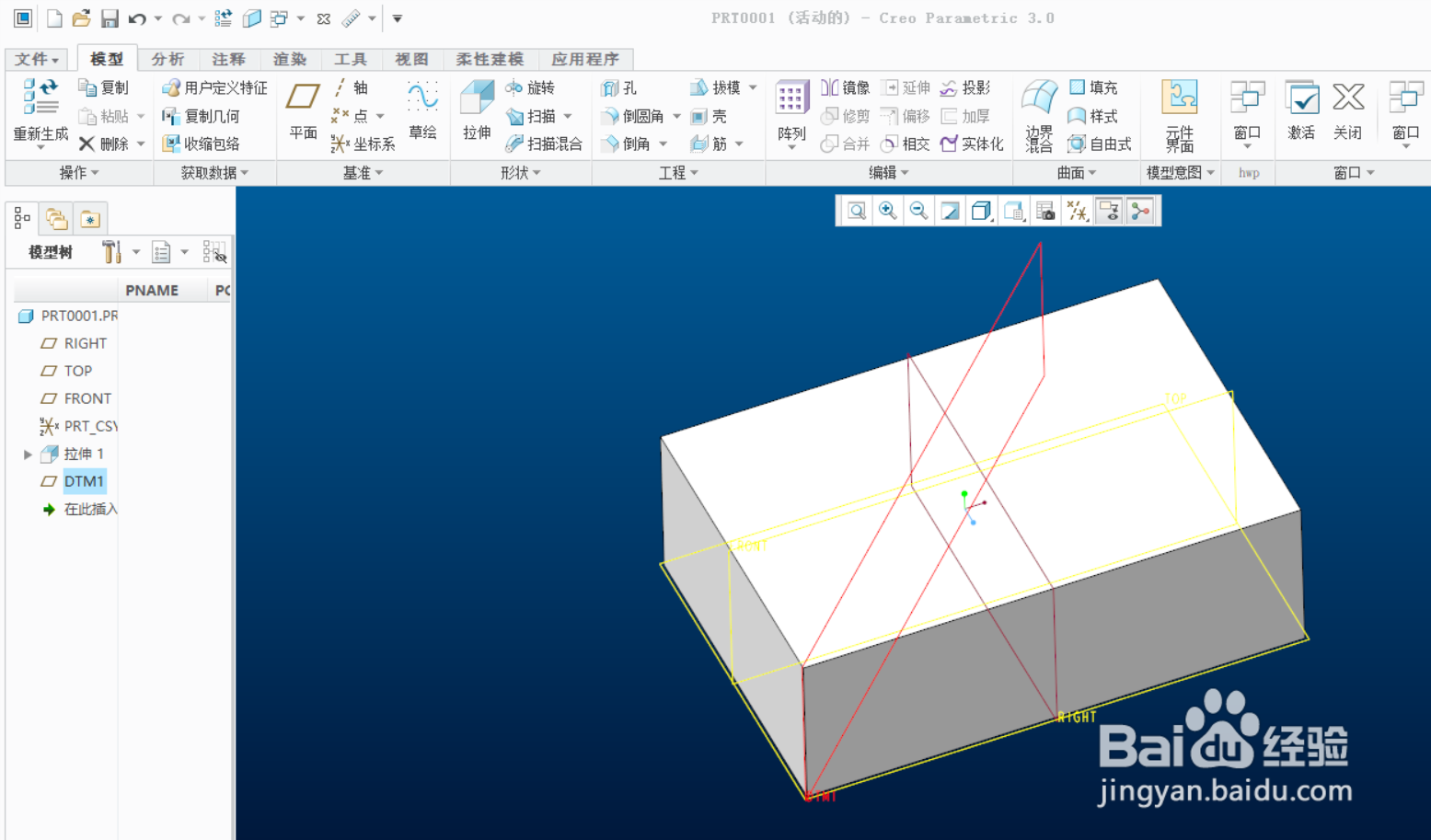
9、点击确定,旋转偏移的基准平面就创建完成了。
时间:2026-04-30 22:34:07
1、打开一个Creo三维模型。
2、点击平面按钮,弹出对话框。
3、点击放置参考项,再点击front平面。
4、设置偏移方式,偏移距离为50.
5、基准平面就创建好了。
6、再来设置另外一种创建平面的方法,右键单击左侧模型树中平面,编辑定义该基准平面。
7、在弹出的对话框中点击偏移下拉菜单,设置偏移距离为0。
8、按住Ctrl键,同时点击选中模型中一个直角边缘线,设置旋转角度45°。
9、点击确定,旋转偏移的基准平面就创建完成了。
