怎么在photoshop中画波浪线?

 时间:2026-02-16 05:55:52

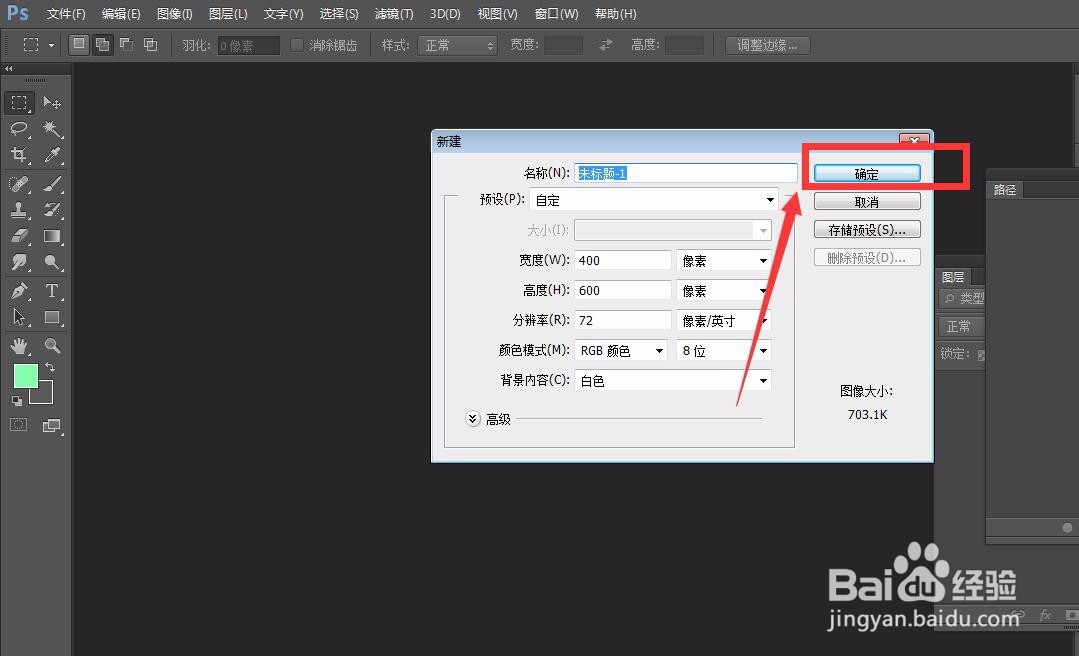
1、首先,大家需要打开Photoshop,点击左上角的【文件】——【新建】,创建一个空白画布。

怎么在photoshop中画波浪线?

怎么在photoshop中画波浪线?

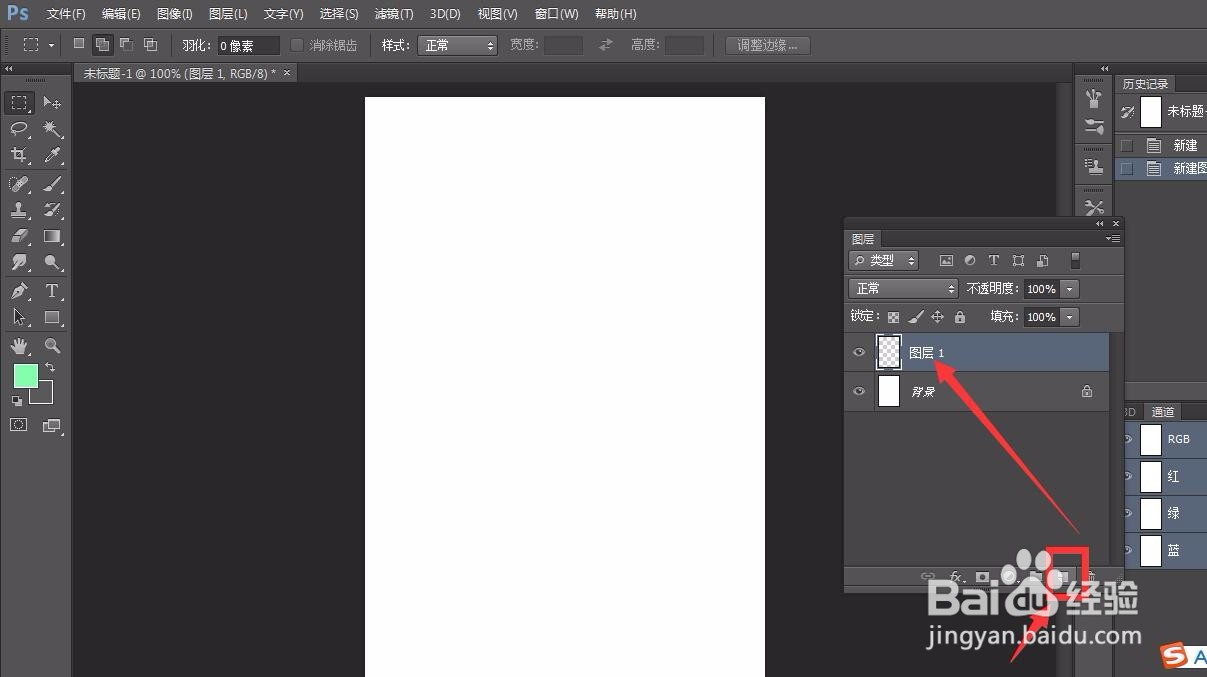
2、然后我们点击菜单栏的【窗口】——【图层】,打开图层面板,点击图层面板右下角的新建图层按钮,创建一个新图层。
怎么在photoshop中画波浪线?

3、然后,我们选择左侧工具栏的【自定义形状工具】,右击选择【直线工具】。

怎么在photoshop中画波浪线?

4、我们设置直线工具的属性为【像素】,按住shift键拖动鼠标左键,在画布上画一条直线,如下图所示。

怎么在photoshop中画波浪线?

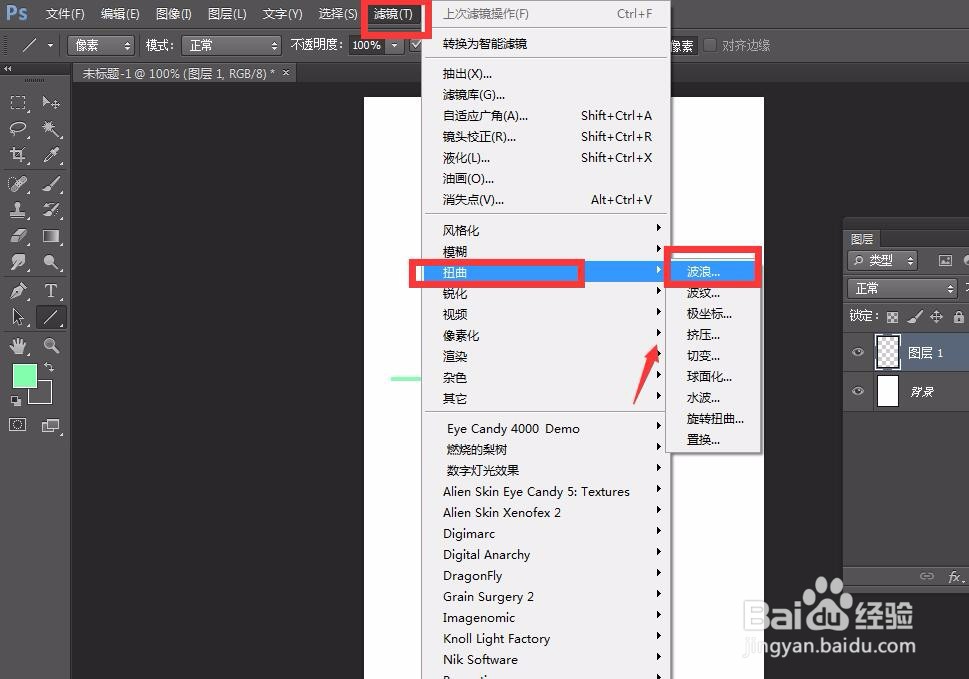
5、接着,我们点击菜单栏的【滤镜】——【扭曲】——【波浪】,打开波浪滤镜窗口。
怎么在photoshop中画波浪线?

6、在【波浪滤镜窗口】,我们设置【生成器数】为1,其他参数可以根据预览窗口自行调节,确认无误后点击【确定】。

怎么在photoshop中画波浪线?

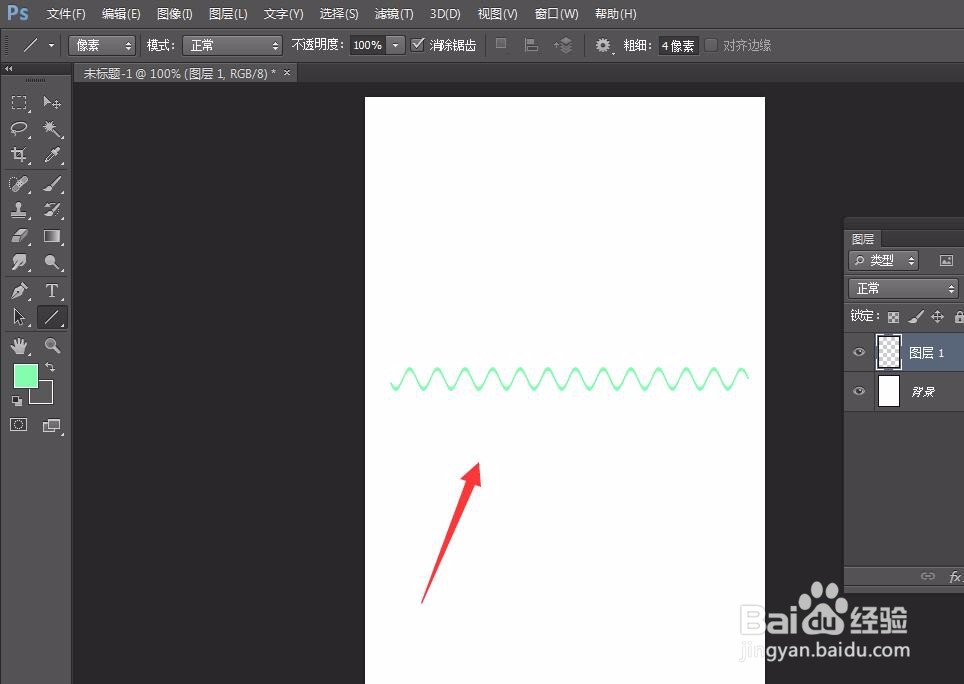
7、最后,我们看一下生成效果图,如下图所示,我们可以重复操作,绘制多条波浪线。
怎么在photoshop中画波浪线?

怎么在photoshop中画波浪线?

  • PS软件怎么调整照片让照片更有立体感?
  • 金铲铲之战英雄怎么升三星
  • 在PS中如何制作立体的图片
  • 在ps中,教你制作木板背景
  • InDesign软件怎么修改参考线位置
  • 热门搜索
    五一旅游推荐 华东五市旅游 新乡旅游 山东旅游景点排行 海边旅游景点 青岛旅游景点大全 六盘水旅游 旅游学概论 八达岭长城旅游攻略 商丘旅游