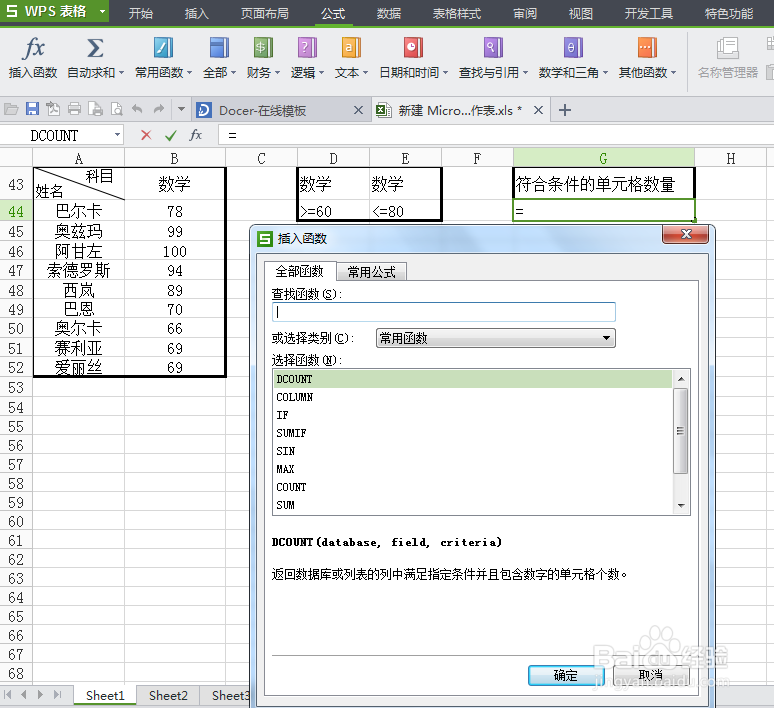
1、打开Moicrosoft Excel 工作表,选中单元格,点击公式,再点击插入函数,得到以下界面,如下图所示。
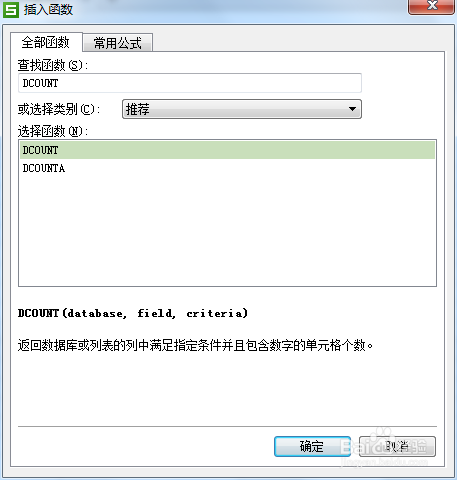
2、在查找函数处输入DCOUNT,找到DCOUNT函数,点击确定。
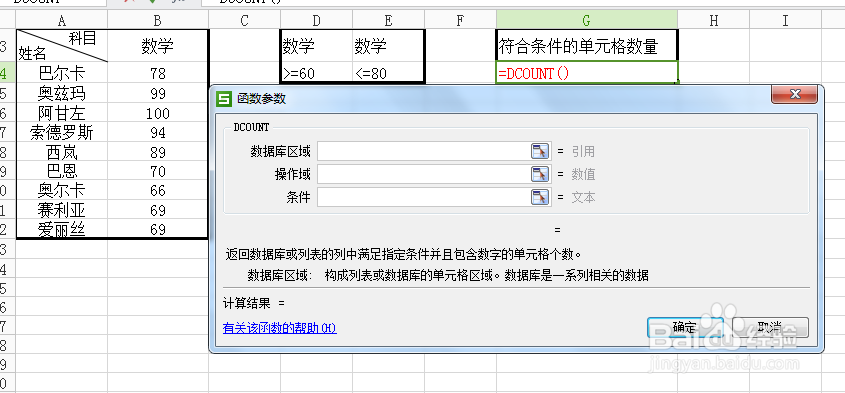
3、点击确定后进入以下界面,如下图所示。
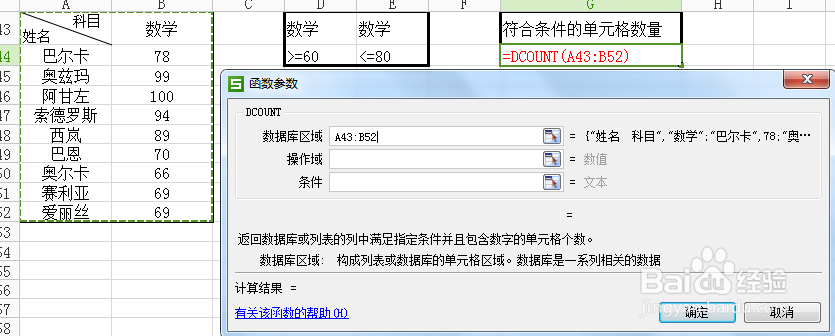
4、在数据库区域处选中构成列表或数据库的单元格区域。
5、在操作域出输入标题名,比如“数学”、“语文”。
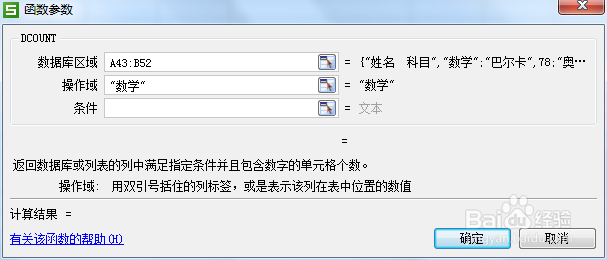
6、在条件处选中包含指定条件的单元格。
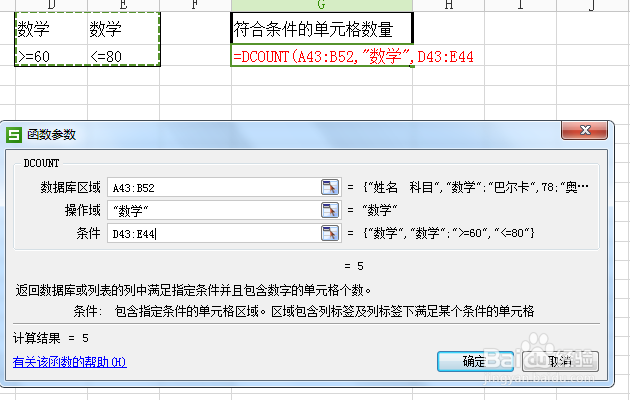
7、编辑完这些,然后点击确定,输出符合条件的单元格数量。如下图所示。

时间:2026-05-01 19:48:23
1、打开Moicrosoft Excel 工作表,选中单元格,点击公式,再点击插入函数,得到以下界面,如下图所示。
2、在查找函数处输入DCOUNT,找到DCOUNT函数,点击确定。
3、点击确定后进入以下界面,如下图所示。
4、在数据库区域处选中构成列表或数据库的单元格区域。
5、在操作域出输入标题名,比如“数学”、“语文”。
6、在条件处选中包含指定条件的单元格。
7、编辑完这些,然后点击确定,输出符合条件的单元格数量。如下图所示。
