CDR制作立体字阴影效果

 时间:2026-02-12 12:06:32

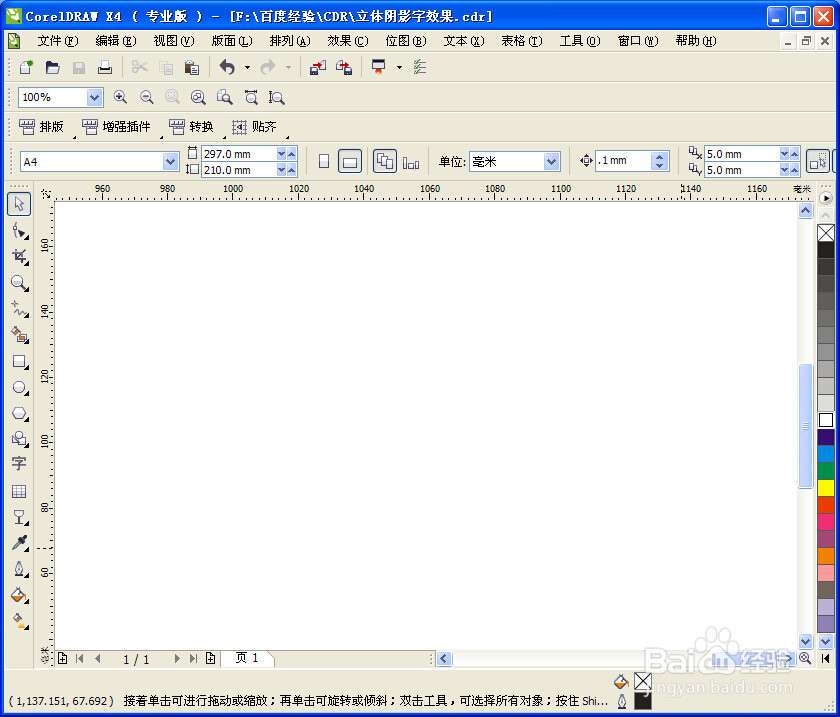
1、打开软件,如图,

CDR制作立体字阴影效果

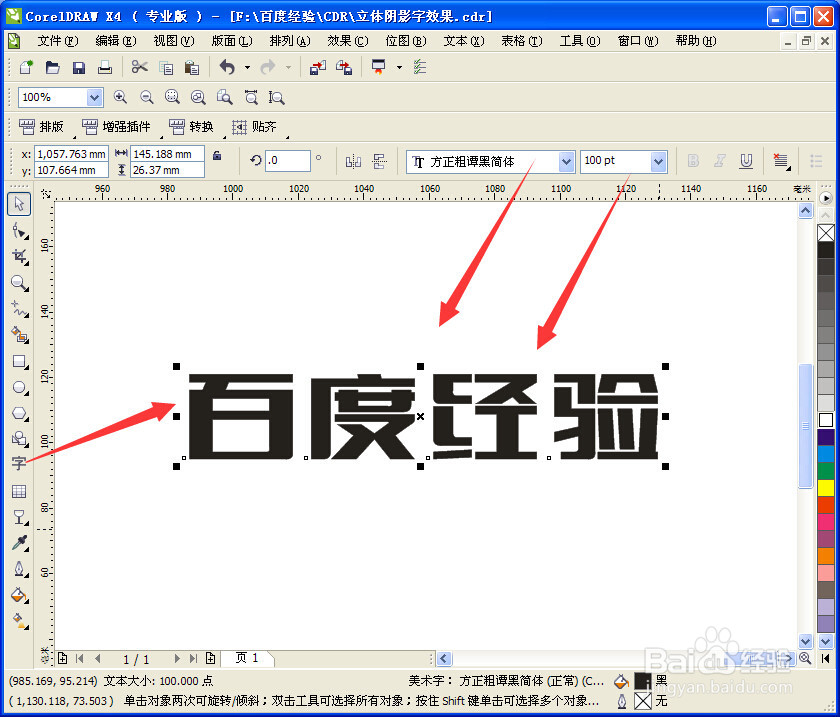
2、选择文本工具,输入文字,选择粗一点的字体,合适大小,如图,

CDR制作立体字阴影效果

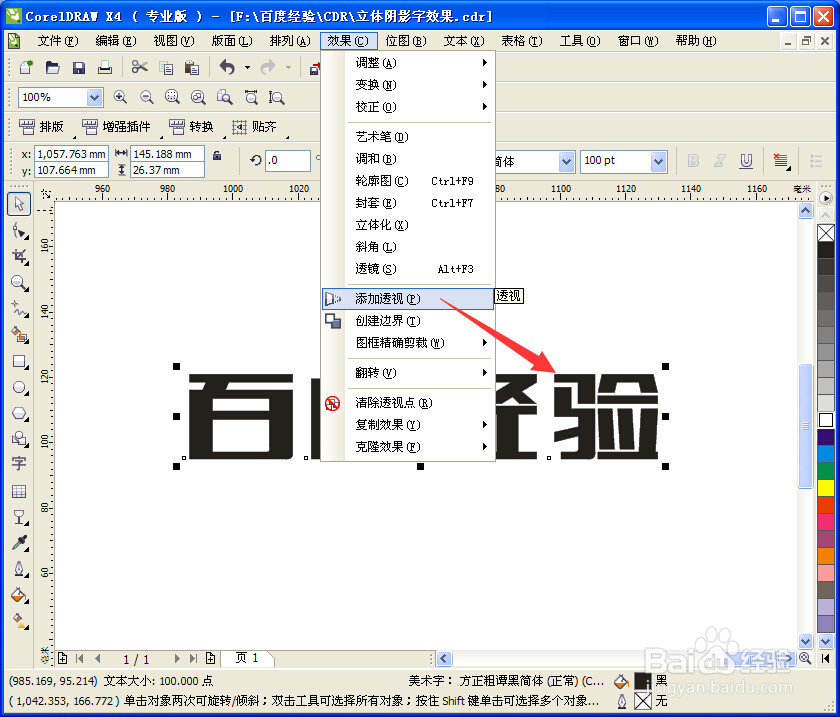
1、保持文字选择状态,选择“效果”——“添加透视”,如图

CDR制作立体字阴影效果

CDR制作立体字阴影效果

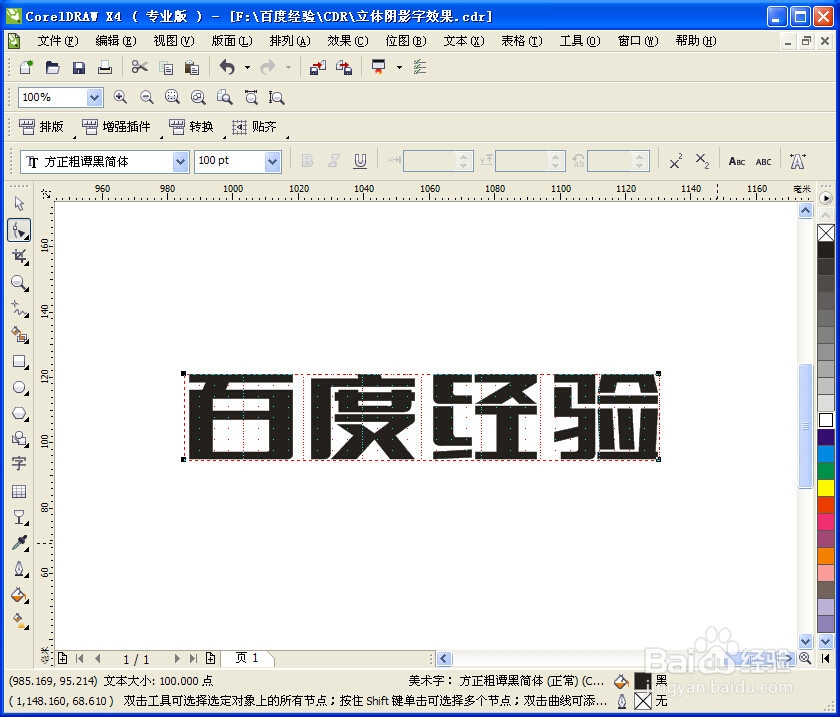
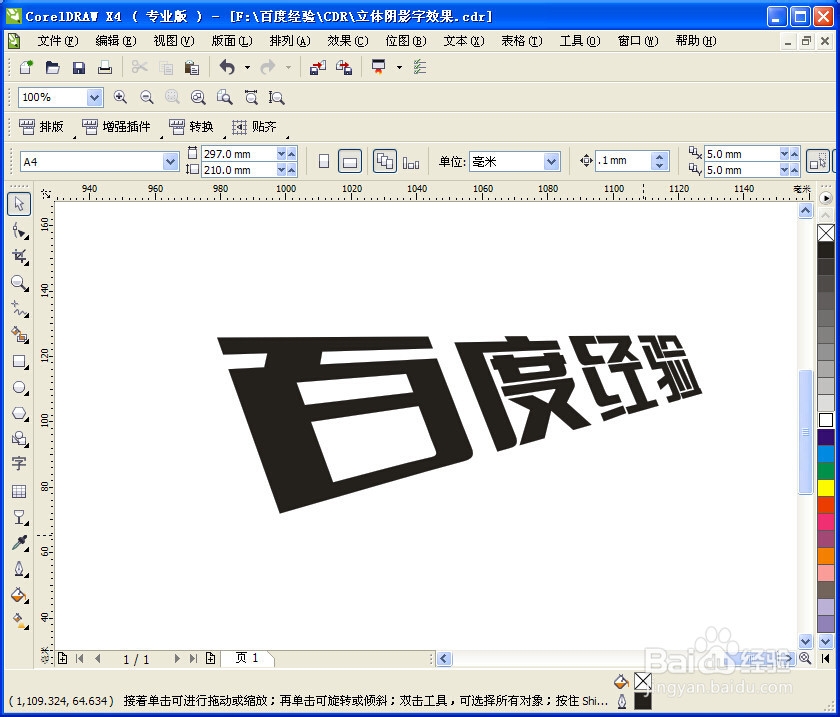
2、调整透视点。如图效果,

CDR制作立体字阴影效果

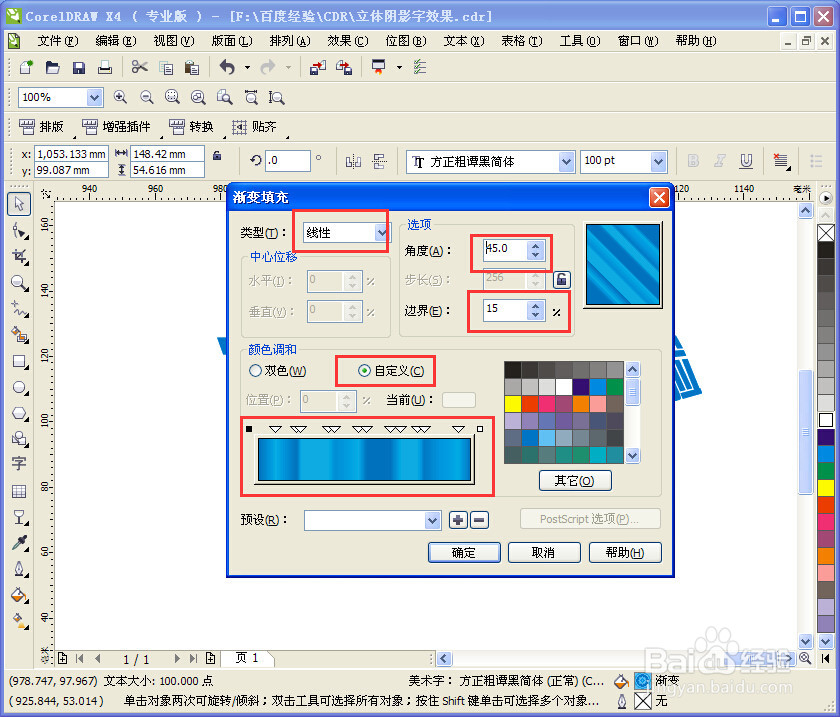
1、保持文字选中状态,选择“渐变填充”,如图,弹出设置框,然后如红色框所示,对渐变参数进行设置,

CDR制作立体字阴影效果

CDR制作立体字阴影效果

2、完成设置,点击确定,效果如图

CDR制作立体字阴影效果

3、保持选中状态,然后右键单击添加轮廓,如图,

CDR制作立体字阴影效果

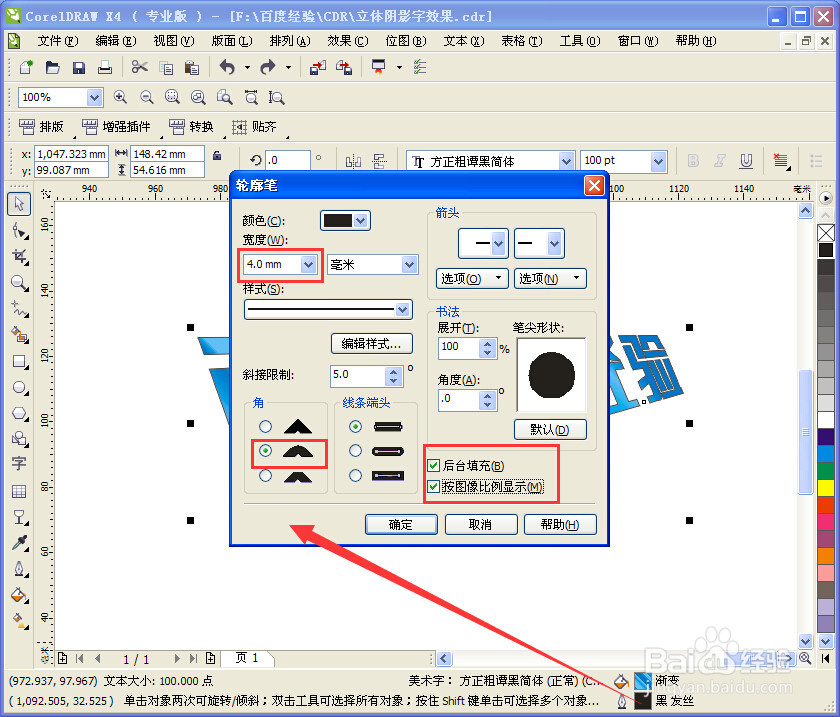
4、调整轮廓,如图红色框所示进行参数设置,

CDR制作立体字阴影效果

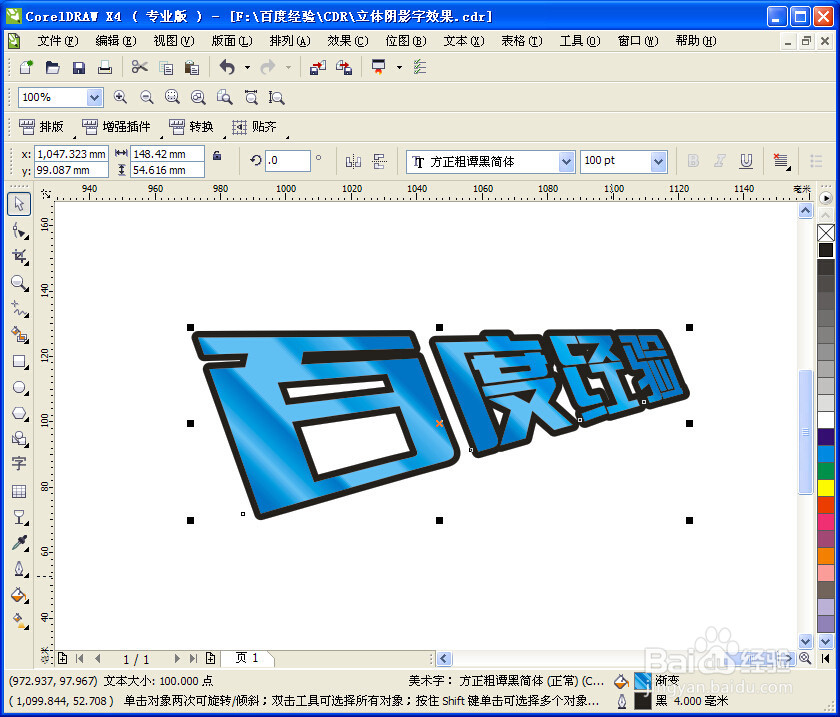
5、完成设置,点击确定,效果如图,

CDR制作立体字阴影效果

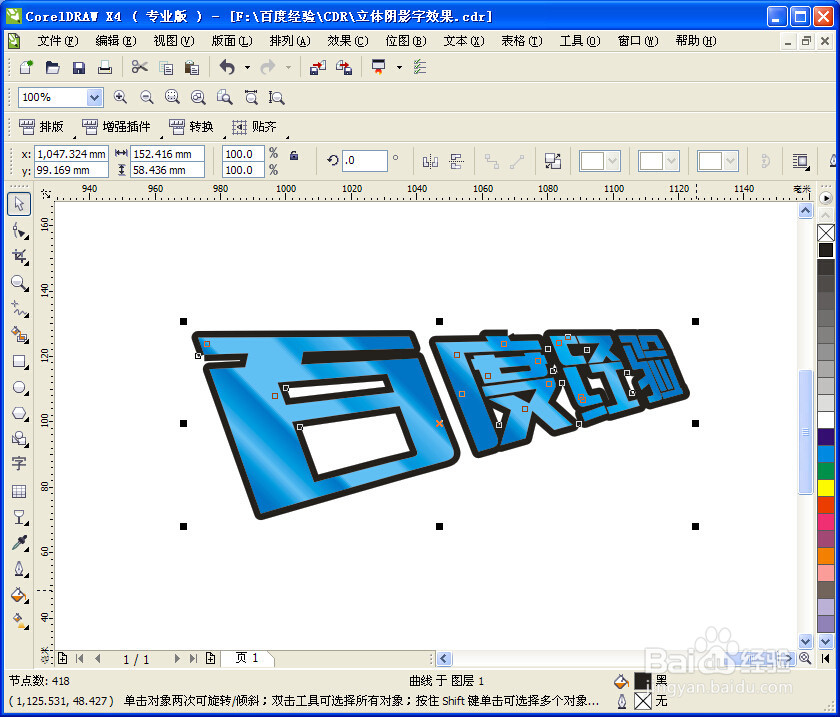
1、保持选中状态,选择“排序”——“将轮廓转换为对象”,如图,

CDR制作立体字阴影效果

CDR制作立体字阴影效果

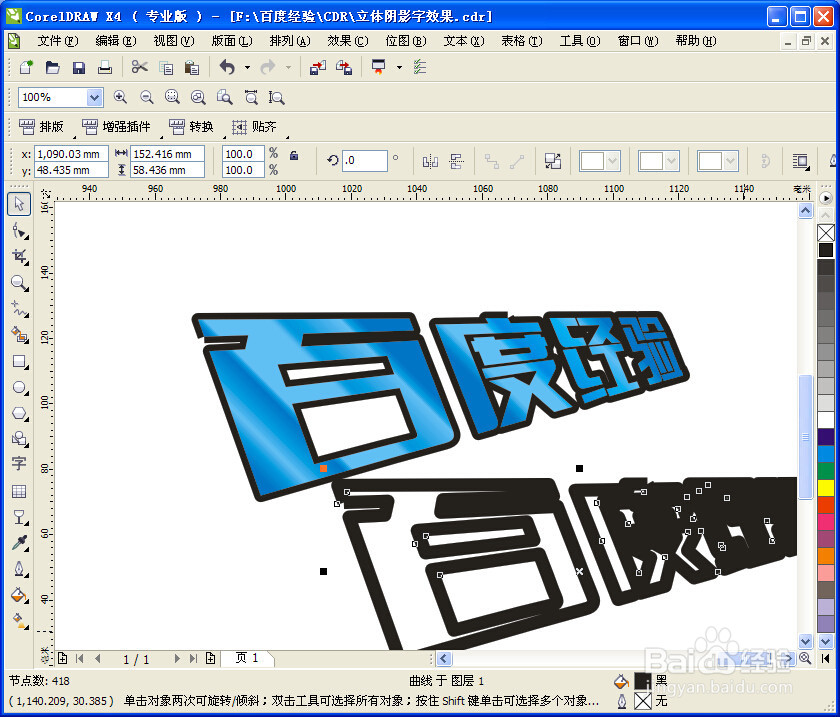
2、选中轮廓,复制一份轮廓,备用。如图,

CDR制作立体字阴影效果

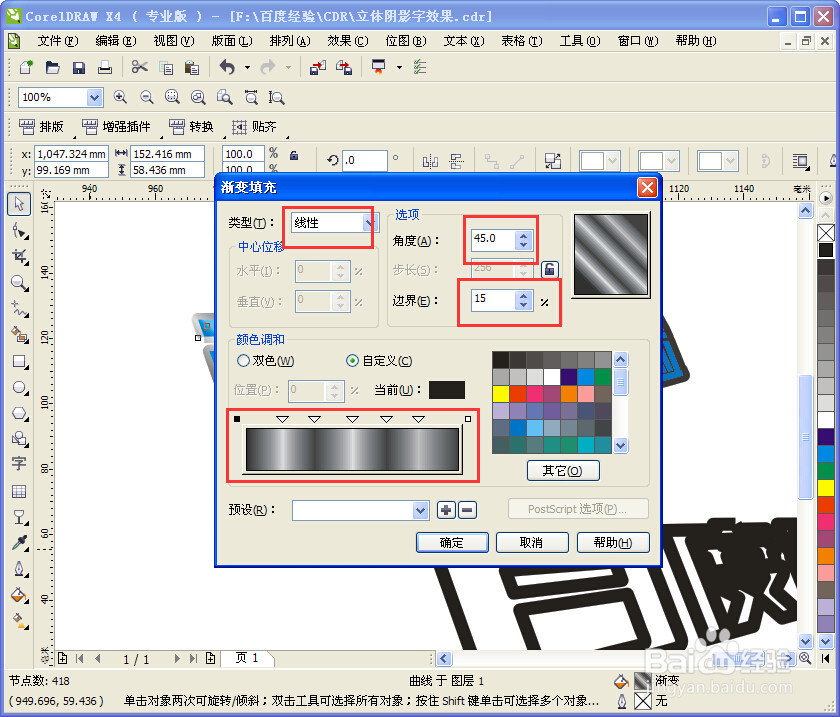
3、为轮廓添加渐变,选择“渐变填充”,如图设置渐变参数,

CDR制作立体字阴影效果

4、完成设置,点击确定,效果如图

CDR制作立体字阴影效果

5、复制渐变轮廓一份,然后调整适当位置,如图,

CDR制作立体字阴影效果

1、保持渐变轮廓选中状态,选择“交互式调和工具”,然后从选中轮廓往复制轮廓拖拽,如图,

CDR制作立体字阴影效果

2、效果如图,

CDR制作立体字阴影效果

3、为文字添加白色轮廓,设置如图,然后点击确定,效果如图,

CDR制作立体字阴影效果

CDR制作立体字阴影效果

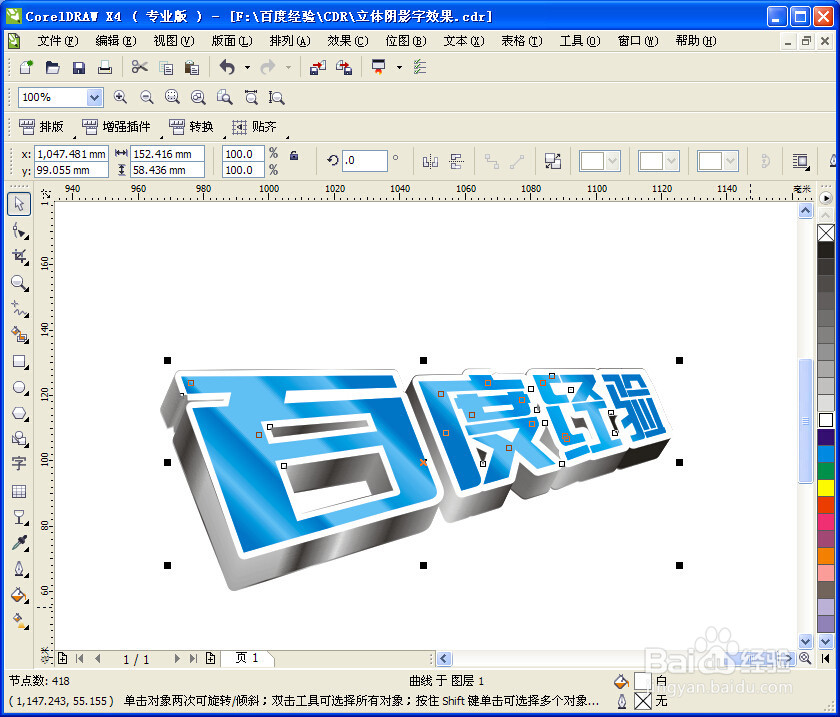
4、将最早复制轮廓移至文字下方,如图,然后填充白色,如图

CDR制作立体字阴影效果

CDR制作立体字阴影效果

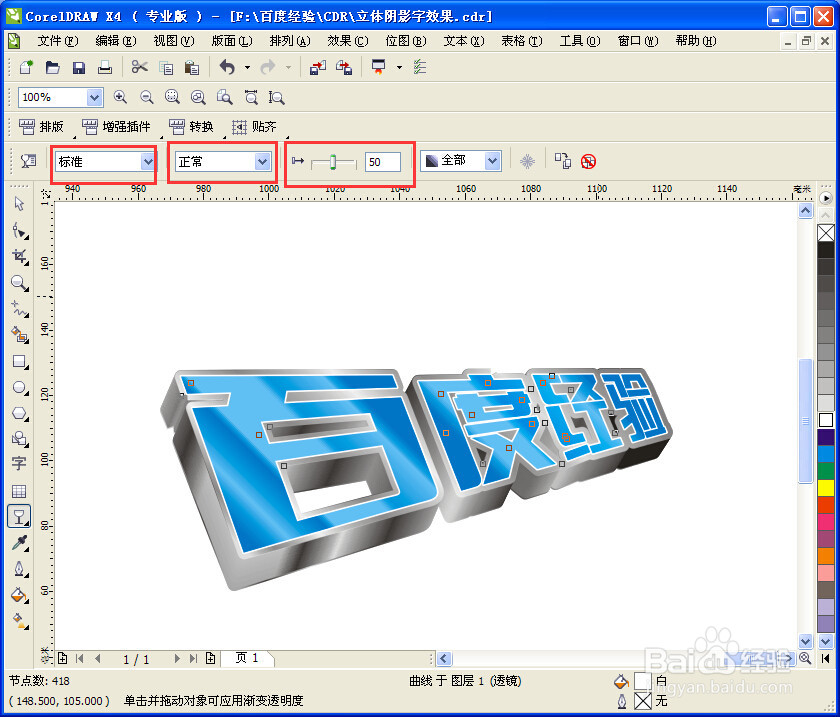
5、保持选中状态,选择“交互式透明工具”,如图,然后设置参数,如图红色框所示,

CDR制作立体字阴影效果

CDR制作立体字阴影效果

6、略做调整,最终效果,如图,

CDR制作立体字阴影效果

  • 如何用铅笔画一个杯子
  • 美女跳舞怎么画,怎么画跳舞的美女
  • 用七巧板智力拼图怎么拼一个仰卧起坐的人?
  • 儿童画植树节快乐怎么画
  • 怎么画可爱的小羊羔?
  • 热门搜索
    宜昌旅游景点介绍 淮北旅游 金佛山旅游 铜陵旅游景点大全 拉拉勾旅游网 鄢陵旅游 旅游常用英语口语 旅游信息化 豪华游轮旅游攻略 洛阳旅游网