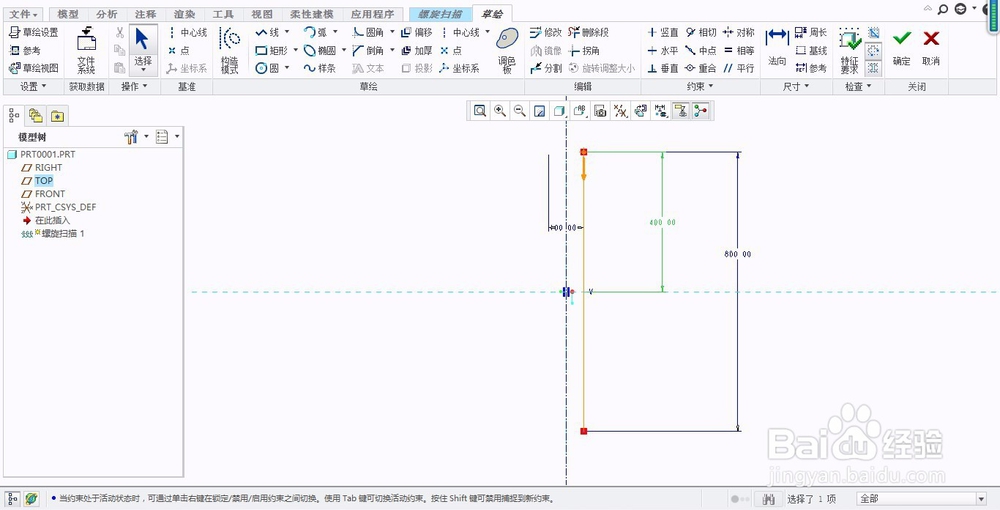
1、第一步,我们先用螺纹扫描,做一个螺旋上升的弹簧,弹簧的间距一定要大,比例合适就行,这里先做一个螺纹扫描,画一条旋转中心线和一条800mm的直线,尺寸如下图:
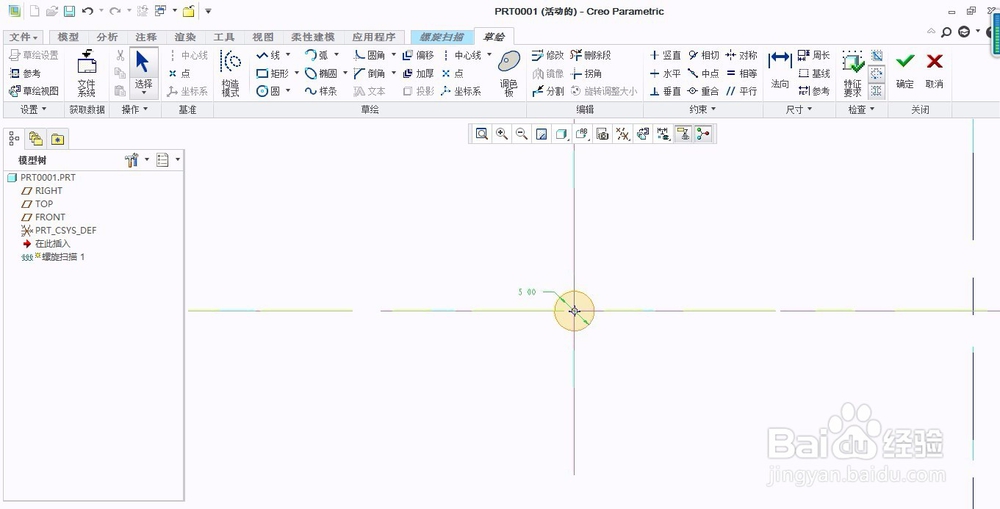
2、接下来画旋转截面,一般铁丝的直径大概在5mm左右,所以,这里我们定义一个直径为5mm的圆,点击完成草绘,如下图:
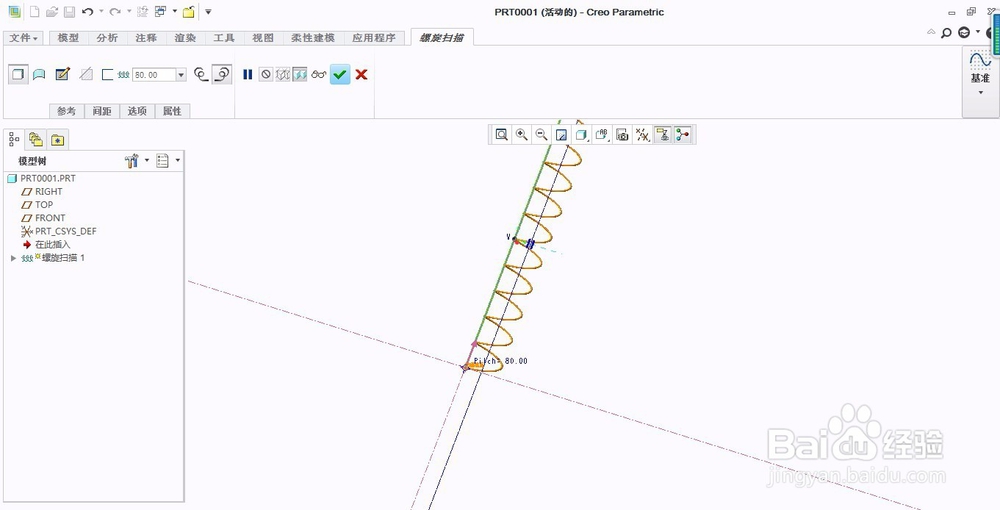
3、完成之后,我们发现弹簧的节距太窄,比例不合适,这里把节距调成150mm,然后点击完成,如下图所示;

4、这里我们用鼠标选中刚刚绘制好的弹簧,然后,点击复制选中的弹簧,如下图所示;
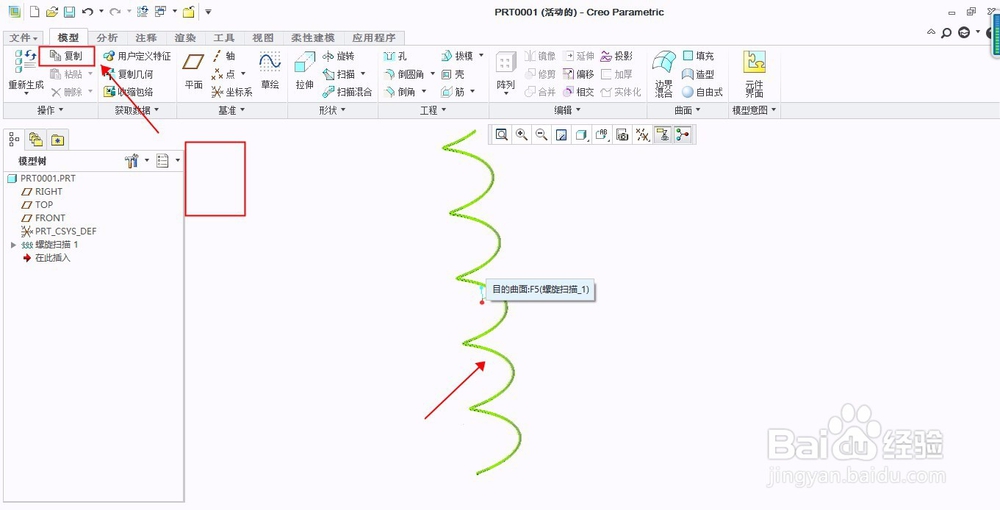
5、复制好了,就粘贴刚刚复制的实体,这里粘贴用选择性粘贴工具,如下图所示;

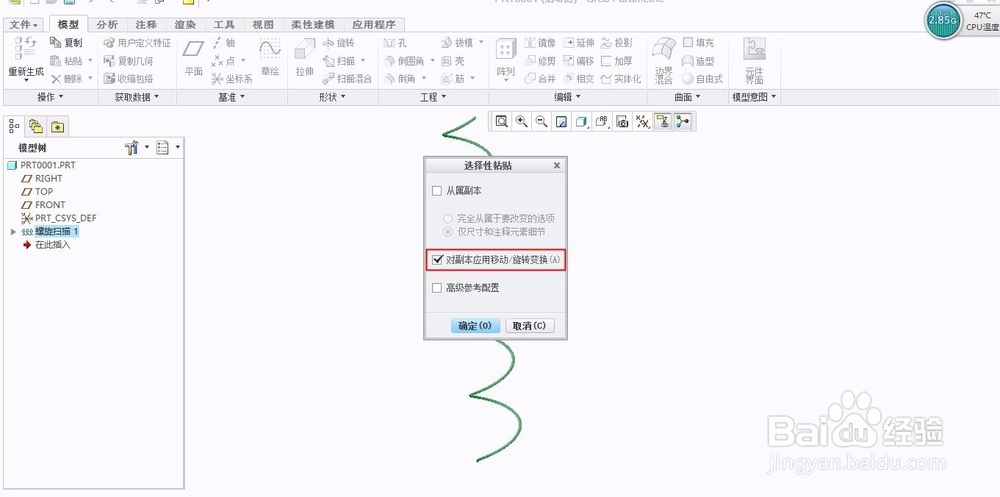
6、这里出现的对话框,我们只勾选第二个,其他的不用选,如图所示;
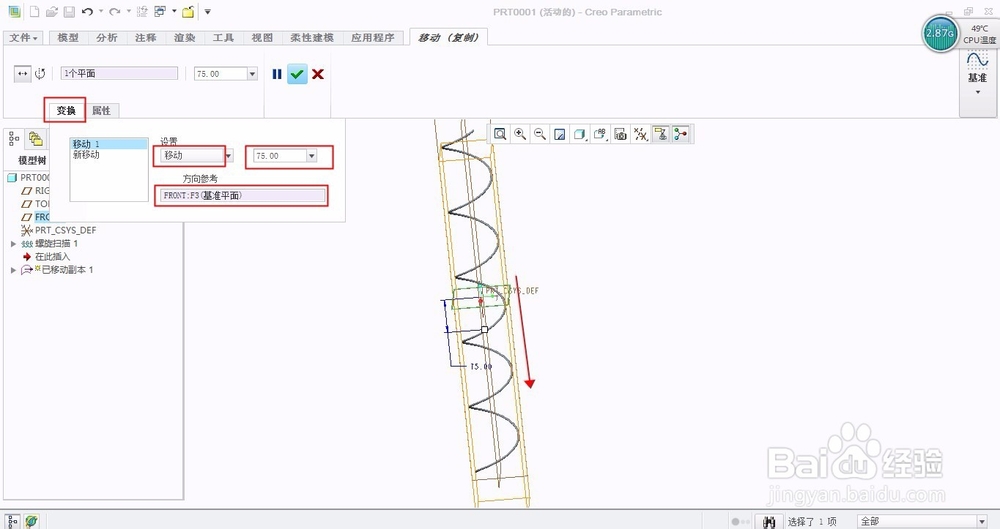
7、这里选择移动工具,参照平面选择Front平面,移动距离为75mm,也就是节距的一半,如图所示;
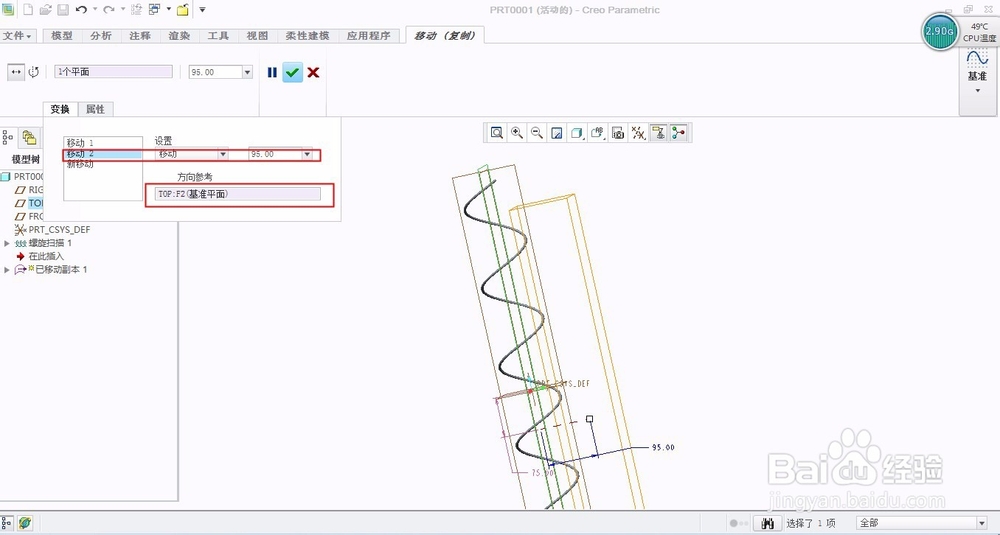
8、在新建一个移动命令,这个依top平面为参照平面,移动距离为95mm,然后,点击完成,如图所示;
9、选择螺旋扫描1与移动副本1,设为一组,如图所示,

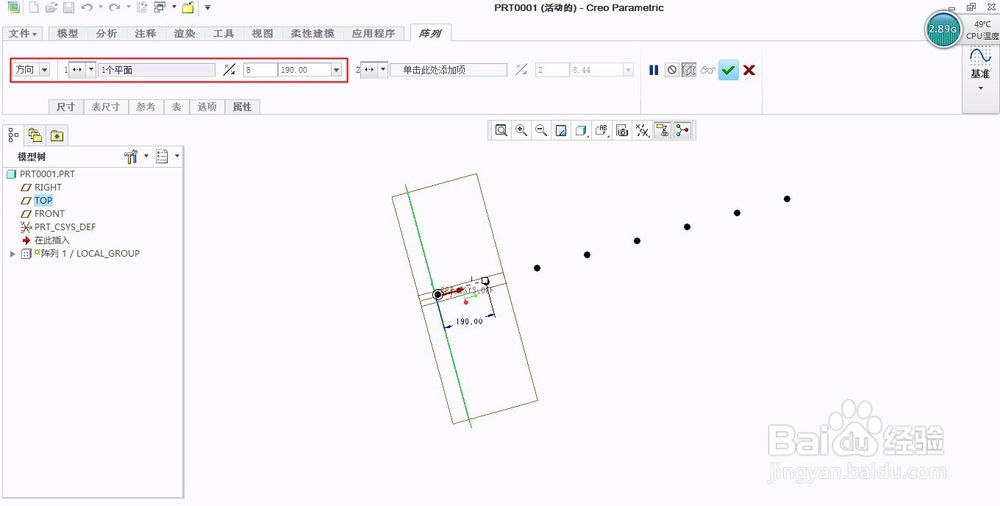
10、这里选择组,然后整列组,选择方向整列,整列8组,每组距离190mm,点击完成,如图所示;
11、到这里就结束了,如果想去掉两段的杂边,保持平齐,就用拉伸切除命令,这里小编就不在啰嗦了,谢谢你的阅读,祝你学习愉快。

