1、进入草图绘制环境,如下图所示

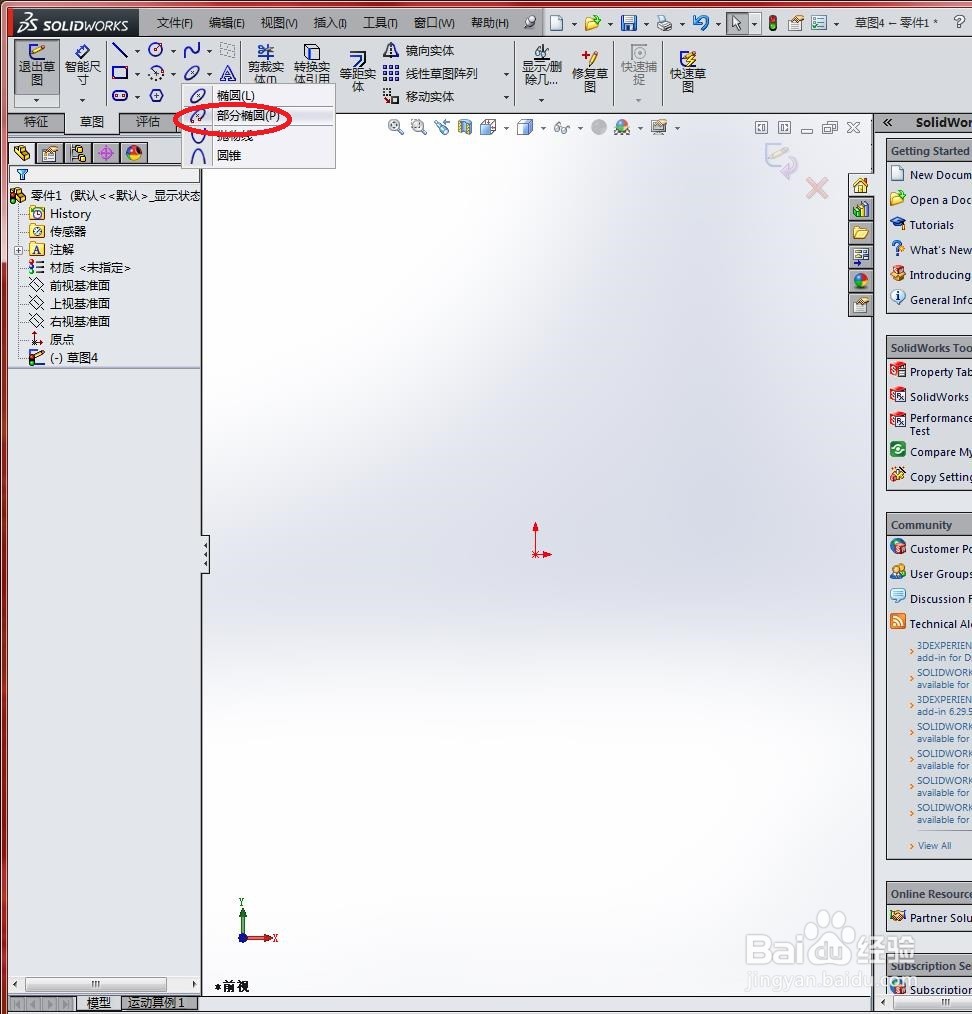
2、单击【草图】面板中的【部分椭圆】按钮,如下图所示
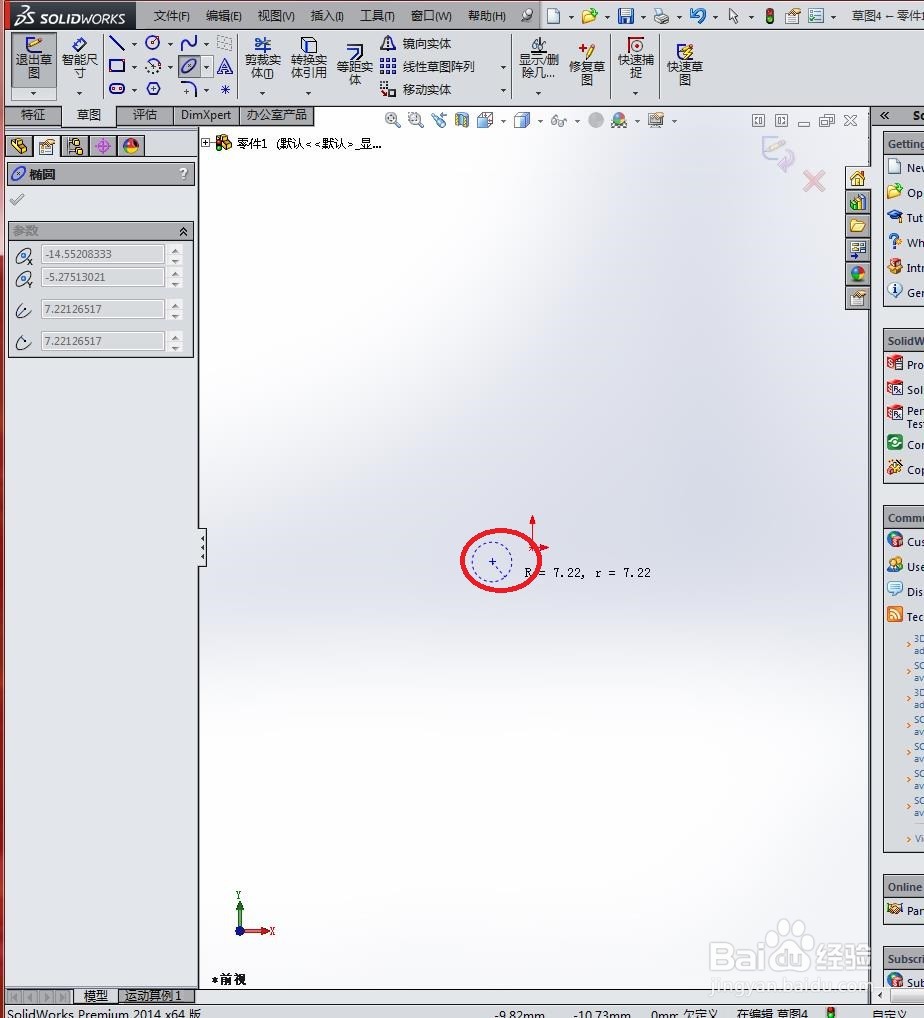
3、在工作窗口中选定任意一点为中点,如下图所示
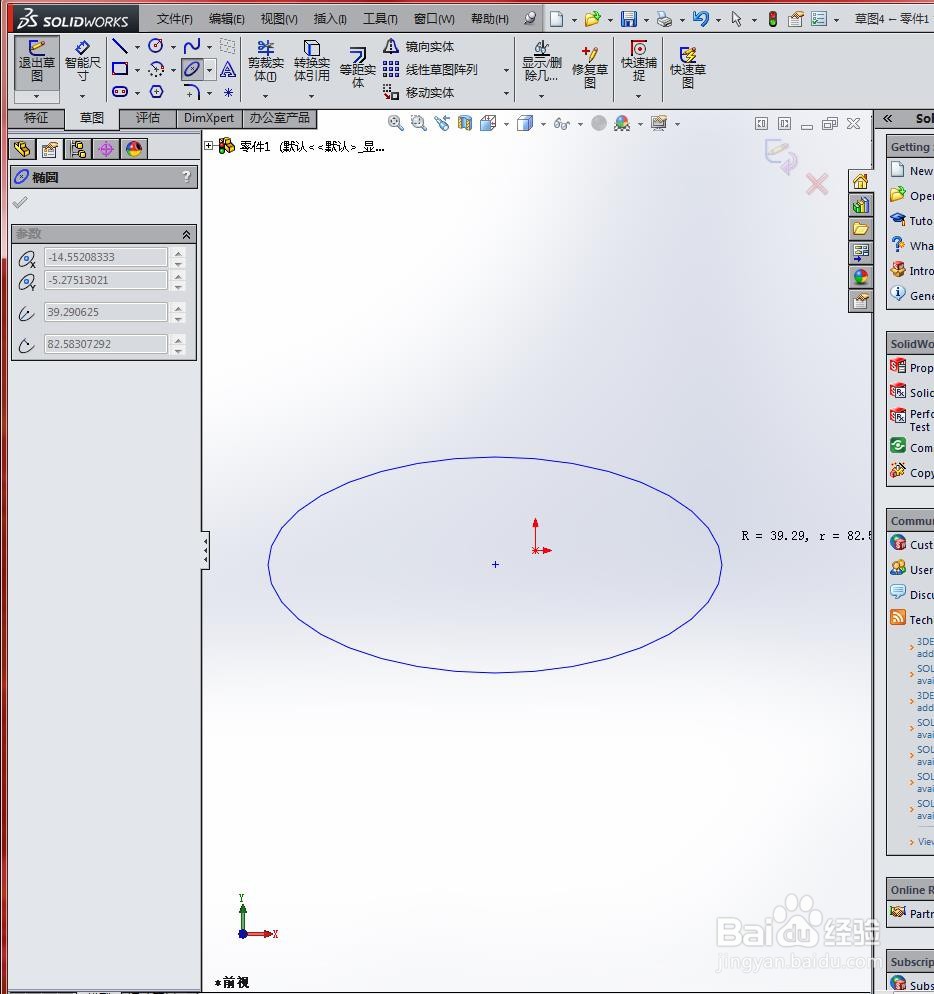
4、指定长轴以及短轴的位置,确定一个椭圆形,如下图所示
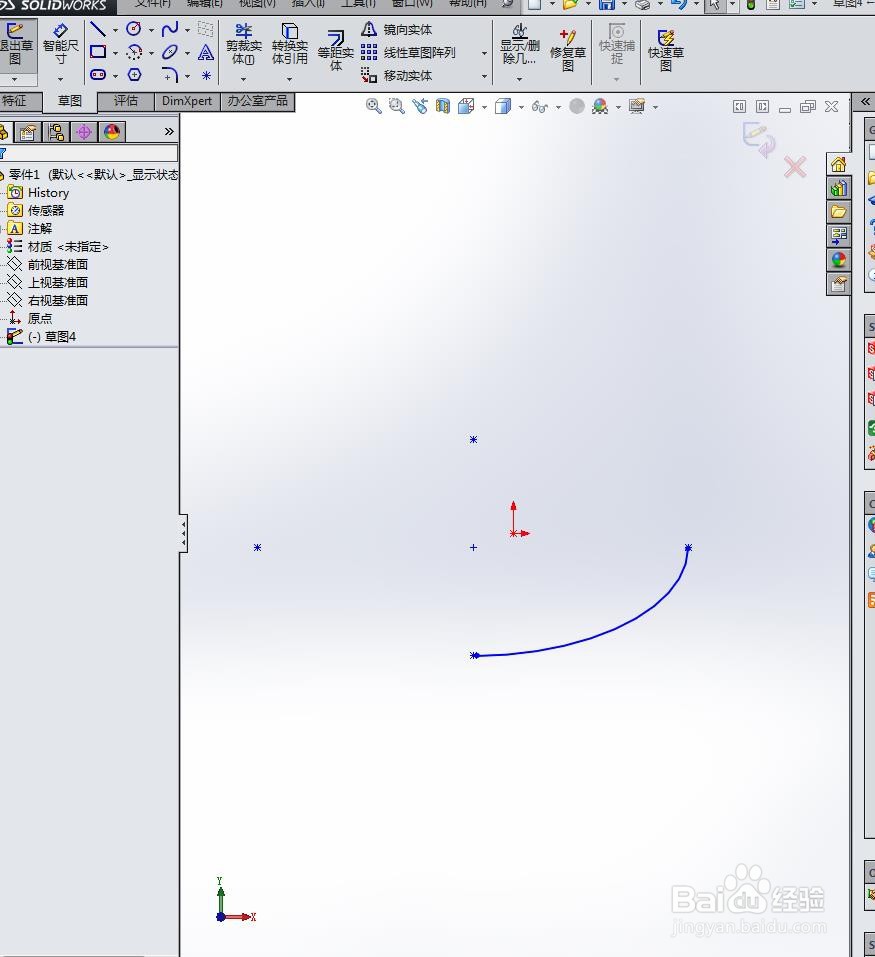
5、在弹出的【椭圆】对话框中定义部分椭圆的参数,如长轴与短轴半径、起点与终点坐标等,如下图所示

6、在工作窗口中右击,并在弹出的快捷菜单中选择【选择】命令,完成部分椭圆的绘制。如下图所示

时间:2026-04-25 15:58:24
1、进入草图绘制环境,如下图所示
2、单击【草图】面板中的【部分椭圆】按钮,如下图所示
3、在工作窗口中选定任意一点为中点,如下图所示
4、指定长轴以及短轴的位置,确定一个椭圆形,如下图所示
5、在弹出的【椭圆】对话框中定义部分椭圆的参数,如长轴与短轴半径、起点与终点坐标等,如下图所示
6、在工作窗口中右击,并在弹出的快捷菜单中选择【选择】命令,完成部分椭圆的绘制。如下图所示
