PS2019如何制作一个简单好看的国庆主题展板?

 时间:2026-02-13 04:26:22

1、启动PS,按快捷键【CTRL+N】,在新建窗口中设置【宽度、高度、分辨率】,颜色模式设置为【CMYK颜色】,点击【确定】。

PS2019如何制作一个简单好看的国庆主题展板?

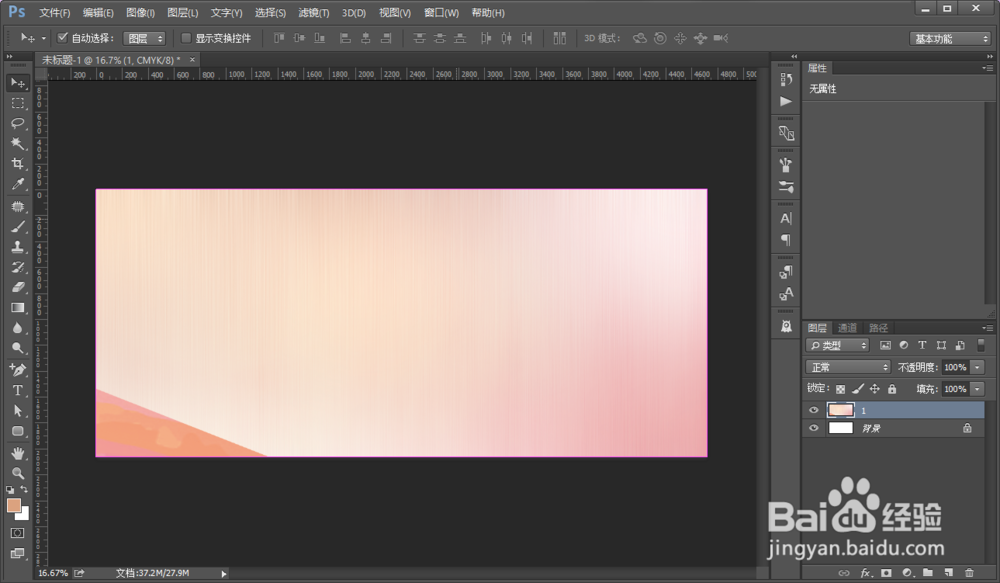
2、新建好文档后,找一张底纹图片,直接拖拽到PS文档中。

PS2019如何制作一个简单好看的国庆主题展板?

3、接着找一些红色幔子也放在底部,放在大约三分之一的地方。

PS2019如何制作一个简单好看的国庆主题展板?

4、因为是国庆题材,所以可以找【天安门】类似的素材,放在红幔子上层。

PS2019如何制作一个简单好看的国庆主题展板?

5、接着再找一些祥云、盖在天安门的左右两边,还可以在右上角放一些国旗,这样就有浓厚的国庆氛围了。

PS2019如何制作一个简单好看的国庆主题展板?

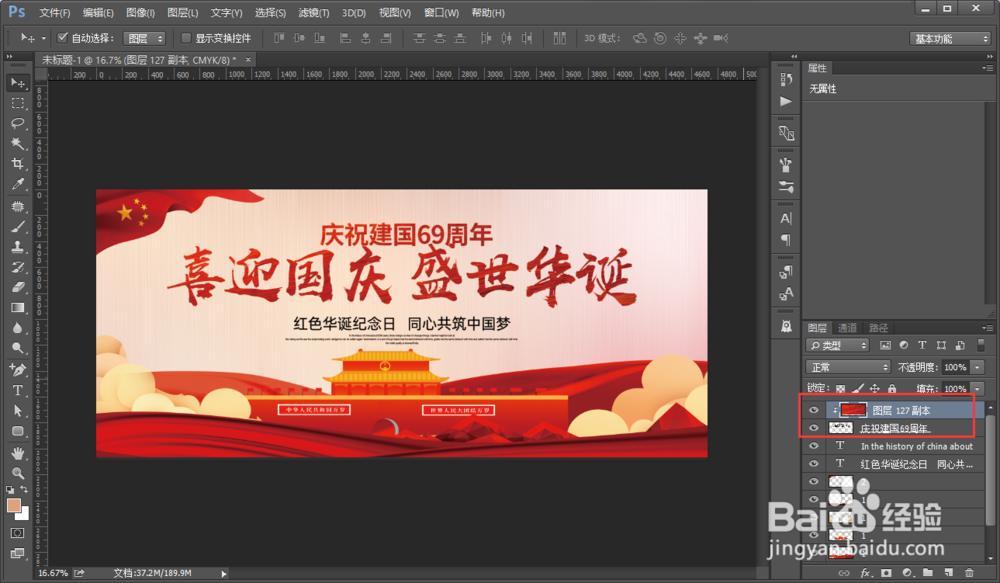
6、然后添加一下【主标题】,可以把主题放大,副标题小一些,这样就展板基本上就做好了。但是标题颜色太过单调,那怎么解决呢?

PS2019如何制作一个简单好看的国庆主题展板?

7、可以找一个好看的红色背景,把他应用在主标题上,这样颜色搭配就刚刚好。
PS2019如何制作一个简单好看的国庆主题展板?

8、为了增加层次感可以给 主标题添加一个背景,这样就可以啦。

PS2019如何制作一个简单好看的国庆主题展板?

  • ps文件没保存怎么恢复
  • ps基础操作移动图像画面
  • ps软件突然关闭怎么找回原来做的文件
  • PS如何快速做芝麻菜图案
  • ps怎么把图片变成线稿
  • 热门搜索
    旅游吧 太原旅游攻略 春季旅游 福建旅游景点大全 旅游用品 山西旅游攻略 石家庄周边旅游景点 天水旅游 海南三亚旅游 拉萨旅游攻略