1、打开快速访问中的文档的属性菜单

2、在文档属性中可以看到文档实际存储路径是在系统盘

3、在文档属性中,切换到位置分栏
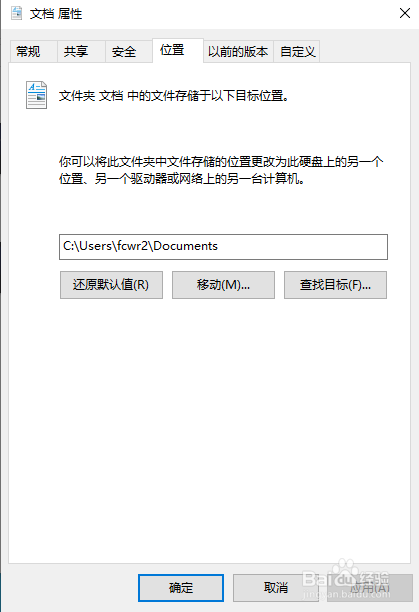
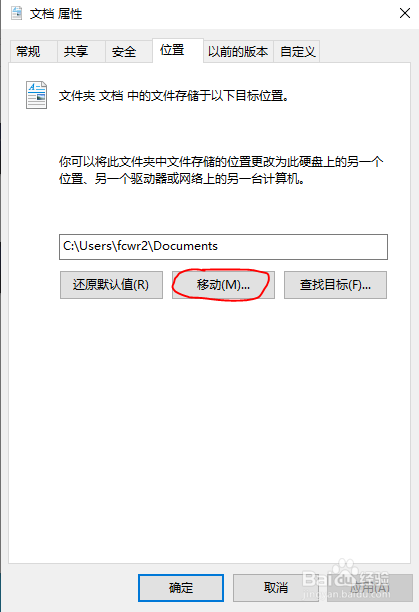
4、在位置路径下,点击“移动”
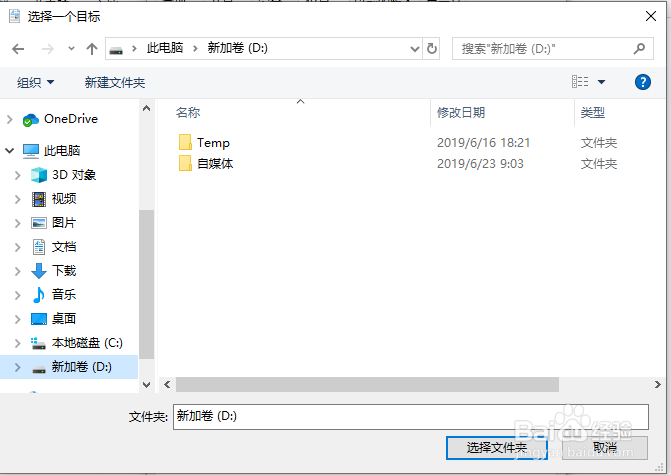
5、点击“移动”后会弹出文件框
6、选择需要存放的路径,比如放置在非系统盘的D盘,新建一个文件夹:系统文档
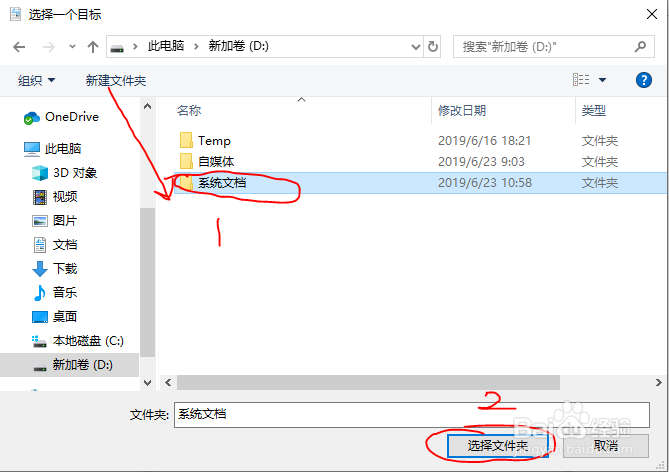
7、设置完成后点击确定,此时看到文档属性中位置栏中位置路径已经变为新设置的路径

8、点击应用,此时弹出提示窗口,是否将原位置的文件移动到新的文件位置,点击是
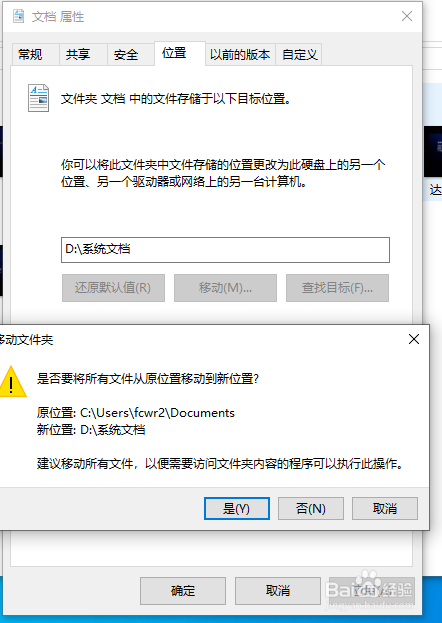
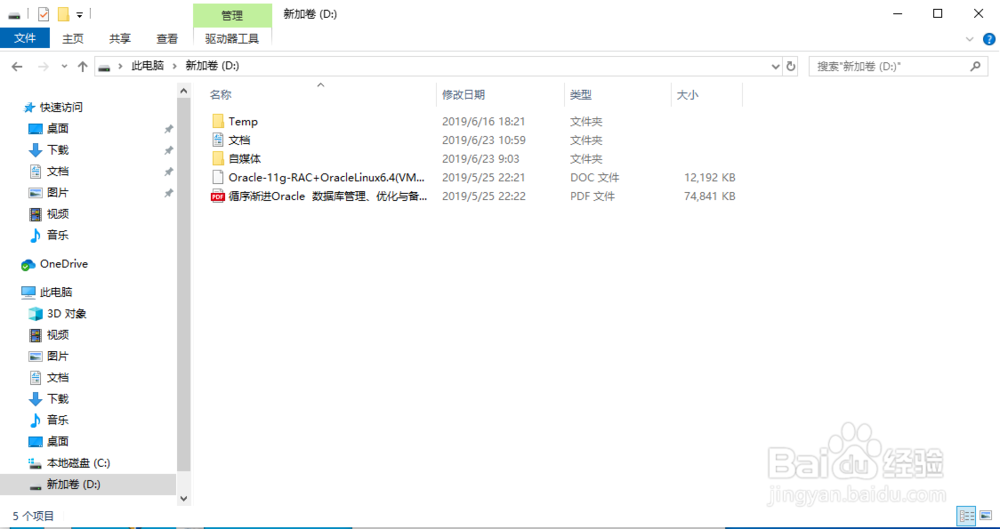
9、重新查看文档属性,文档的实际物理路径已经变为新设置的路径了。

时间:2026-04-23 10:18:04
1、打开快速访问中的文档的属性菜单
2、在文档属性中可以看到文档实际存储路径是在系统盘
3、在文档属性中,切换到位置分栏
4、在位置路径下,点击“移动”
5、点击“移动”后会弹出文件框
6、选择需要存放的路径,比如放置在非系统盘的D盘,新建一个文件夹:系统文档
7、设置完成后点击确定,此时看到文档属性中位置栏中位置路径已经变为新设置的路径
8、点击应用,此时弹出提示窗口,是否将原位置的文件移动到新的文件位置,点击是
9、重新查看文档属性,文档的实际物理路径已经变为新设置的路径了。
