EXCEL如何快速启动数据透视向导功能

 时间:2026-02-15 23:41:24

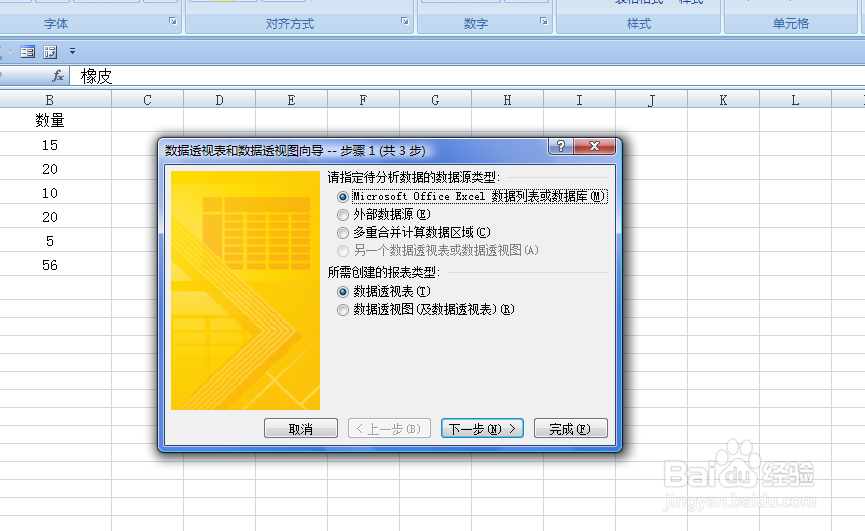
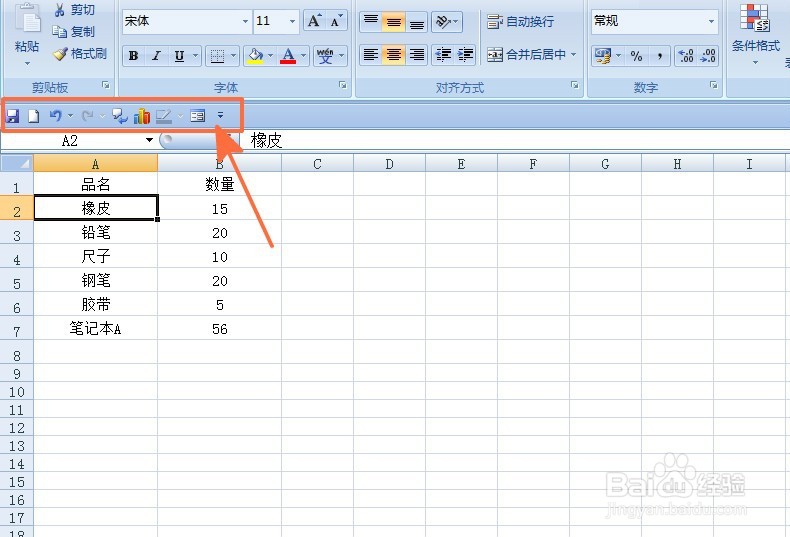
1、如下图,本例要求将“数据透视向导”显示在【快速访问工具栏】中以方便用户快速使用。
EXCEL如何快速启动数据透视向导功能

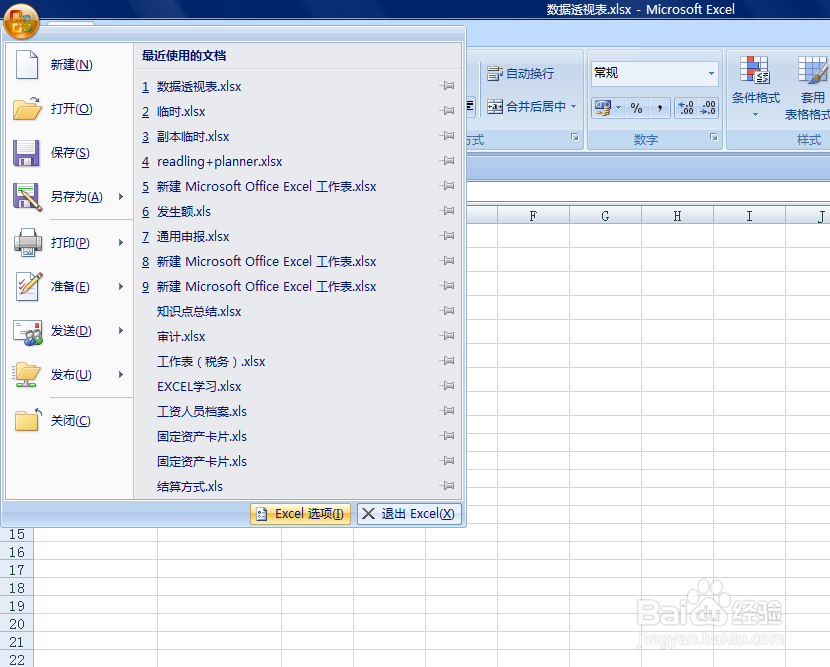
2、点击【OFFICE】按钮,在弹出的菜单选项中选择点击【EXCEL选项】按钮。
EXCEL如何快速启动数据透视向导功能

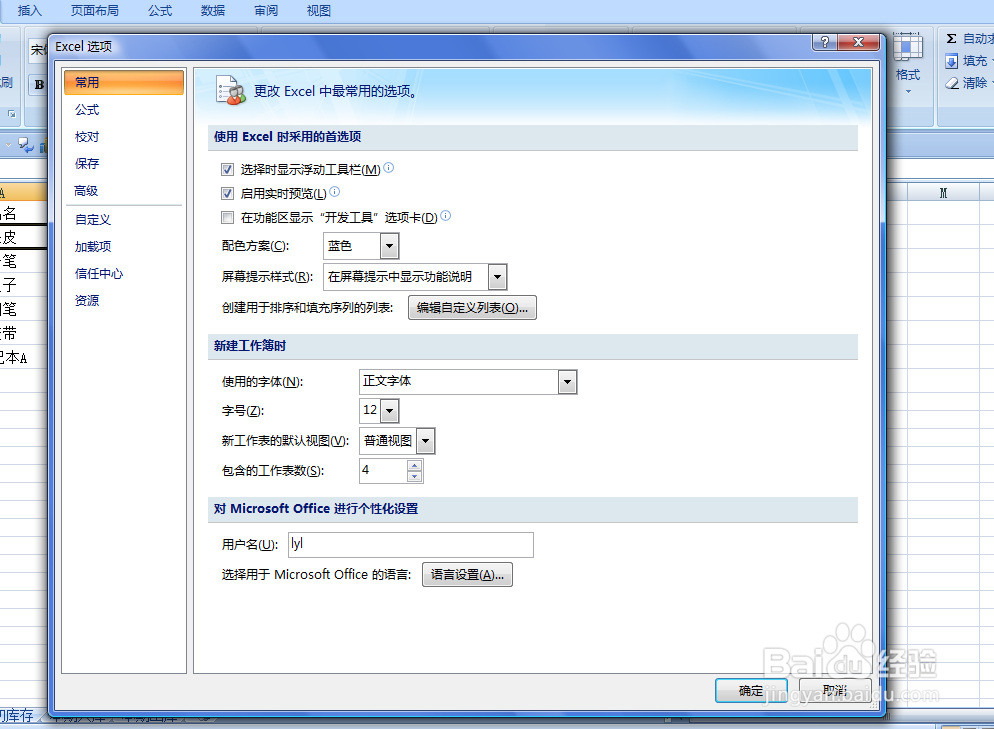
3、如下图,弹出【EXCEL选项】对话框。

EXCEL如何快速启动数据透视向导功能

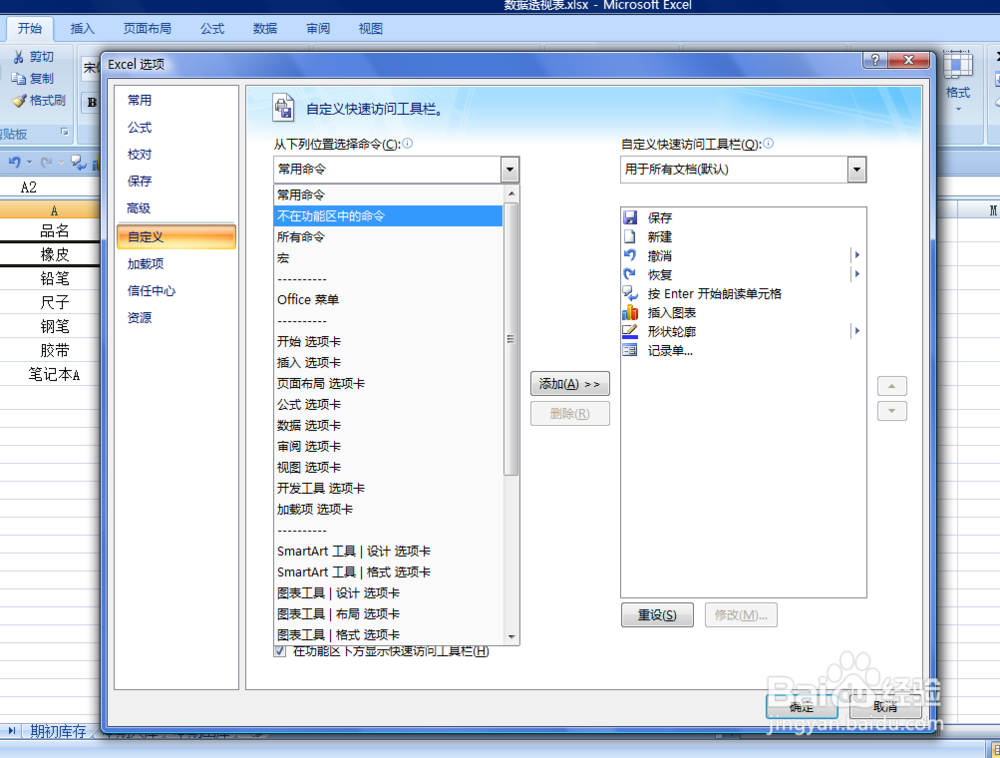
4、左边选择“自定义”选项,右边点击“从下列位置选择命令”下对话框右边的小黑按钮,在弹出的菜单选项中选择“不在功能区的命令”选项。
EXCEL如何快速启动数据透视向导功能

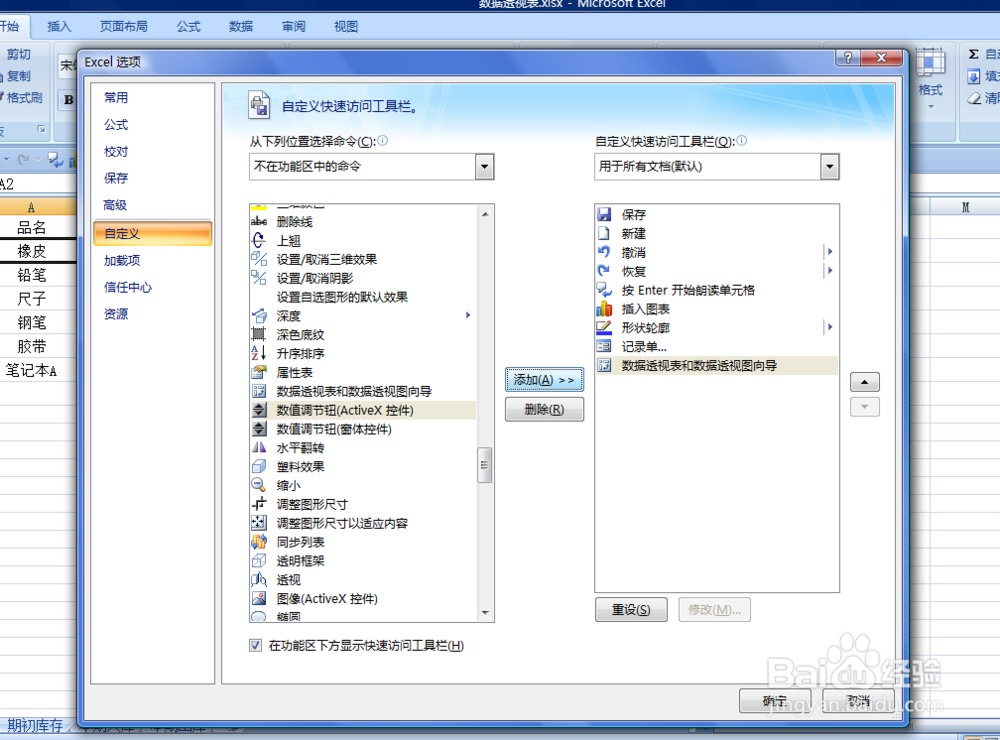
5、在下面的选项中选择“数据透视表和数据透视图向导”,然后点击“添加”按钮,将其填入右面的对话框中,然后点击【确定】按钮。
EXCEL如何快速启动数据透视向导功能

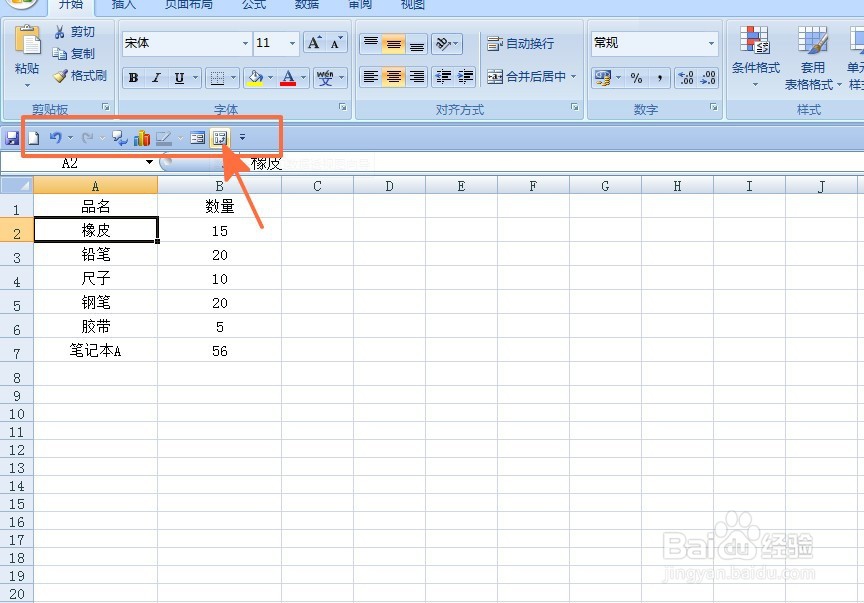
6、返回到工作表中,可以看到【快速访问工具栏】中就出现了一个“数据透视表和数据透视图向导”的功能按钮。点击它即可启动“数据透视表和数据透视图向导”功能。
EXCEL如何快速启动数据透视向导功能

EXCEL如何快速启动数据透视向导功能

  • excel函数公式讲解【47】-SORT函数介绍
  • Excel每个月一号高亮显示
  • 使用Excel单元格的图标集标记出特定数值单元格
  • Excel表格中,如何统计即将到期的数量?
  • excel怎么为数据区域设置切片器
  • 热门搜索
    上海迪士尼乐园旅游攻略 旅游策划书范文 云南旅游风光 宁波旅游景点介绍 丽江旅游花费 奉化溪口旅游 e龙旅游网 邵武旅游景点大全 百里峡旅游 银川旅游团