1、打开需要填充序列号的word文档,把光标移动到序号下面的第一行
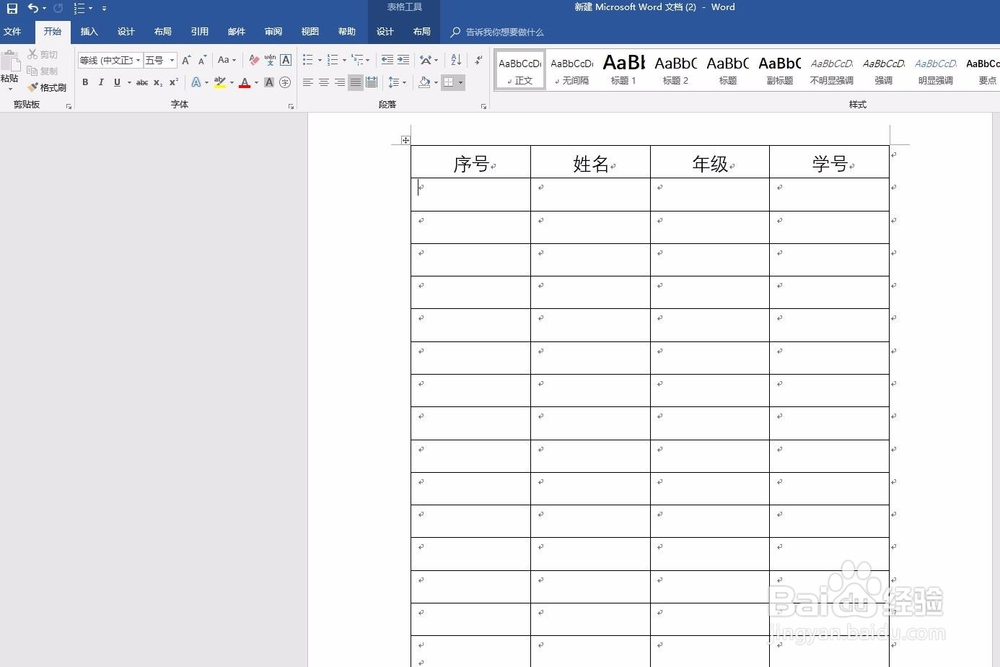
2、在开始选项卡里,找到“编号库”,点击“编号库”右边的下拉小三角,在已有的编号样式里选择一个编号样式,点击确定。

3、这时就出现第一个序号,将光标移动到该行最右边表格外,回车之后自动填充第二个序号,以此类推。并且,在已填入的序号中间插入序号,插入位置以下的序号自动重新排序。

4、当编号库里没有所需编号,可以“定义新编号”,打开定义新编号对话框
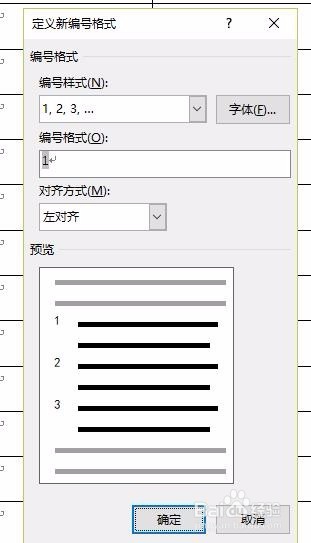
5、在编号格式里设置自己想要的格式,点击确定。

6、按照步骤3以此填充序列即可。

时间:2026-04-30 14:49:48
1、打开需要填充序列号的word文档,把光标移动到序号下面的第一行
2、在开始选项卡里,找到“编号库”,点击“编号库”右边的下拉小三角,在已有的编号样式里选择一个编号样式,点击确定。
3、这时就出现第一个序号,将光标移动到该行最右边表格外,回车之后自动填充第二个序号,以此类推。并且,在已填入的序号中间插入序号,插入位置以下的序号自动重新排序。
4、当编号库里没有所需编号,可以“定义新编号”,打开定义新编号对话框
5、在编号格式里设置自己想要的格式,点击确定。
6、按照步骤3以此填充序列即可。
