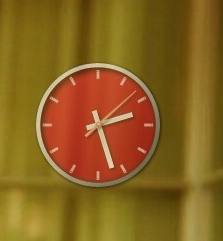
1、第一步,在桌面的空白处,鼠标右击,选择小工具

2、第二步,列出当前桌面小工具

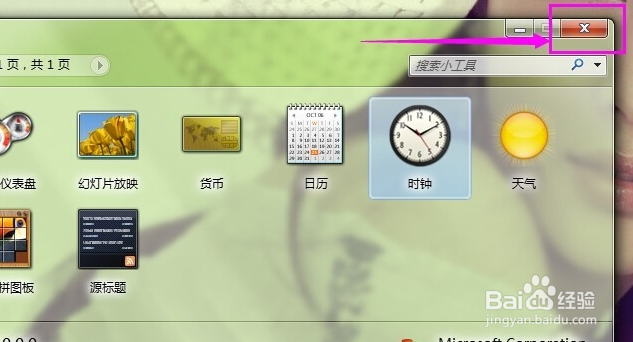
3、第三步,用其中的“时钟”小工具为例

4、第四步,点击左边的“显示详细信息”按钮,这个时候选中某个小工具的时候,下面会出现小工具介绍

5、第五步,选中“时钟”小工具,查看下面的介绍

6、第六步,鼠标左键双击“时钟”工具,小工具会自动加载到桌面
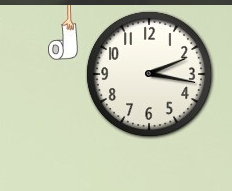
7、第七步,关闭小工具窗口
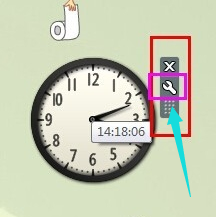
8、第八步,鼠标放在桌面上的时钟上,右侧会出现三个按钮,中间的扳手形状的是设置,单击设置按钮
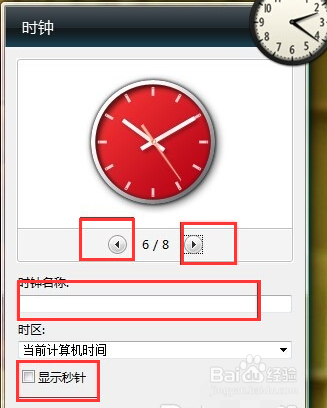
9、第九步,弹出的界面可以给自己的时钟做些设置,点击上面的左右箭头,可以更换时钟的样式。设置完成点“确定”按钮保存
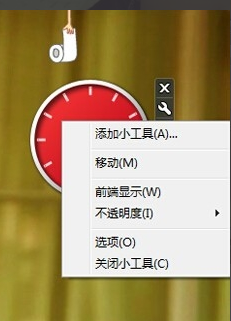
10、第十步,鼠标在桌面时钟上右键点击一下,弹出菜单。
“添加小工具”:弹出跟第三步中一样的界面。
“移动”:鼠标变成十字箭头,可以拖动时钟。按住鼠标左键不放也可以进行拖动。
“前端显示”:点击选中,时钟会显示所有打开的窗口之上。
“不透明度”:默认是100%,可以自己更改。
“选项”:点击弹出第十步界面
“关闭小工具”:点击删除小工具。
11、第十一步,其实其他的几个工具的使用操作也大概是这样子的了