开源视频编辑软件Olive如何操作?好用吗?

 时间:2026-02-14 01:48:49

1、双击快捷方式打开软件

开源视频编辑软件Olive如何操作?好用吗?

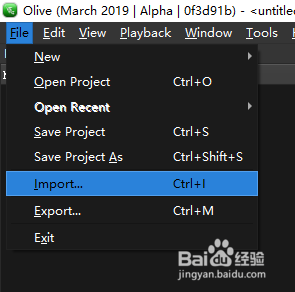
2、依次选择【file】【inport】进行视频导入

开源视频编辑软件Olive如何操作?好用吗?

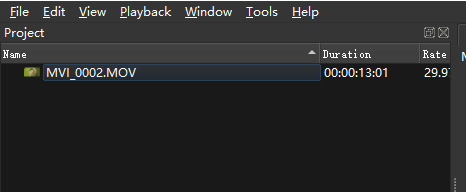
3、编辑区加载已导入的视频

开源视频编辑软件Olive如何操作?好用吗?

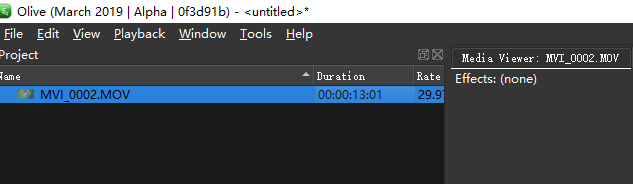
4、点击导入的视频项,使之变成蓝色选中状态,

然后双击,【Media Viewer】就会加载
开源视频编辑软件Olive如何操作?好用吗?

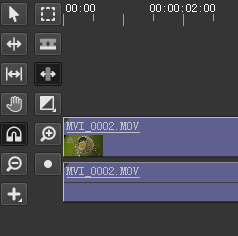
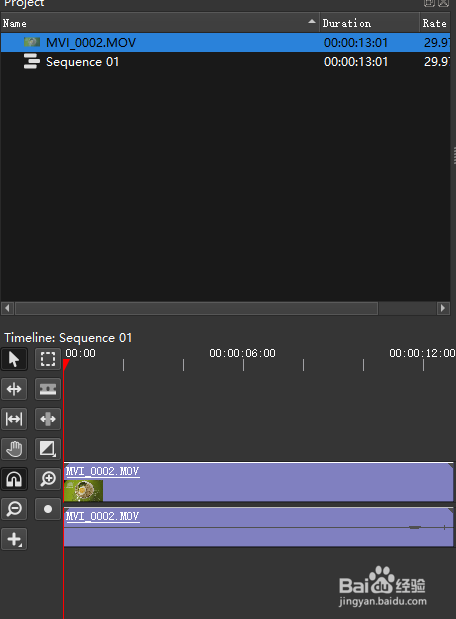
5、点击导入的视频项,使之变成蓝色选中状态,

按住鼠标左键拖拽至下面的时间线后释放,即可加载【Timeline】
开源视频编辑软件Olive如何操作?好用吗?

6、利用【Timeline】左侧工具箱进行相关编辑

开源视频编辑软件Olive如何操作?好用吗?

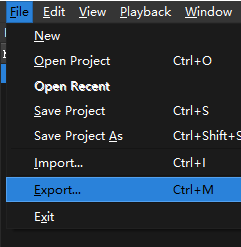
7、编辑完成后,点击【file】【export】进行视频导出

开源视频编辑软件Olive如何操作?好用吗?

8、对输出进行设置,(格式、视频、音频)

设置完成后,点击【export】确认。
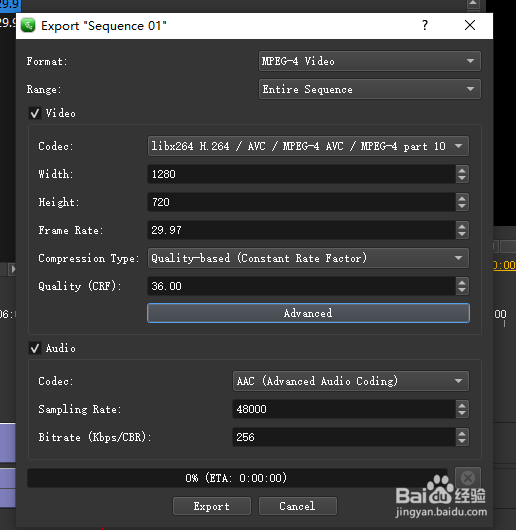
开源视频编辑软件Olive如何操作?好用吗?

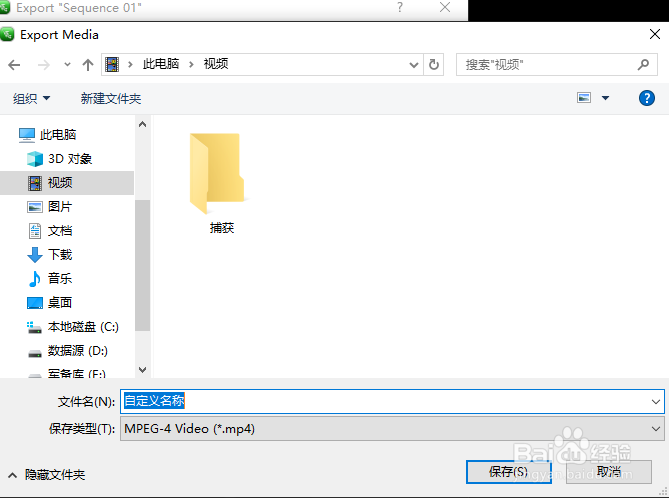
9、选择输出路径,并对文件进行命名,点击【保存】即可

开源视频编辑软件Olive如何操作?好用吗?

  • 鸡胗炒青椒的做法
  • 2020年《道路交通安全法》开车玩手机扣几分
  • 四岁宝宝感冒流鼻涕怎么办
  • 干锅回肠的做法步骤
  • 三鲜菜的几道超好吃做法?
  • 热门搜索
    旅游管理就业方向 云南著名旅游景点 博鳌旅游 上海周边旅游攻略 有品位旅游卡 乌镇旅游团 河北省旅游局 番禺旅游 中国旅游卡 安康旅游景点大全