如何利用PS CS6制作木板花纹效果

 时间:2026-04-24 12:40:33

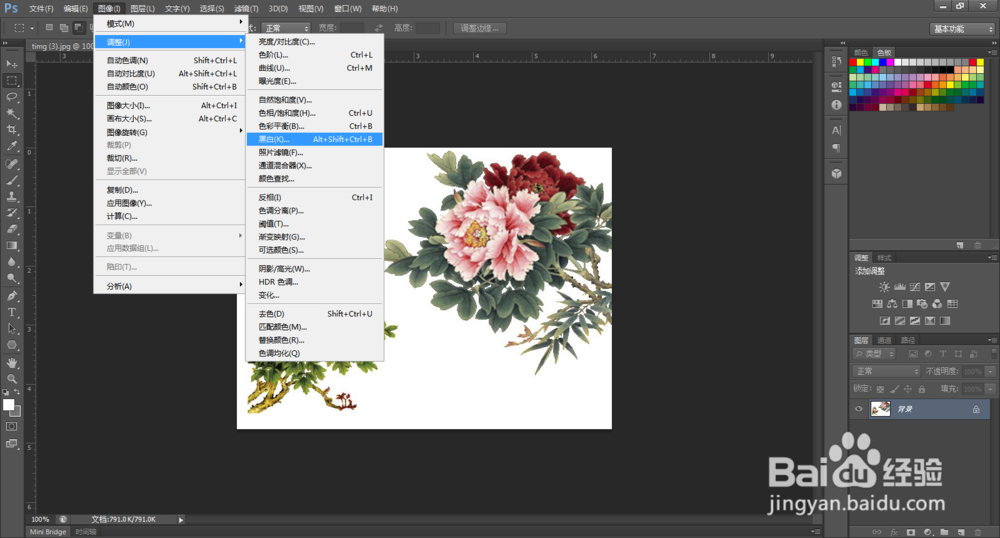
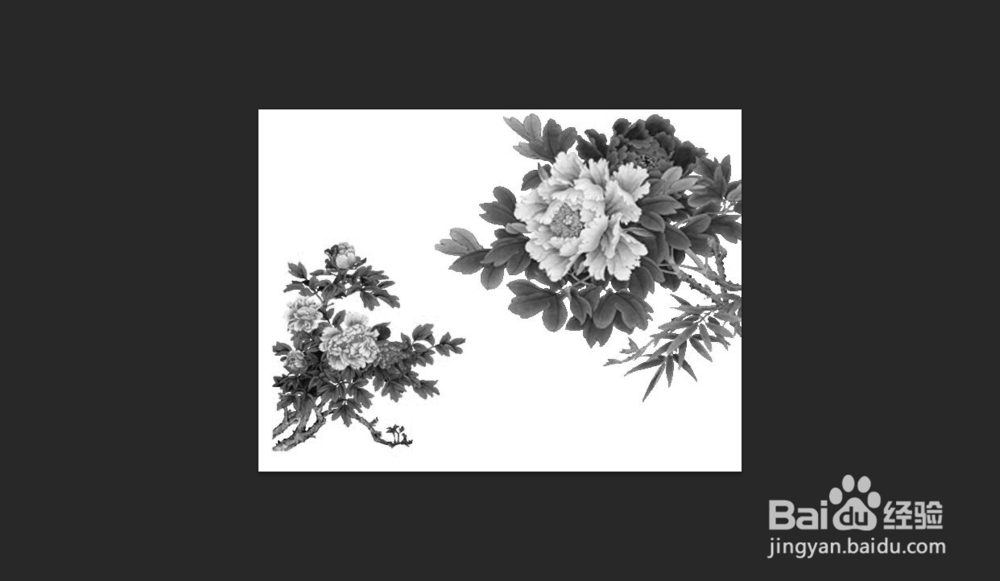
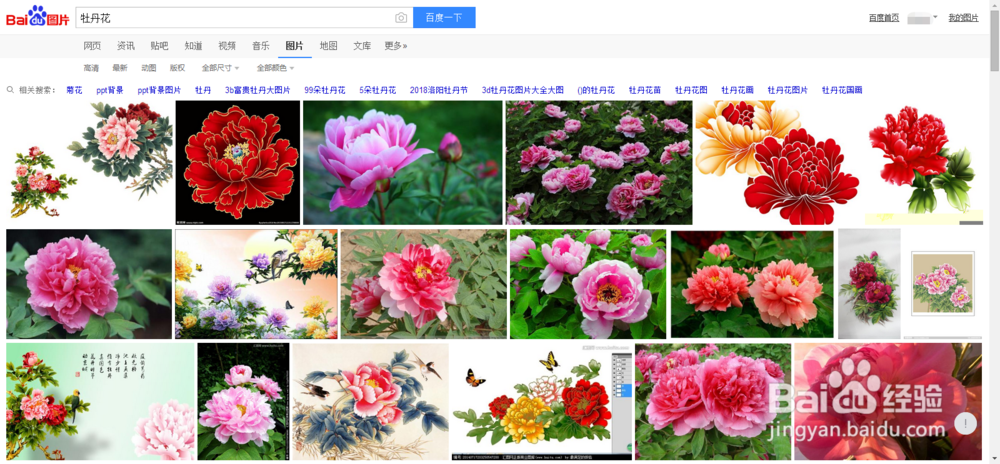
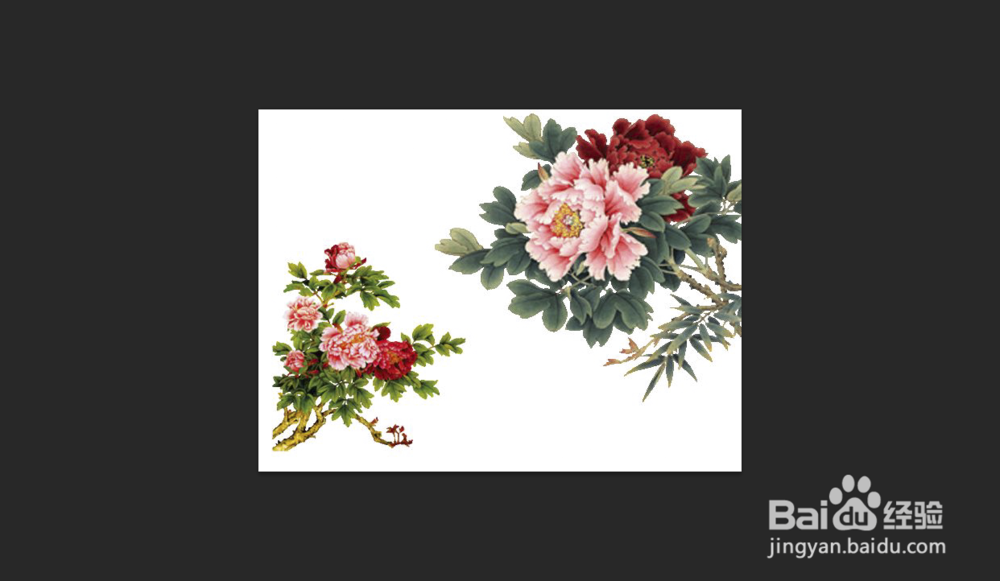
1、通过百度图片,寻找需要的花纹图片,然后下载,利用PS CS6打开该图片,使用“图像-调整-黑白”,将图层变为黑白图层。
如何利用PS CS6制作木板花纹效果

如何利用PS CS6制作木板花纹效果

如何利用PS CS6制作木板花纹效果

如何利用PS CS6制作木板花纹效果

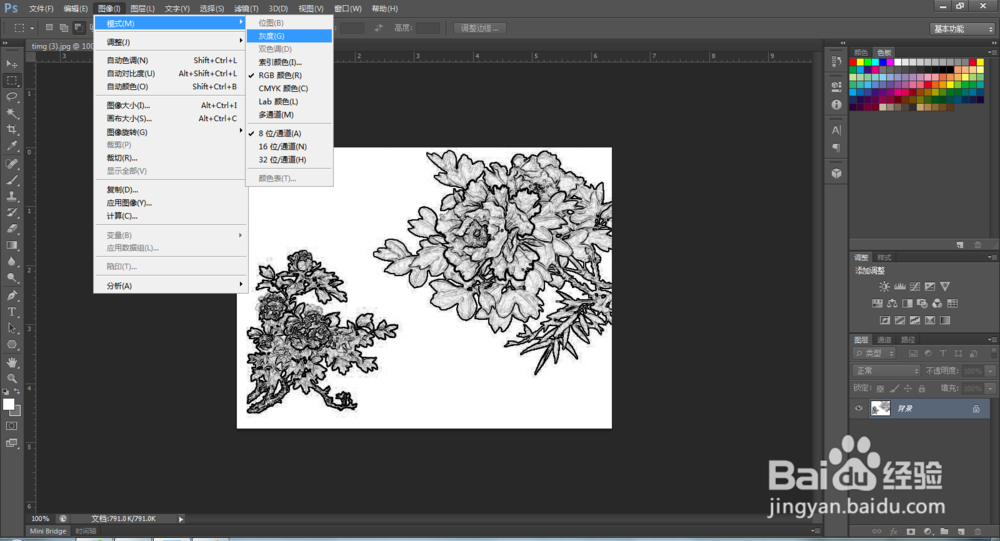
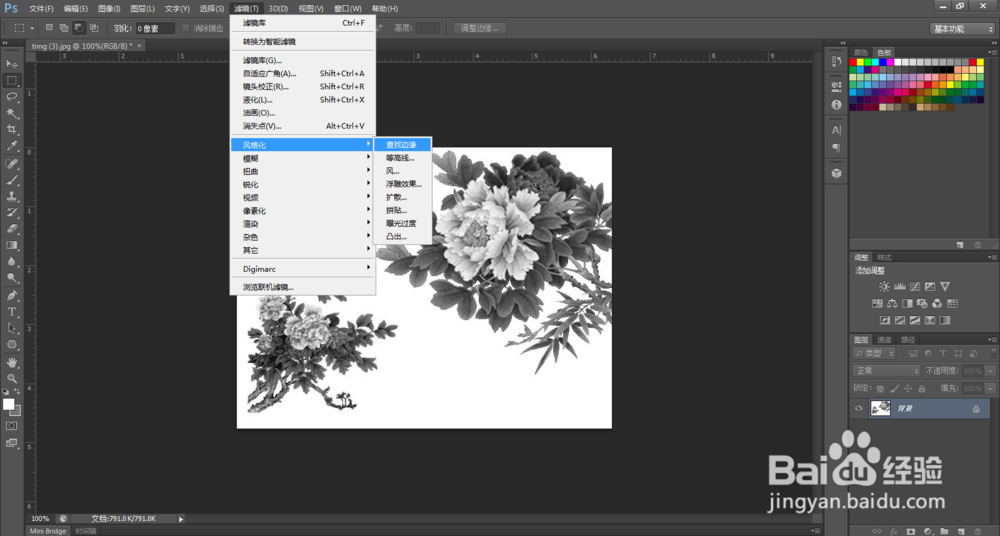
2、在上方菜单栏使用“滤镜-风格化-查找边缘”,将图层的边缘自动筛选出来,然后使用“图像-模式-灰度”,扔掉图层的颜色信息。
如何利用PS CS6制作木板花纹效果

如何利用PS CS6制作木板花纹效果

如何利用PS CS6制作木板花纹效果

如何利用PS CS6制作木板花纹效果

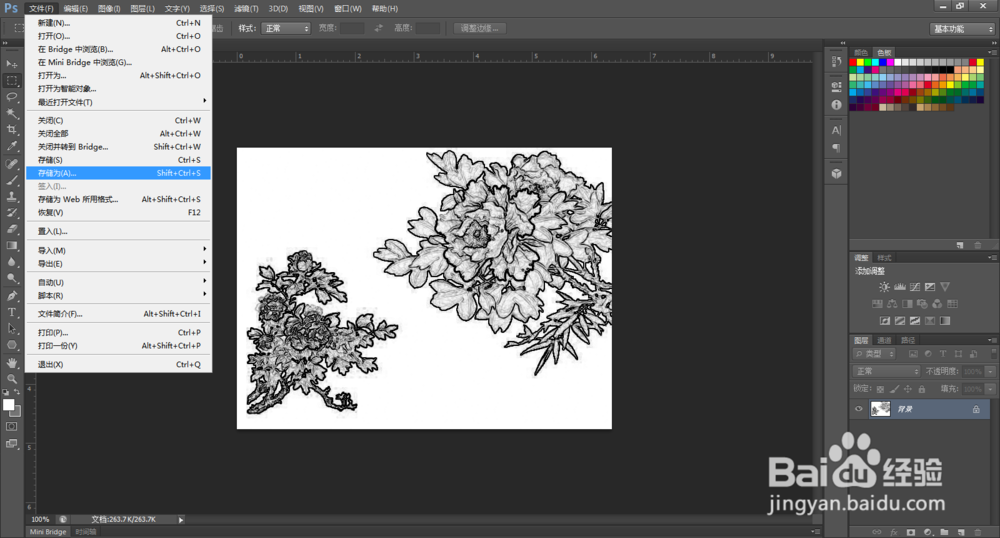
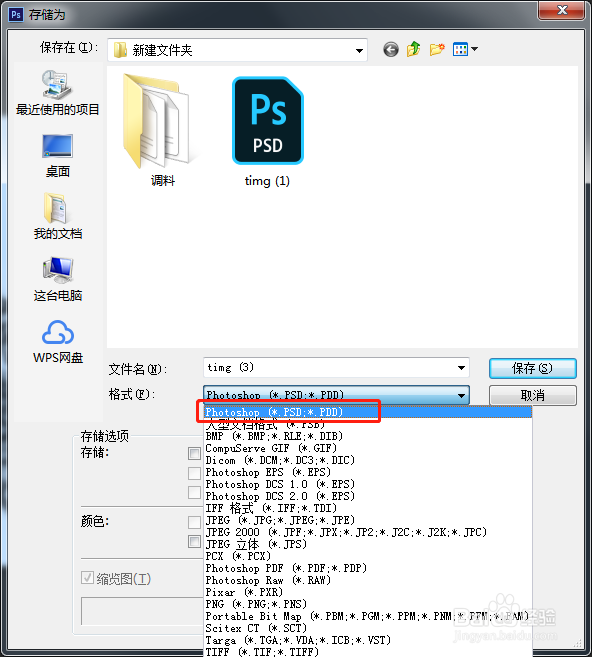
3、将该图层另存为“PSD”格式。

如何利用PS CS6制作木板花纹效果

如何利用PS CS6制作木板花纹效果

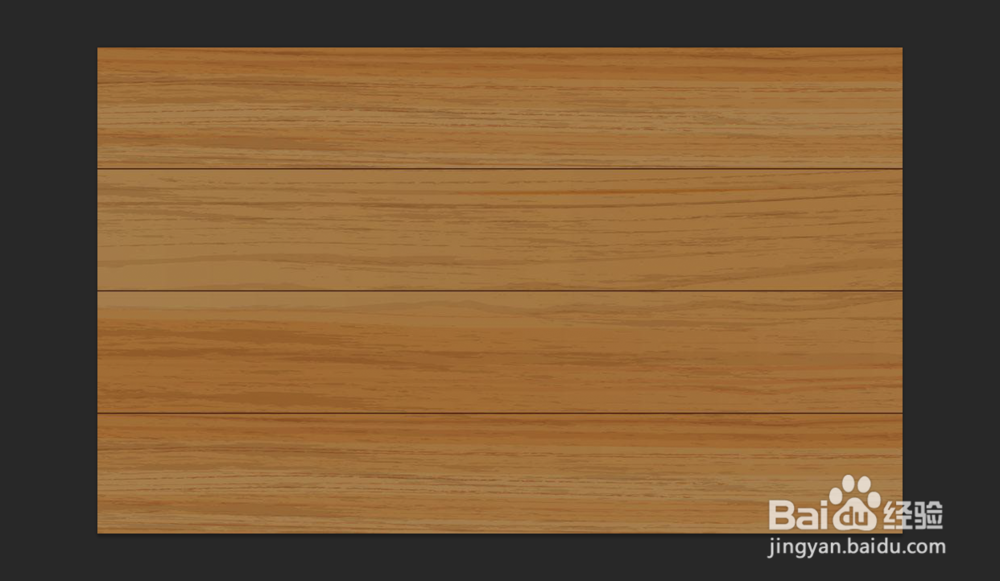
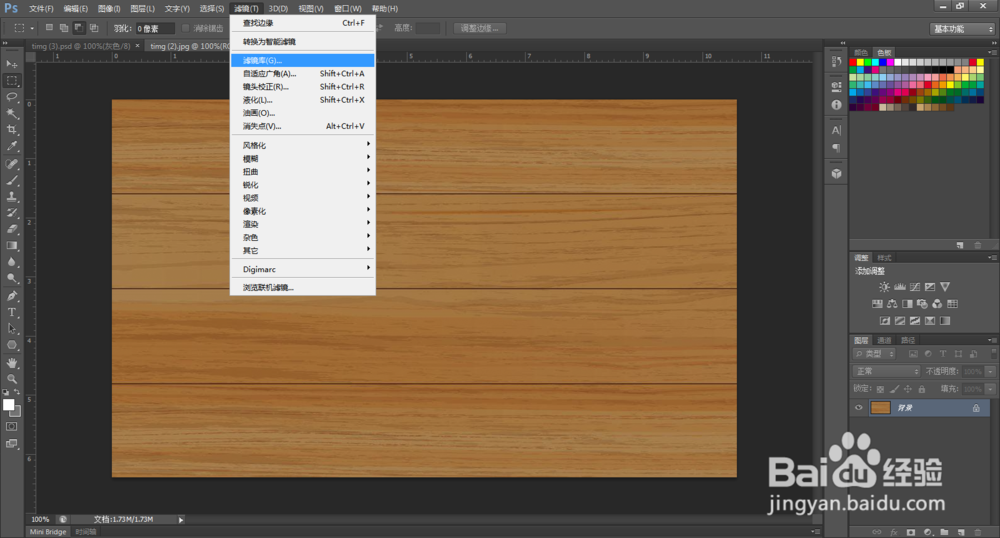
4、打开木板图片,然后利用“滤镜-滤镜库”调出对话框。

如何利用PS CS6制作木板花纹效果

如何利用PS CS6制作木板花纹效果

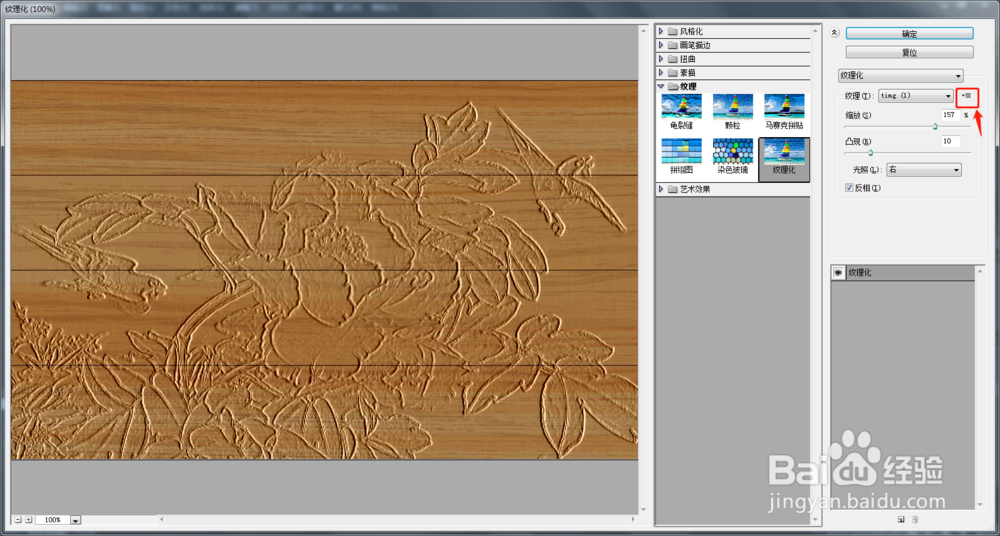
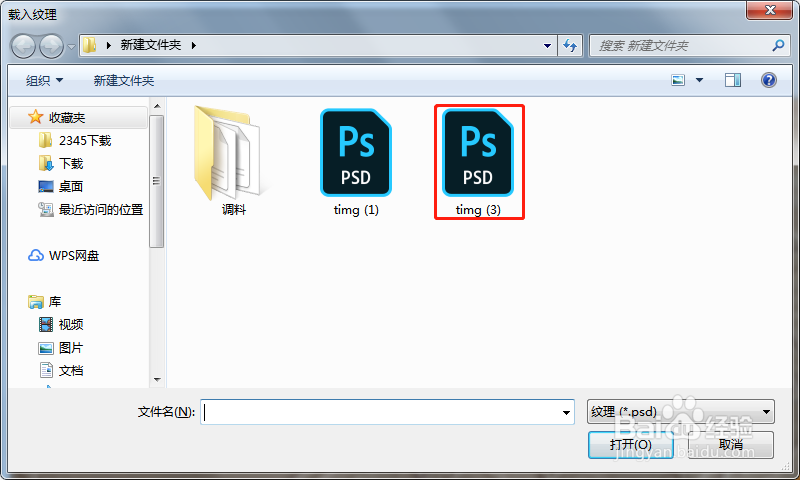
5、在滤镜库中选择“纹理化”,在“纹理”的最右侧选择更多,然后调入刚才另存为“PSD”格式的文件。

如何利用PS CS6制作木板花纹效果

如何利用PS CS6制作木板花纹效果

如何利用PS CS6制作木板花纹效果

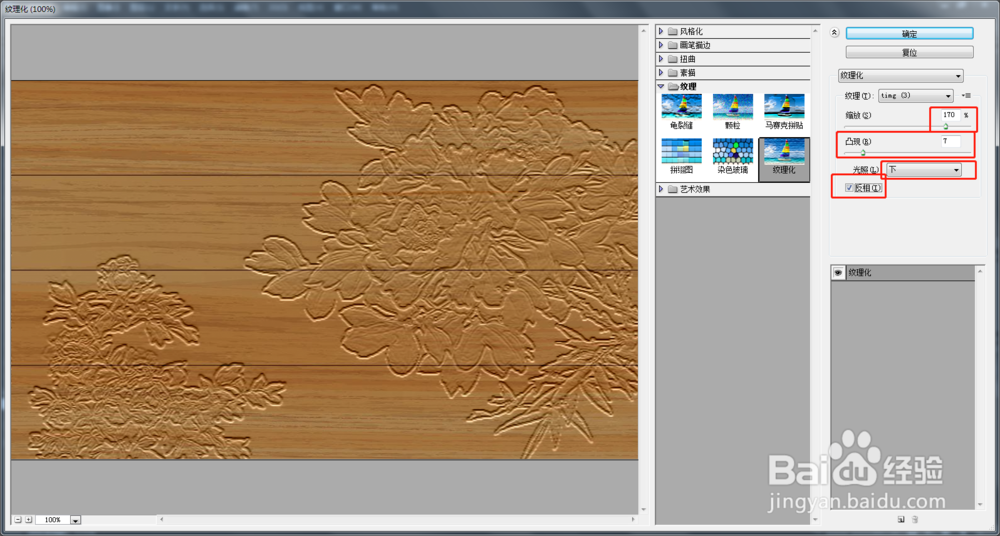
6、调整各项参数,使纹理表现更加真实,然后确定,另存为图片格式即可。

如何利用PS CS6制作木板花纹效果

如何利用PS CS6制作木板花纹效果

  • text-decoration下划线删除线
  • 微信公众平台怎么解除腾讯微博绑定?
  • 明日方舟断罪者怎么兑换
  • 英雄联盟妮蔻怎么玩
  • 电竞传奇领队的所需的星星怎么加?
  • 热门搜索
    湖南凤凰城旅游 宁海旅游景点大全 三亚旅游景点介绍 长海县旅游攻略 菊花岛旅游 南通旅行社旅游报价 乌镇西塘旅游攻略 沧州旅游网 芜湖旅游网 淘宝旅游网