Photoshop怎么制作文字逐字显现效果?

 时间:2026-02-15 21:31:55

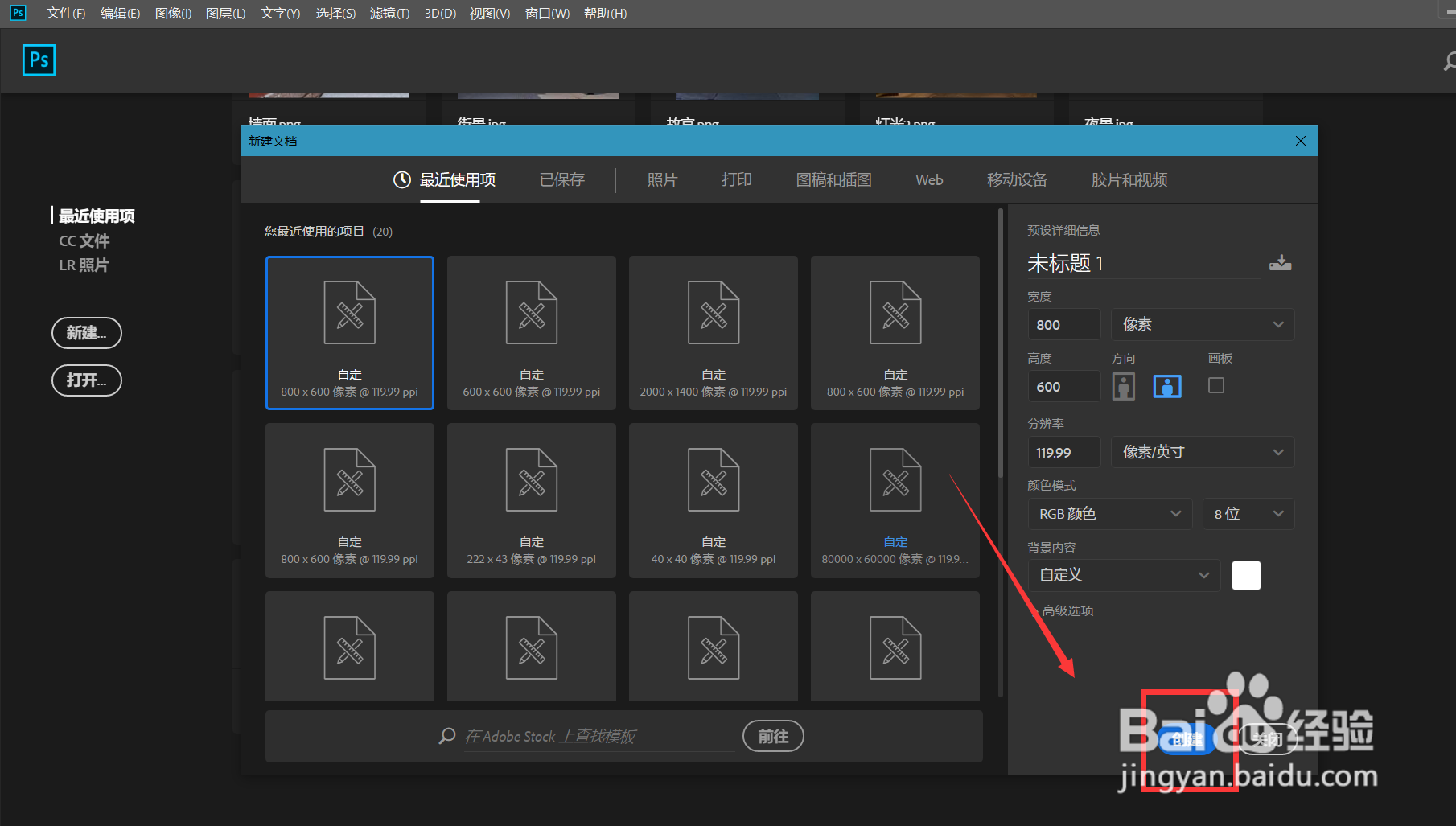
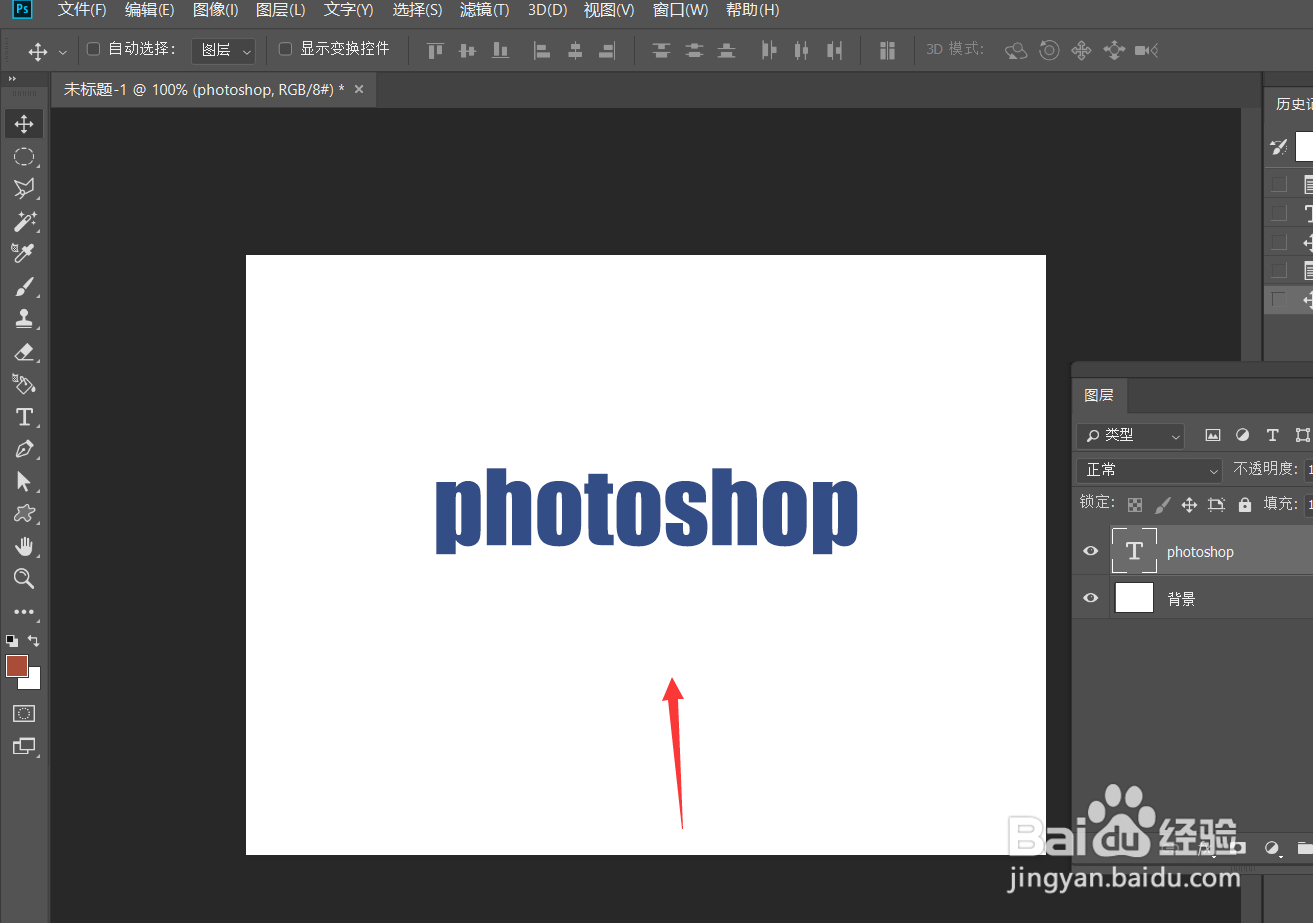
1、首先,我们打开Photoshop,点击屏幕框选的【创建】,新建空白画布,我们选择文字工具,在画布上输入文字,并调整好字体、字号、颜色等属性。
Photoshop怎么制作文字逐字显现效果?

Photoshop怎么制作文字逐字显现效果?

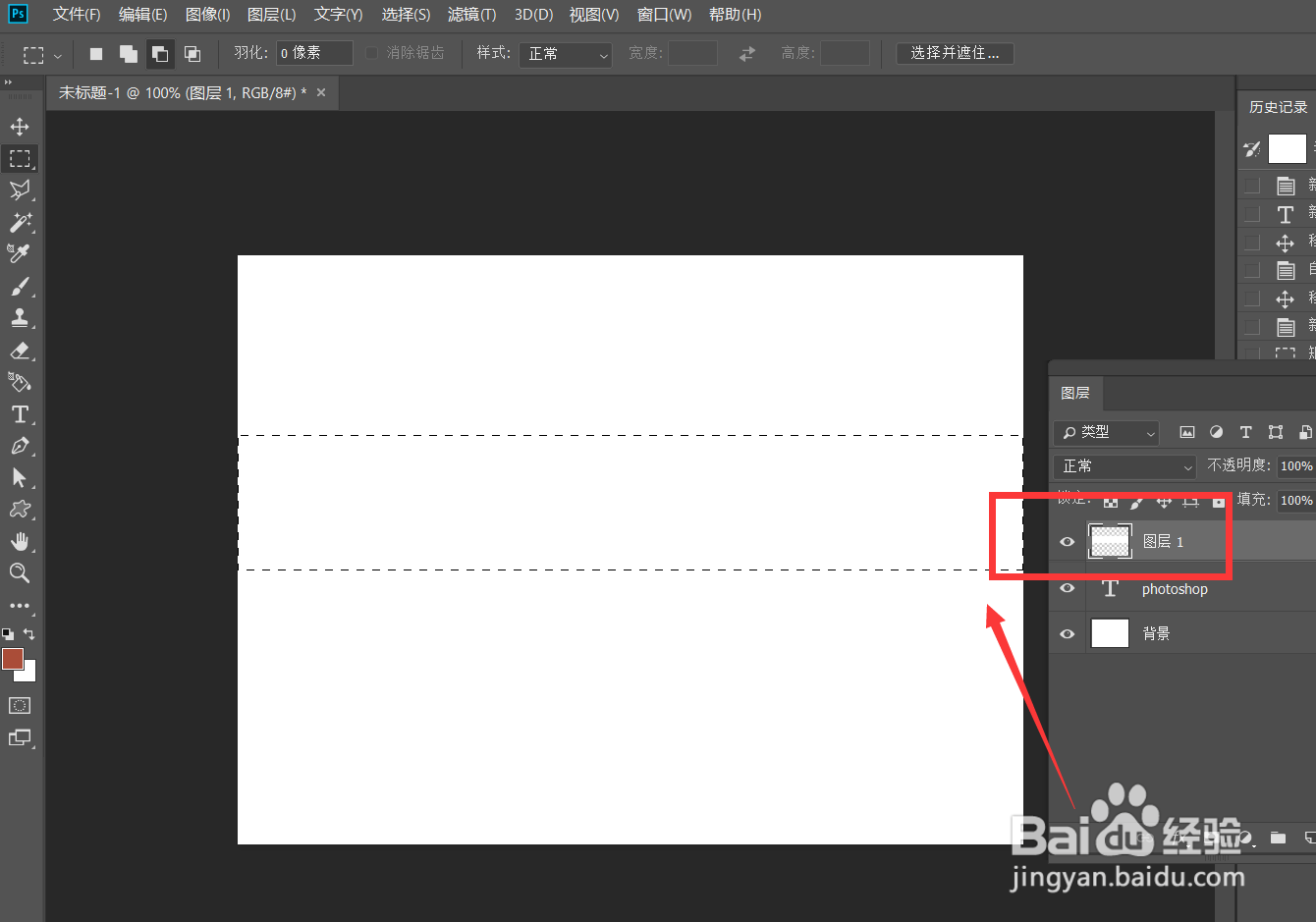
2、下面,我们新建图层,用矩形选框工具,在文字上画一个长方形选区,填充背景色。
Photoshop怎么制作文字逐字显现效果?

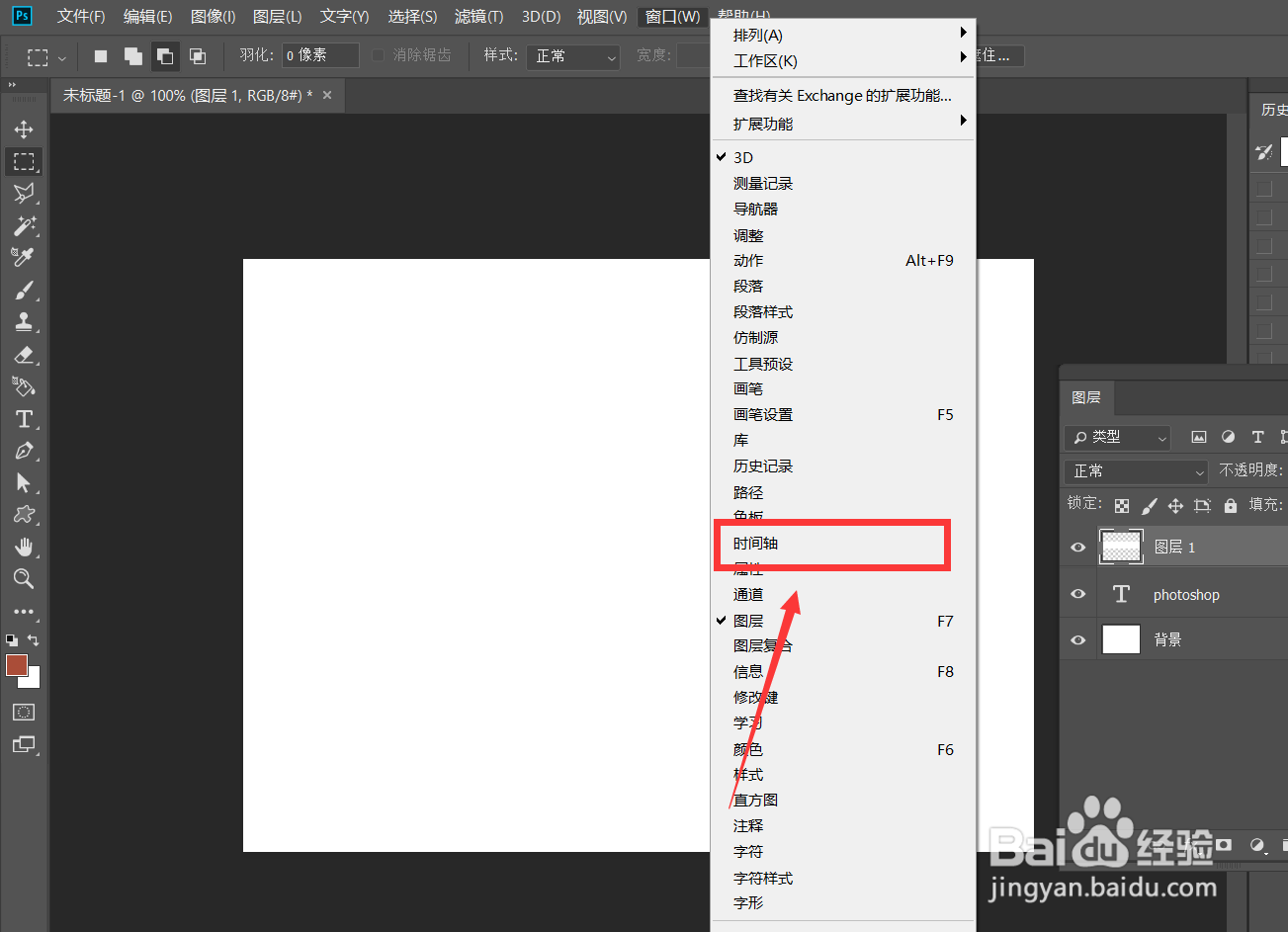
3、下面,我们点击菜单栏的【窗口】——【时间轴】——【创建时间轴】。

Photoshop怎么制作文字逐字显现效果?

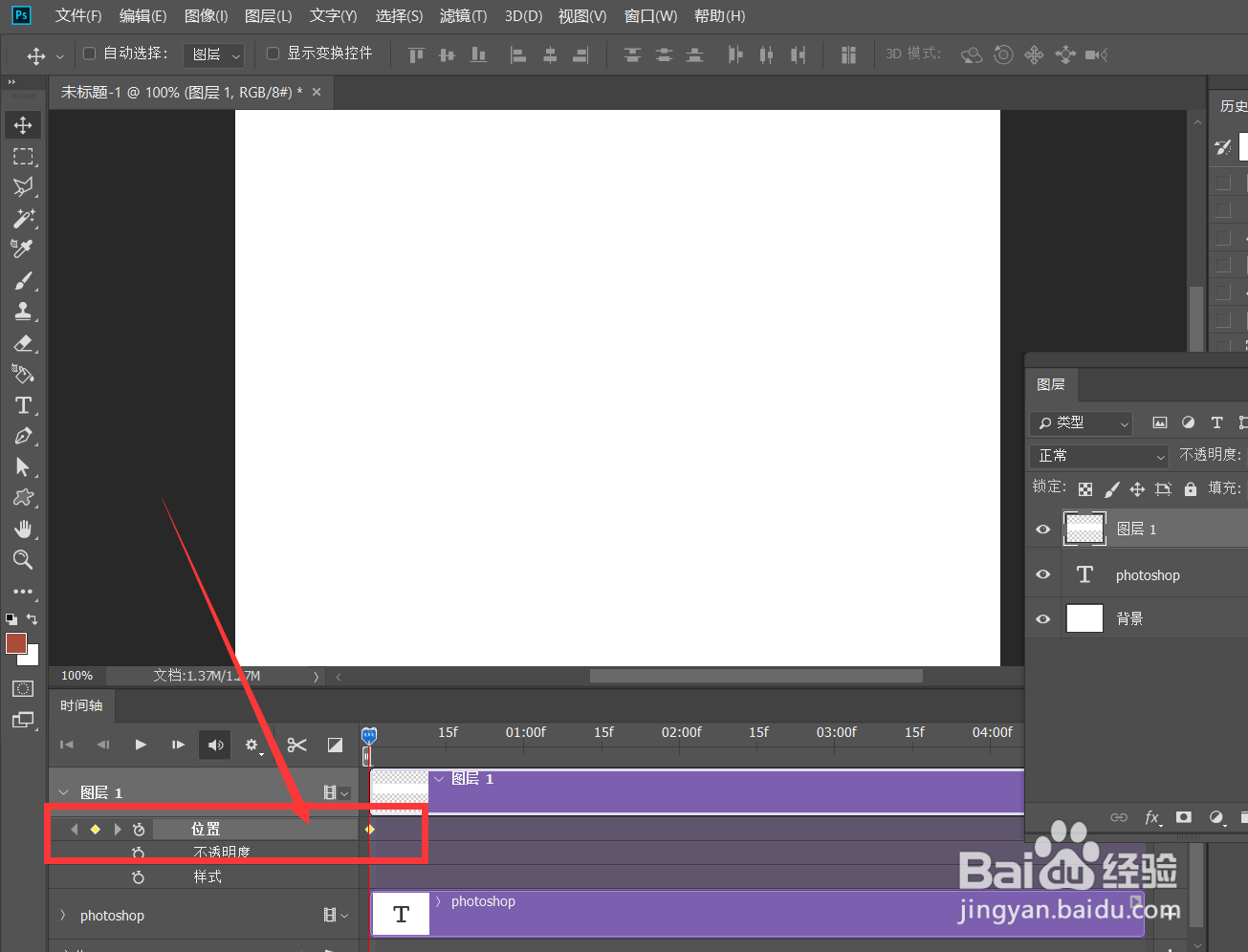
4、如下图所示,我们点开矩形图层的下拉面板,找到【位置】前的闹钟样图标,在起点处点击,定下第一个标记点。
Photoshop怎么制作文字逐字显现效果?

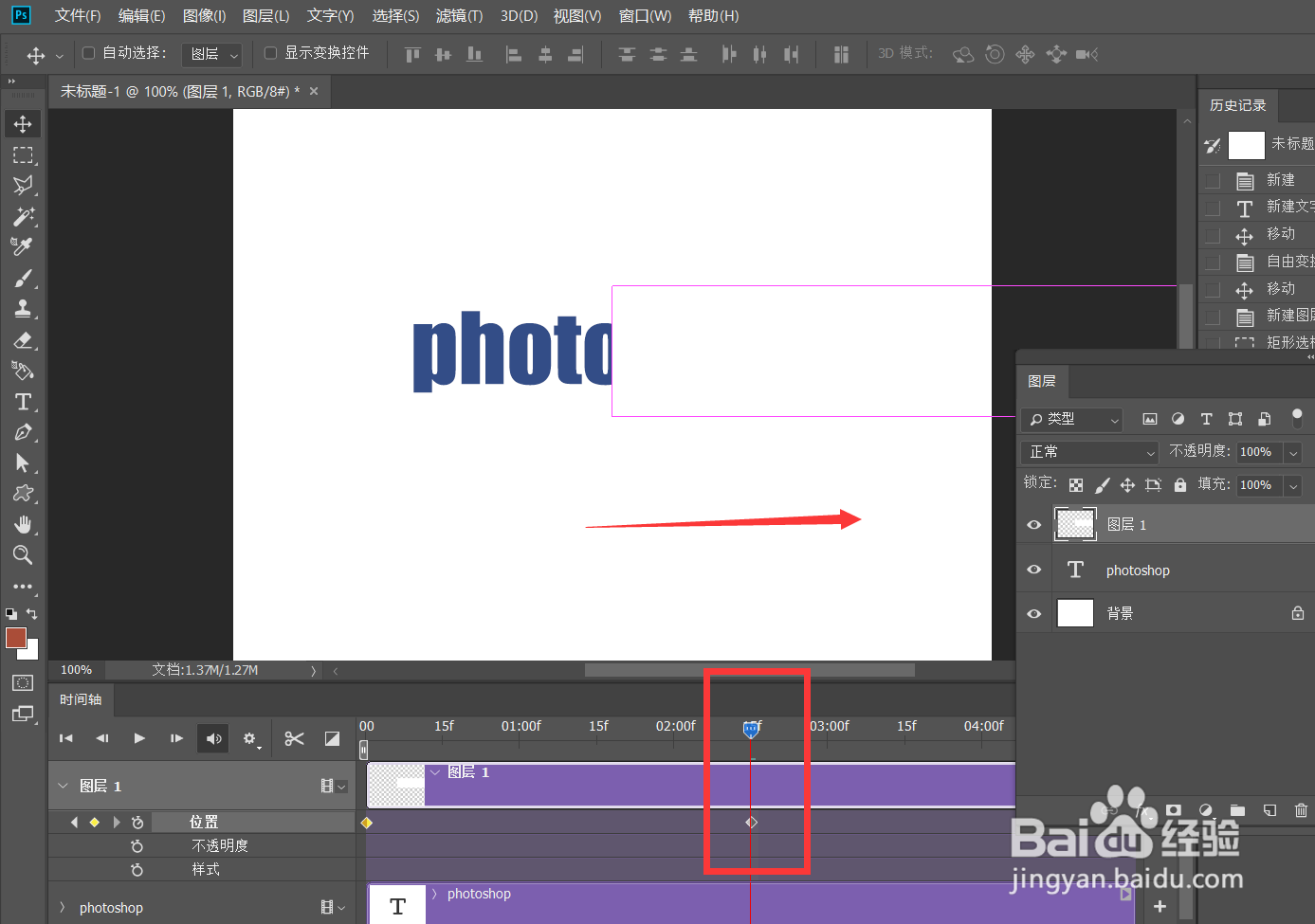
5、下面,我们将时间轴滑杆向后方移动,然后用移动工具,将矩形图形向右侧移动,使文字部分显现,软件自动标记第二个标记点。
Photoshop怎么制作文字逐字显现效果?

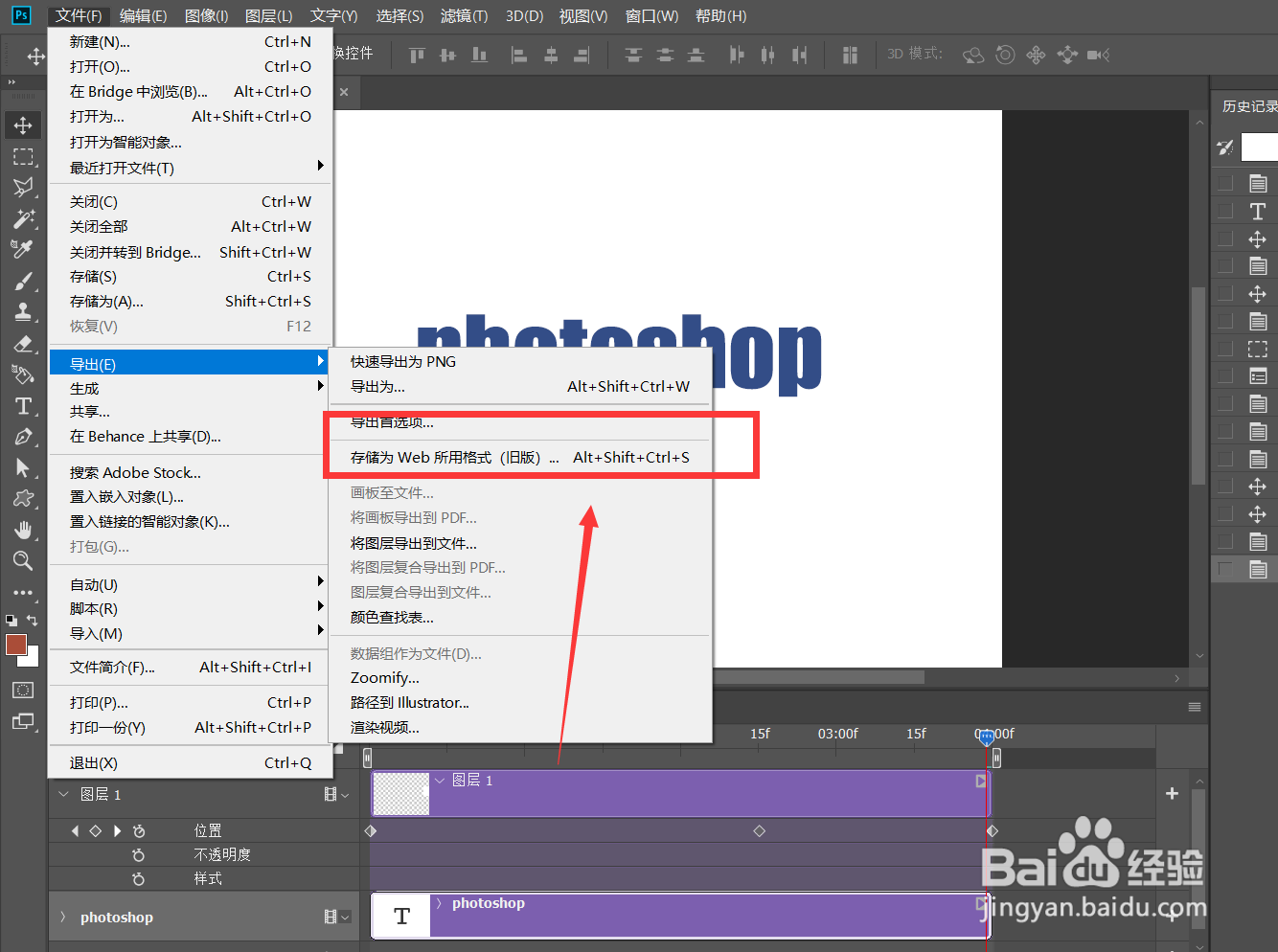
6、接下来,我们继续上一步操作,使文字整体全部显露出来。然后,我们点击菜单栏的【文件】——【导出】——【存储为web所用格式】。
Photoshop怎么制作文字逐字显现效果?

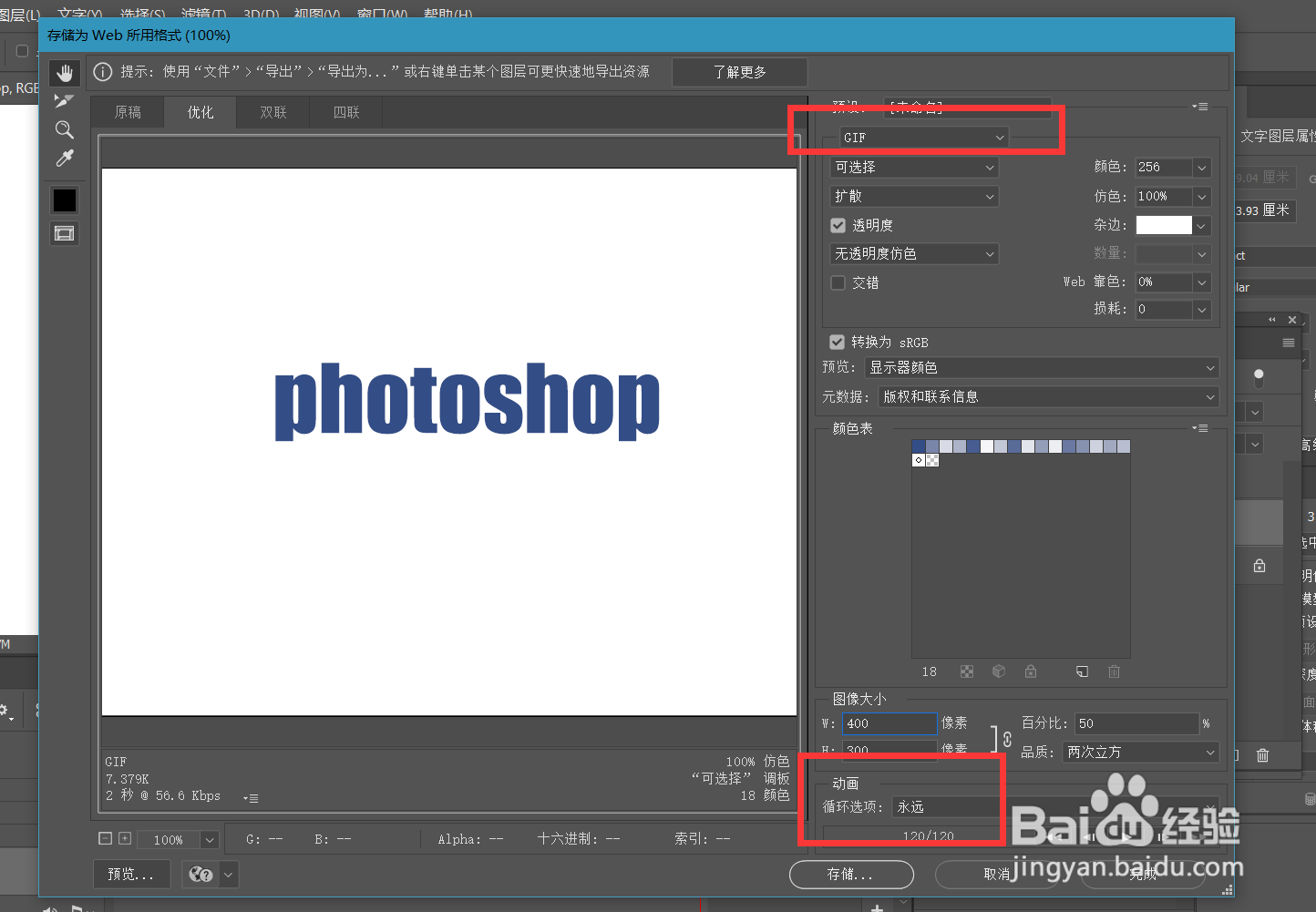
7、我们将图像存储为gif格式,设置循环次数为【永远】,如下图所示,文字逐字显现效果完成了。
Photoshop怎么制作文字逐字显现效果?

Photoshop怎么制作文字逐字显现效果?

  • ps怎么给图片添加文字蒙版
  • ps怎么给文字加描边
  • Photoshop怎么设置图层的混合模式?
  • ps文字描边在哪里
  • PS制作文字倒影教程
  • 热门搜索
    驻马店旅游景点大全 连南旅游 旅游计划ppt 2月份去哪里旅游好 云南临沧旅游 宿迁旅游网 去杭州旅游攻略 贵州旅游在线 宝兴旅游 二龙山旅游风景区