1、在win10系统桌面上,右下角网络图标。右键,打开网络和共享中心。

2、单击更改适配器设置。
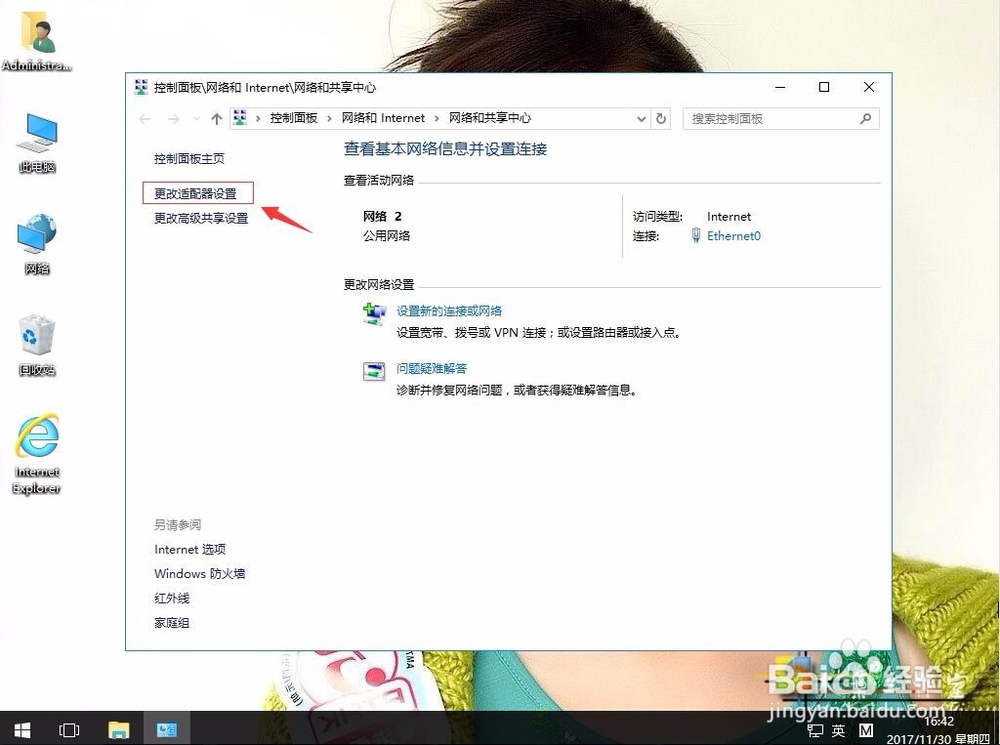
3、单击自己网络(Ethernet0),右键,属性。
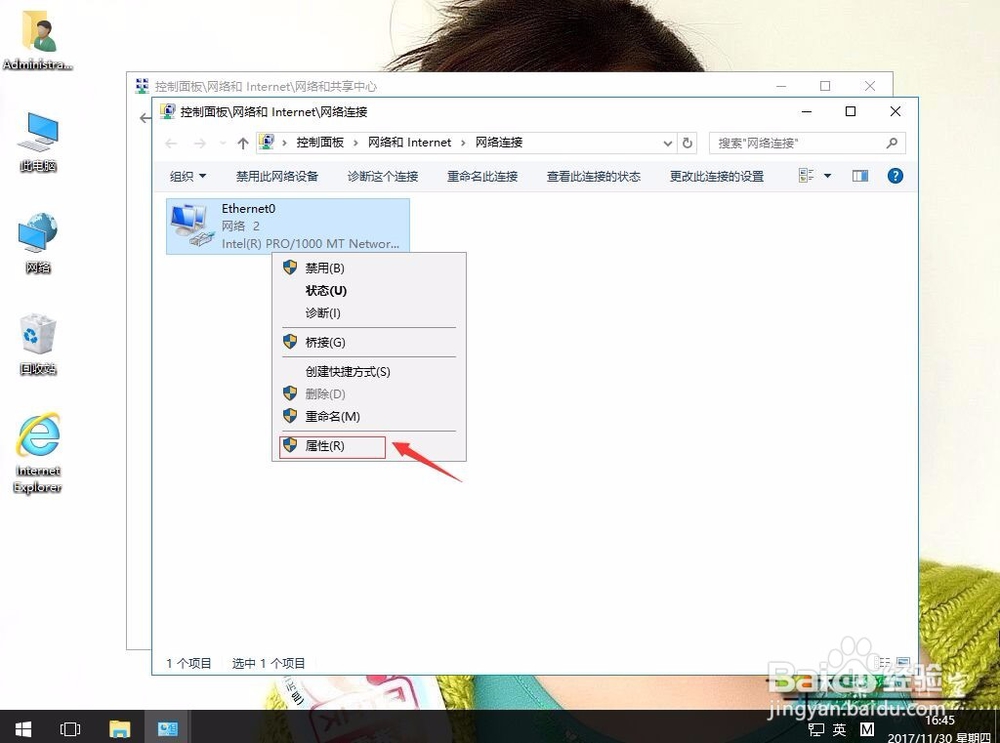
4、单击Internet协议版本4(TCP/IPv4),再单击属性。
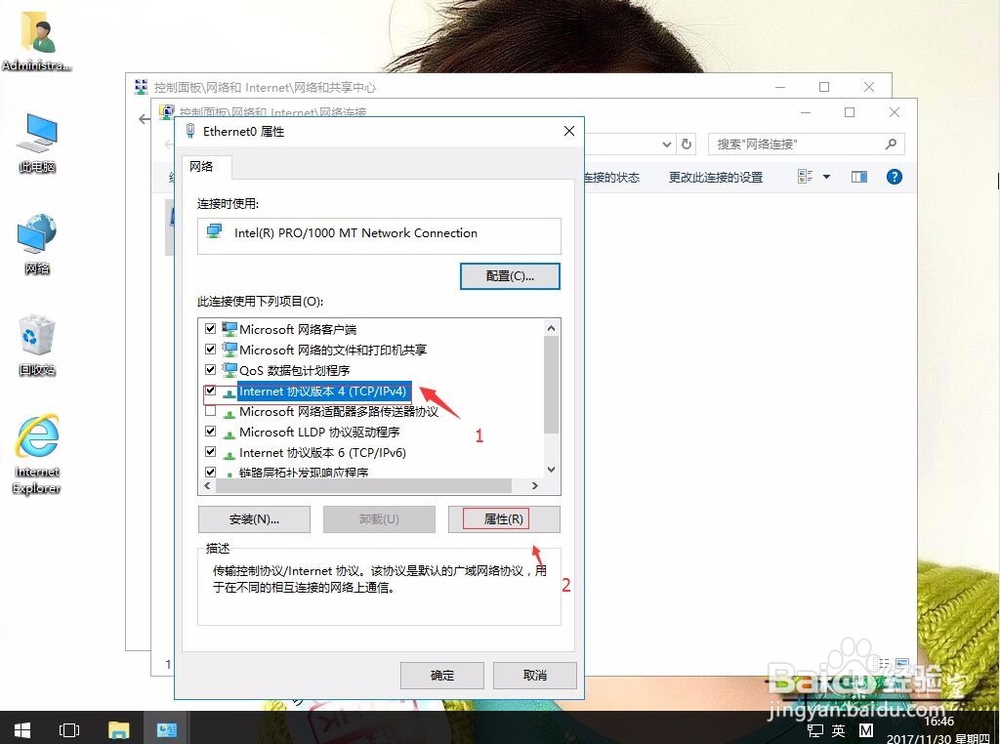
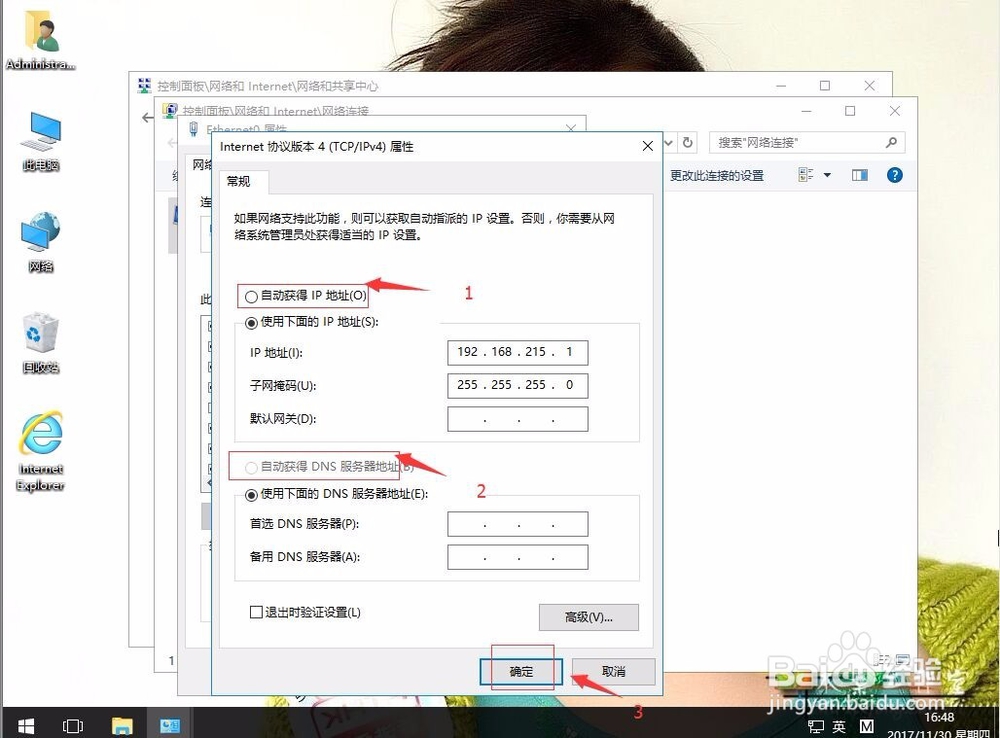
5、在属性面板中选中“自动获得IP地址”和“自动获得DNS服务器地址”。再确定。
时间:2026-05-01 23:03:32
1、在win10系统桌面上,右下角网络图标。右键,打开网络和共享中心。
2、单击更改适配器设置。
3、单击自己网络(Ethernet0),右键,属性。
4、单击Internet协议版本4(TCP/IPv4),再单击属性。
5、在属性面板中选中“自动获得IP地址”和“自动获得DNS服务器地址”。再确定。
