word文档里的表格行高调不动

 时间:2026-02-14 09:22:05

1、点击文件

在wps主页面点击需要调整的文件。

word文档里的表格行高调不动

2、选择行

在表格中选择需要调整的行。

word文档里的表格行高调不动

3、向下拖拽

用鼠标左键一直向下拖拽即可调整。

word文档里的表格行高调不动

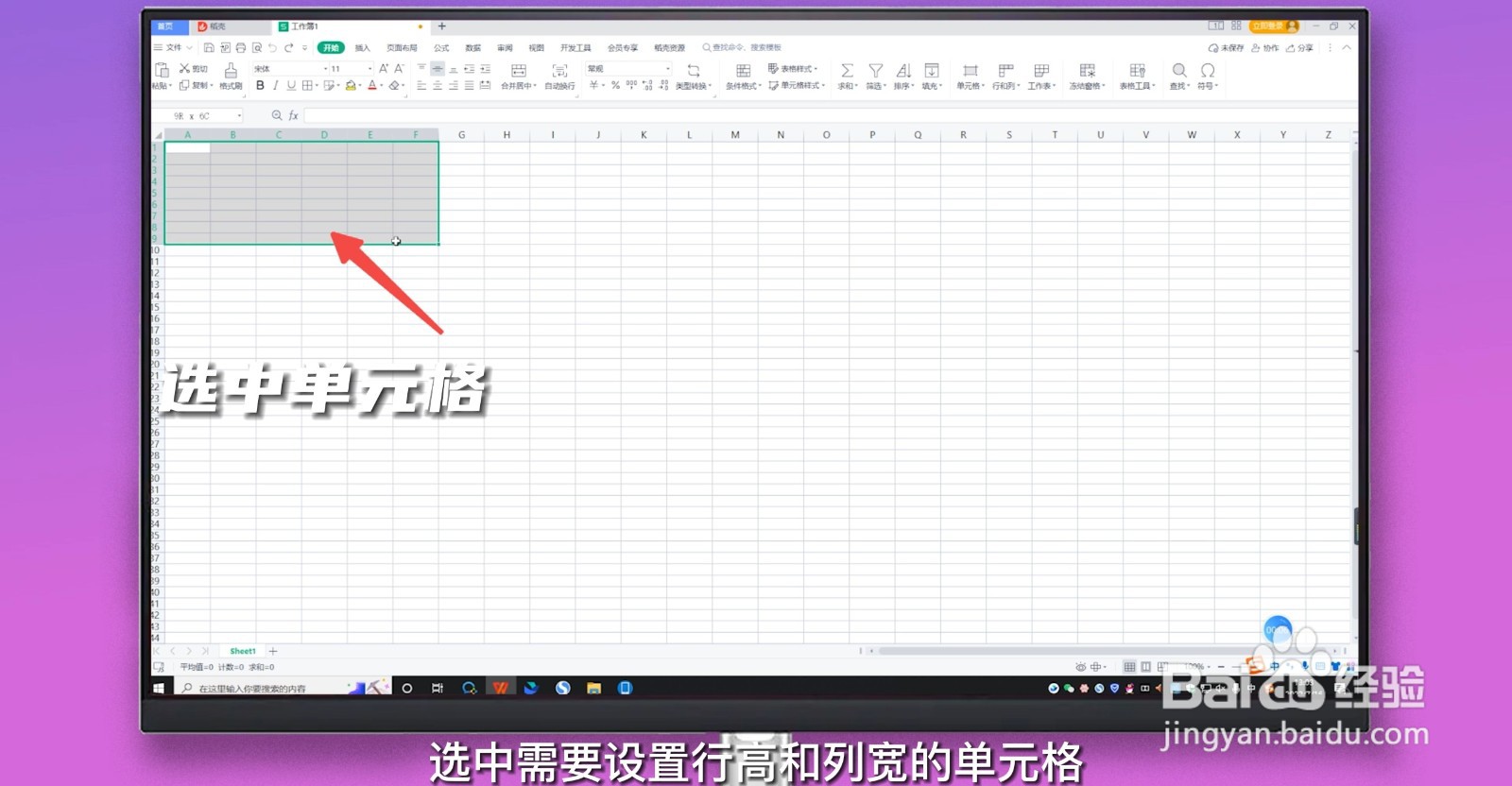
1、选中单元格

拖动鼠标选中需要设置行高和列宽的单元格。

word文档里的表格行高调不动

2、点击行和列

在开始菜单中找到并点击行和列选项。

word文档里的表格行高调不动

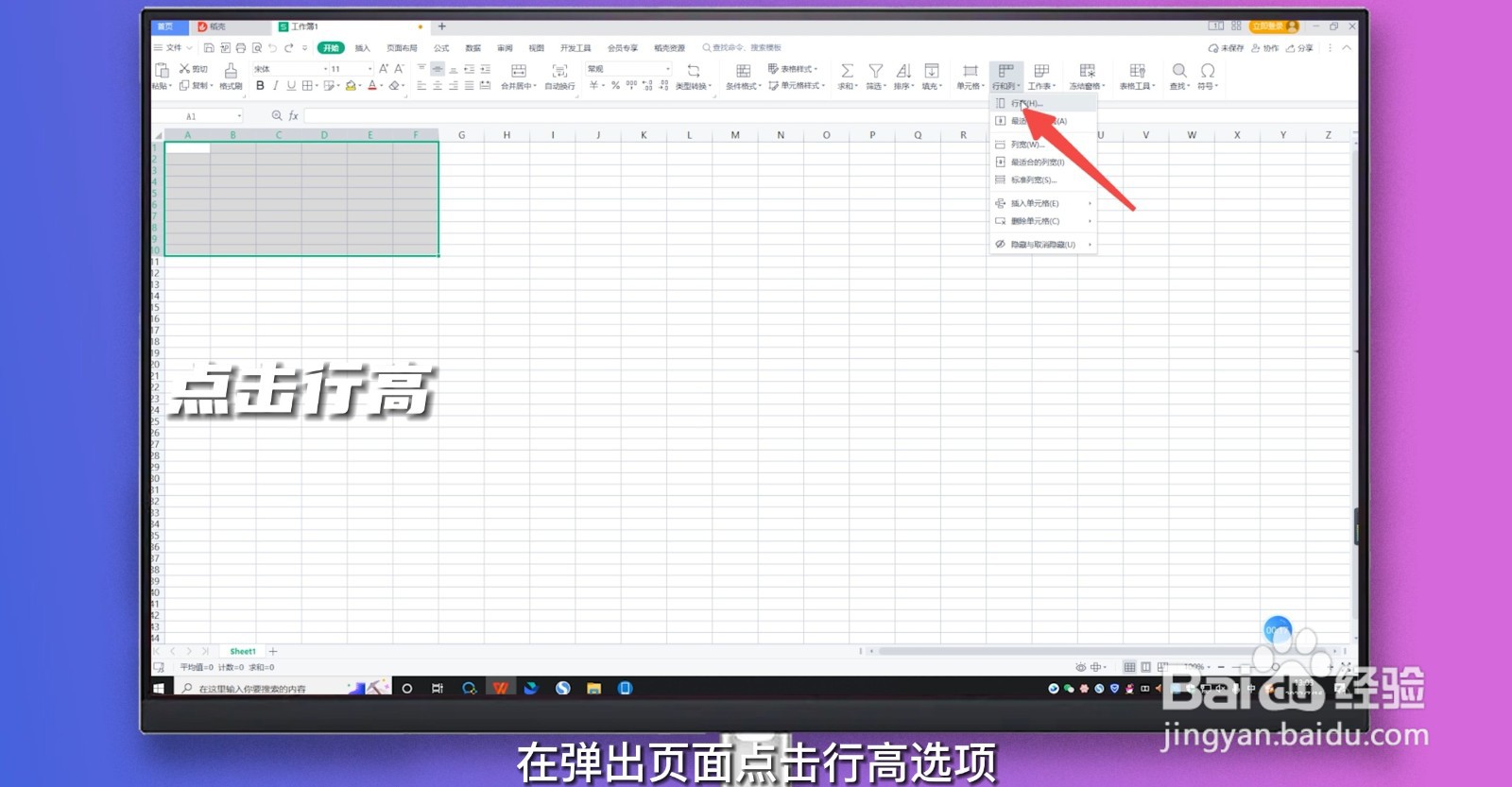
3、点击行高

在弹出页面,点击行高选项。

word文档里的表格行高调不动

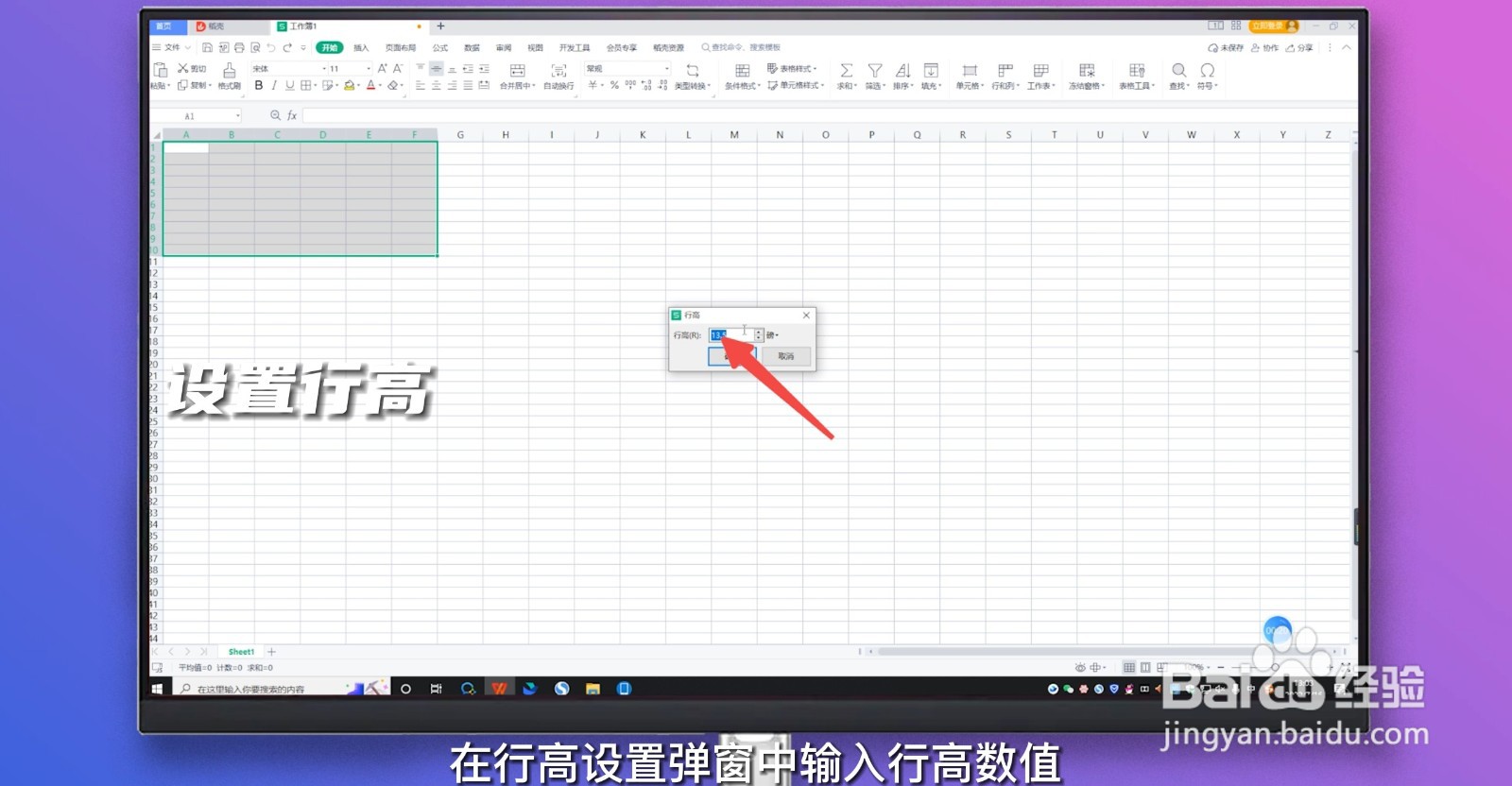
4、设置行高

在行高设置弹窗中,输入行高数值,点击确定。

word文档里的表格行高调不动

1、框选单元格

在excel表格中,选中需要设置行宽行高的单元格。

word文档里的表格行高调不动

2、点击工具图标

点击左下角工具图标,进入开始界面。

word文档里的表格行高调不动

3、设置行高行宽

下滑界面找到调整大小进入,在新界面中设置列宽行高数值,点击确定即可。

word文档里的表格行高调不动

  • word表格大小怎么拉不动
  • word里的表格不能调整大小
  • Word移动表格上方文字跑到表格下方怎么解决
  • word的表格文字显示不全,左边显示半个
  • 如何将一个表格分成两页显示
  • 热门搜索
    上海旅游团 新疆旅游注意事项 清远旅游景点 广西桂林旅游攻略 成都 旅游 南沙群岛旅游 冬天去哪里旅游 大阪旅游 额济纳旗旅游 五一适合去哪里旅游